42
2) режим конструктора, когда создается или изменяется макет,
структура объекта [27].
При создании структуры БД необходимо задать: имя поля, тип
вводимых данных, размер каждого поля таблицы, первичный ключ (если
необходимо), индексированные поля, подпись.
Имя поля представляет собой условное обозначение атрибута в
процессе обработки данных. Оно должно быть уникальным в пределах
одного таблицы (отношения) [37].
Значением атрибута является величина, которая характеризует
некоторое свойство объекта и связи.
− имя может содержать не более 64 символов;
− имя должно включать любую комбинацию букв, цифр, пробелов
и специальных символов за исключением восклицательного знака (!),
точки (.), надстрочного символа (') и квадратных скобок ([]);
Имена полей лучше писать латинскими буквами, в одно короткое
слово (например, FIO) - для удобства использования их в запросах и
программах, работающих с базой данных.
Выводы:
Таким образом, во второй главе выпускной квалификационной
работы была дана характеристика организации ООО «ФИКС» и его отделу
материально-технического снабжения, проведен анализ используемых в
ООО «ФИКС» программ для материально-технического снабжения,
приведено обоснование необходимости разработки АИС для материально-
технического снабжения ООО «ФИКС».
Анализ имеющихся на рынке программ материально-технического
снабжения показал, что они обладают высокой стоимостью, закрытым
программным кодом и избыточной функциональностью. В связи с этим
возникла необходимость разработки собственной автоматизированной
43
системы материально-технического снабжения для компании ООО
«ФИКС», которая даст возможность:
автоматизировать процесс материально-технического снабжения;
сократить время на совершение закупок и поиск информации по
закупкам;
повысить прибыль организации;
повысить производительность труда работников отдела
материально-технического снабжения;
использовать разработанную АИС в отделах материально-
технического снабжения других организаций.
Учитывая, что предприятие ООО «ФИКС» является небольшим, для
реализации требуемой функциональности АИС материально-технического
снабжения была выбрана среда системы управления базами данных
(СУБД) MS Access, которая предназначена для работы на автономном
персональном компьютере или в локальной вычислительной сети под
управлением операционной системы Windows.
Проведенные исследования и полученные выводы позволяют
перейти к рассмотрению третьей главы, посвященной разработке АИС
материально-технического снабжения организации ООО «ФИКС».

44
ГЛАВА 3. РАЗРАБОТКА АИС ОТДЕЛА МАТЕРИАЛЬНО-
ТЕХНИЧЕСКОГО СНАБЖЕНИЯ ООО «ФИКС»
3.1. Разработка логической и физической модели АИС
Описание предметной области, то есть компании ООО «ФИКС» и
его отдела материально-технического снабжения было приведено выше.
Перейдем к разработке логической модели будущей системы.
Логическая модель данных служит прототипом будущей АИС и
строится, как правило, в терминах информационных единиц. Самым
распространенным на сегодняшний день инструментом для разработки
логической модели служат ER-диаграммы (диаграммы сущность-связь).
Для построения ER-диаграммы будем использовать программу Microsoft
Office Visio 2007 [19].
Как было отмечено выше, основными объектами базы данных
являются таблицы. В разрабатываемой системе будет создано 6 таблиц со
следующими атрибутами:
1. Магазины (Код магазина, Название, Улица).
2. Поставка (Код Поставки, Дата Поставки).
3. Клиенты (Код клиента, ФИО, Адрес, Телефон).
4. Товары (Код Товара, Название, Характеристика, Картинка, Цена,
Кол-во, Код Поставки, Код магазина).
5. Сотрудники (Код сотрудника, ФИО, Должность, Адрес, Телефон,
Дата рождения).
6. Заказы (Код Заказа, Код Сотрудника, Кот Товара, Дата, Код
Клиента, Кол-во в заказе).
Определим ключевые поля для разрабатываемых таблиц.
1. Магазины – ключевое поле Код магазина.
2. Поставка – ключевое поле Код Поставки.
45
3. Клиенты – ключевое поле Код клиента.
4. Товары – ключевое поле Код Товара.
5. Сотрудники – ключевое поле Код сотрудника.
6. Заказы – ключевое поле Код Заказа.
Установка ключевых полей дает возможность связать несколько
таблиц, тем самым уменьшая вероятность ошибок, упрощая ввод данных и
повышая эффективность работы с базой данных. Может быть установлено
три типа связей между таблицами [22]:
1. Связь «один к одному». Каждой записи первой таблицы, строго
соответствует одна запись другой. Данный тип связи используется очень
редко и может быть полезен, когда одну таблицу делят на несколько
частей.
2. Связь «один ко многим». Одна запись первой таблицы связана
с множеством записей другой, но одной записи второй не может
соответствовать несколько записей из первой.
3. Связь «многие ко многим». Каждой записи одной таблицы
могут соответствовать несколько записей другой таблицы. Реализуется с
помощью связывающей таблицы, в которой первый ключ является
составным и включает ключ поля первой и второй таблицы.
Построим логическую модель АИС с помощью программы Microsoft
Office Visio 2007, которая приведена на рисунке 14. Для этого после
открытия программы необходимо:
1. Выбрать категории шаблонов «Программное обеспечение и базы
данных»;
2. Выбрать «Схема модели базы данных»;
3. Нажать «Создать».
С левой стороны появятся инструменты для работы с моделью базы
данных.
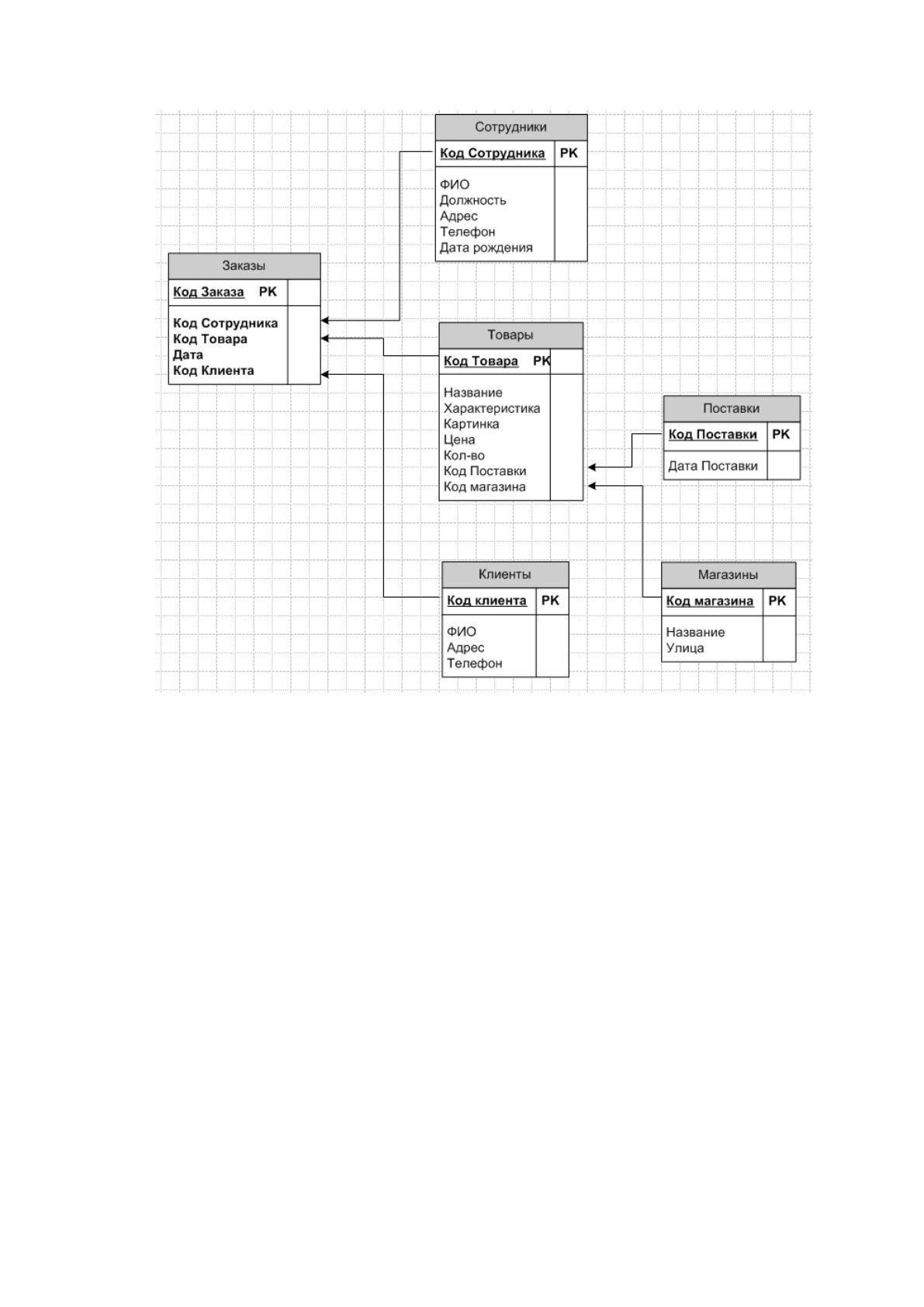
46
Рисунок 14 – Логическая модель АИС
На основе логической модели построим физическую модель АИС.
Физическая модель, как правило, привязывается к конкретной СУБД и
служит графической отображением физической БД. Она содержит в себе
все объекты БД и требует подробного описания их свойств.
Проектирование физической модели данных начнем с определения
типов полей основных объектов в Ms Access – таблиц. Программа Access
работает со стандартными типами данных, приведенными на рисунке 15.
Каждый тип характеризуется определенным диапазоном значений,
способом представления информации, возможными операциями над этим
и значениями [38].
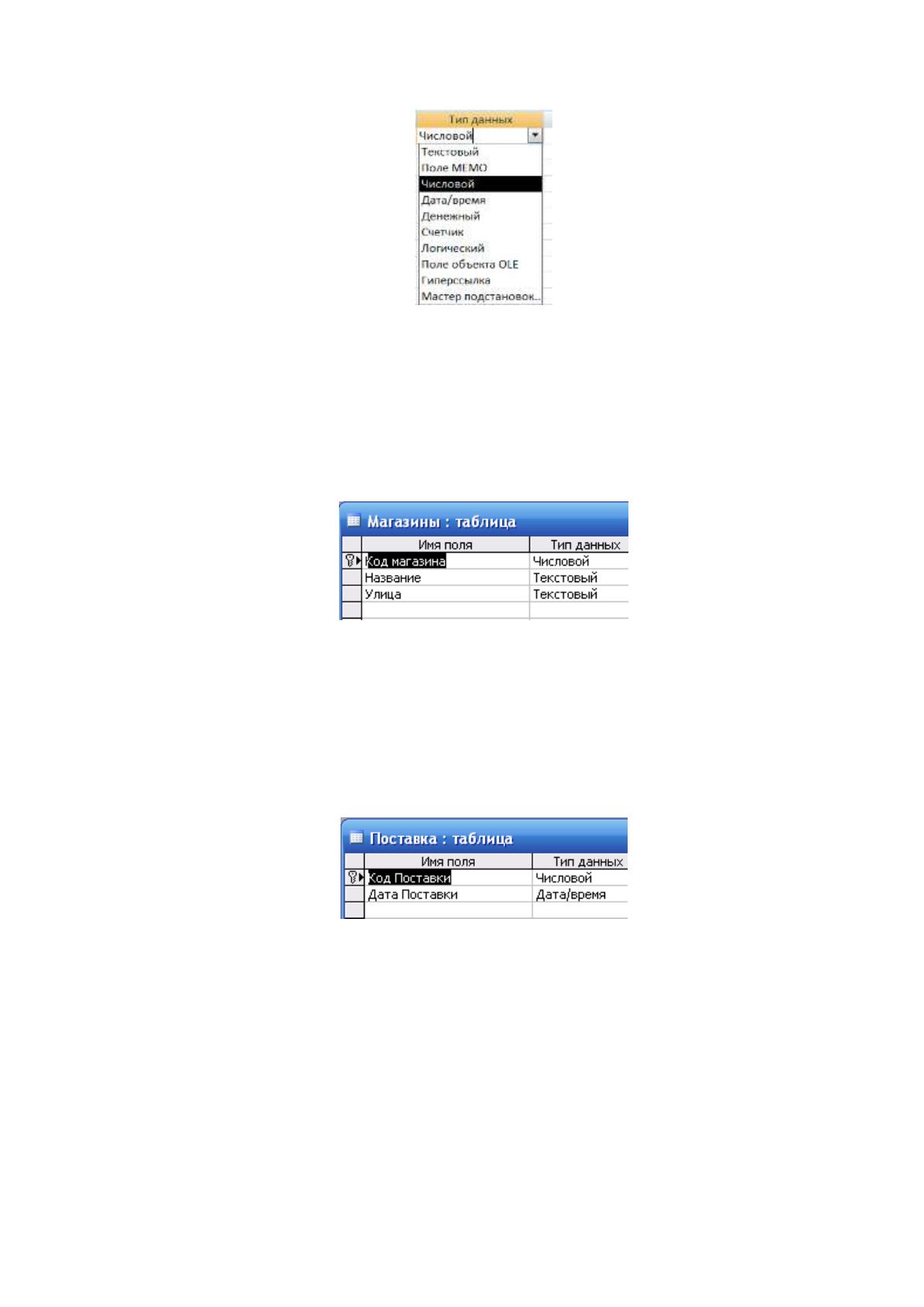
47
Рисунок 15 – Типы данных в MS Access
1. Таблица «Магазины» с атрибутами Код магазина, Название,
Улица. Типы полей таблицы «Магазины» представлены на рисунке 16.
Рисунок 16 – Атрибуты и типы полей таблицы «Магазины»
2. Таблица «Поставка» с атрибутами Код Поставки, Дата Поставки.
Типы полей таблицы «Поставка» представлены на рисунке 17.
Рисунок 17 – Атрибуты и типы полей таблицы «Поставка»
3. Таблица «Клиенты» с атрибутами Код клиента, ФИО, Адрес,
Телефон. Типы полей таблицы «Клиенты» представлены на рисунке 18.

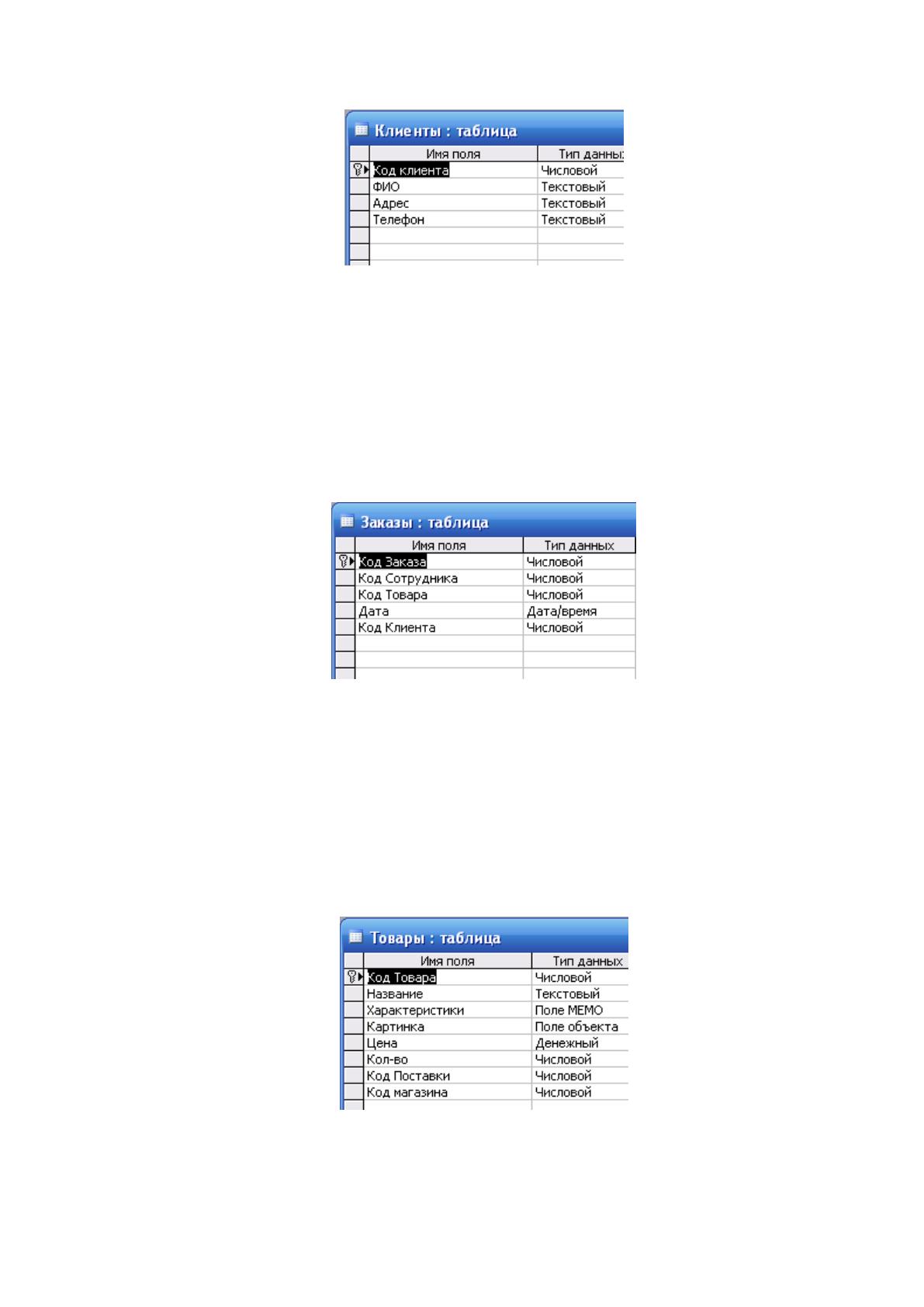
48
Рисунок 18 – Атрибуты и типы полей таблицы «Клиенты»
4. Таблица «Товары» с атрибутами Код Товара, Название,
Характеристика, Картинка, Цена, Кол-во, Код Поставки, Код магазина.
Типы полей таблицы «Товары» представлены на рисунке 19.
Рисунок 19 – Атрибуты и типы полей таблицы «Товары»
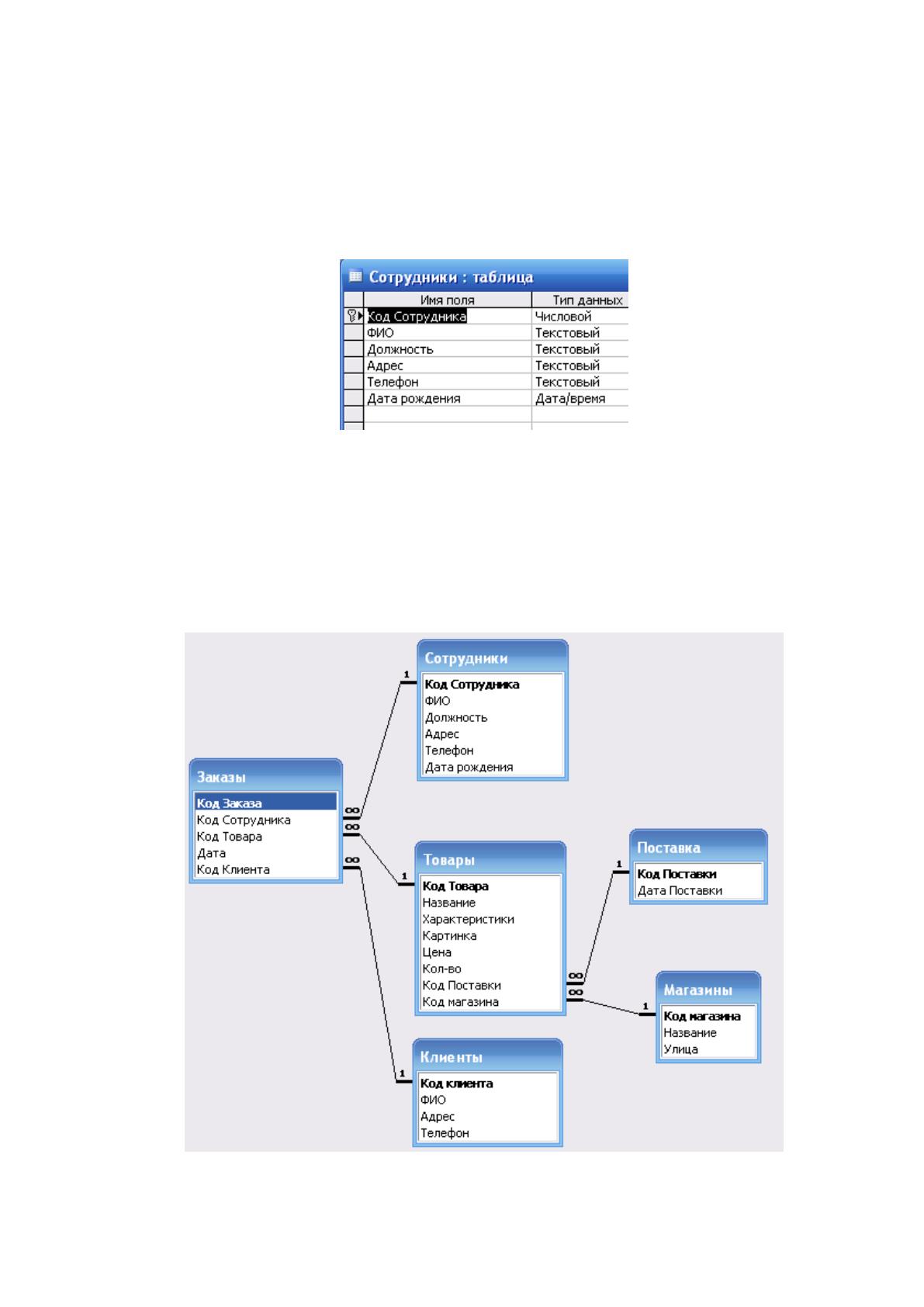
5. Таблица «Сотрудники» с атрибутами Код сотрудника, ФИО,
Должность, Адрес, Телефон, Дата рождения. Типы полей таблицы
«Сотрудники» представлены на рисунке 20.
Рисунок 20 – Атрибуты и типы полей таблицы «Сотрудники»
49
6. Таблица «Заказы» с атрибутами Код Заказа, Код Сотрудника, Кот
Товара, Дата, Код Клиента, Кол-во в заказе. Типы полей таблицы «Заказы»
представлены на рисунке 21.
Рисунок 21 – Атрибуты и типы полей таблицы «Заказы»
Схема данных проектируемой АИС отдела будет иметь вид,
представленный на рисунке 22:
Рисунок 22 – Схема данных проектируемой АИС
50
3.2. Разработка структуры АИС
Разработку АИС начнем с создания таблиц в программе Ms Access.
Рассмотрим подробнее процесс создания таблицы. Для того, чтобы создать
новую таблицу необходимо выбрать меню Создание → Таблица, рисунок
23.
Рисунок 23 – Создание таблицы
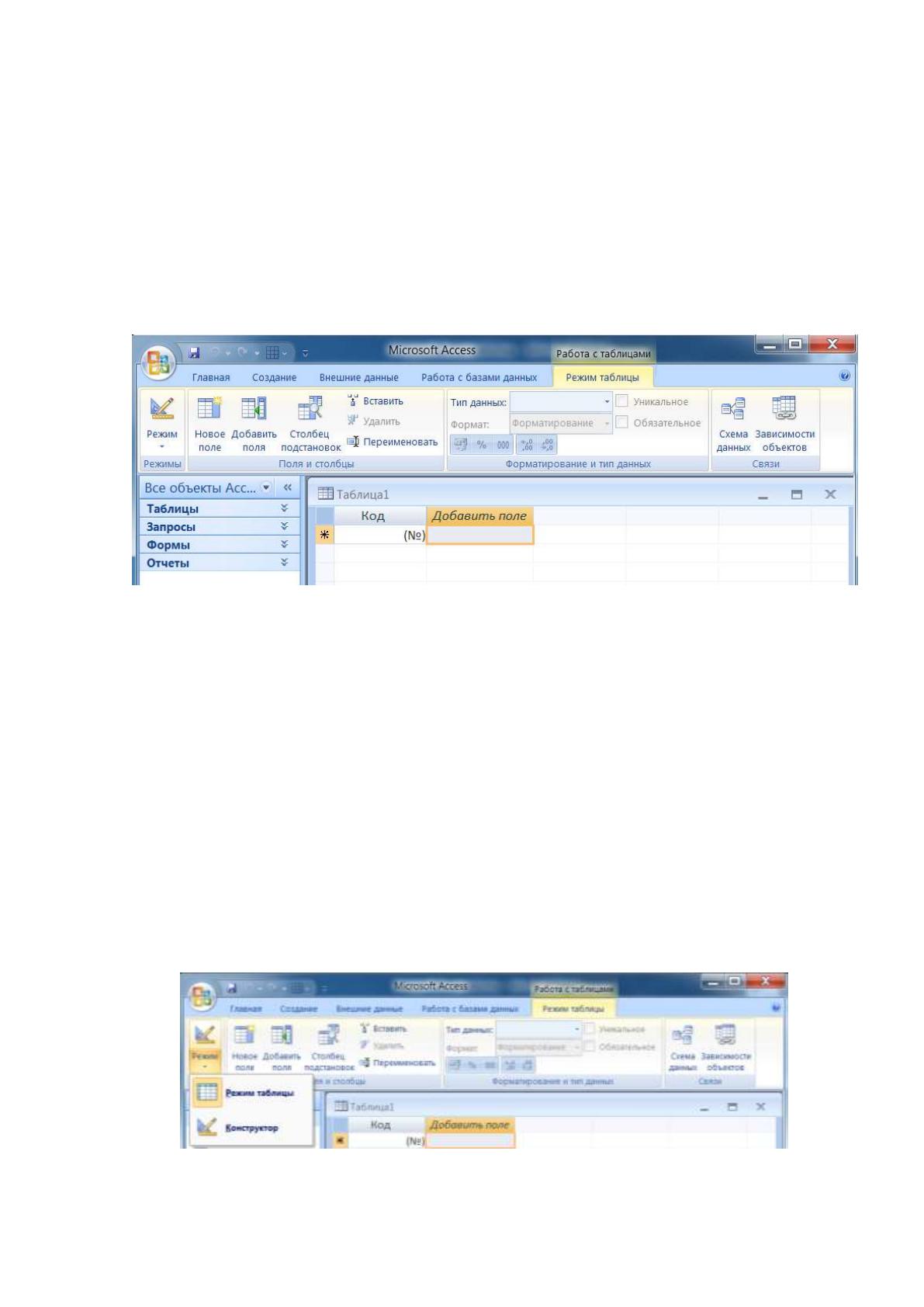
При создании пустой новой базы данных окно программы Ms Access
2007 открывается на контекстной вкладке "Режим таблицы", где
отображается новая пустая таблица в режиме таблицы, имеющая название
Таблица 1 [31].
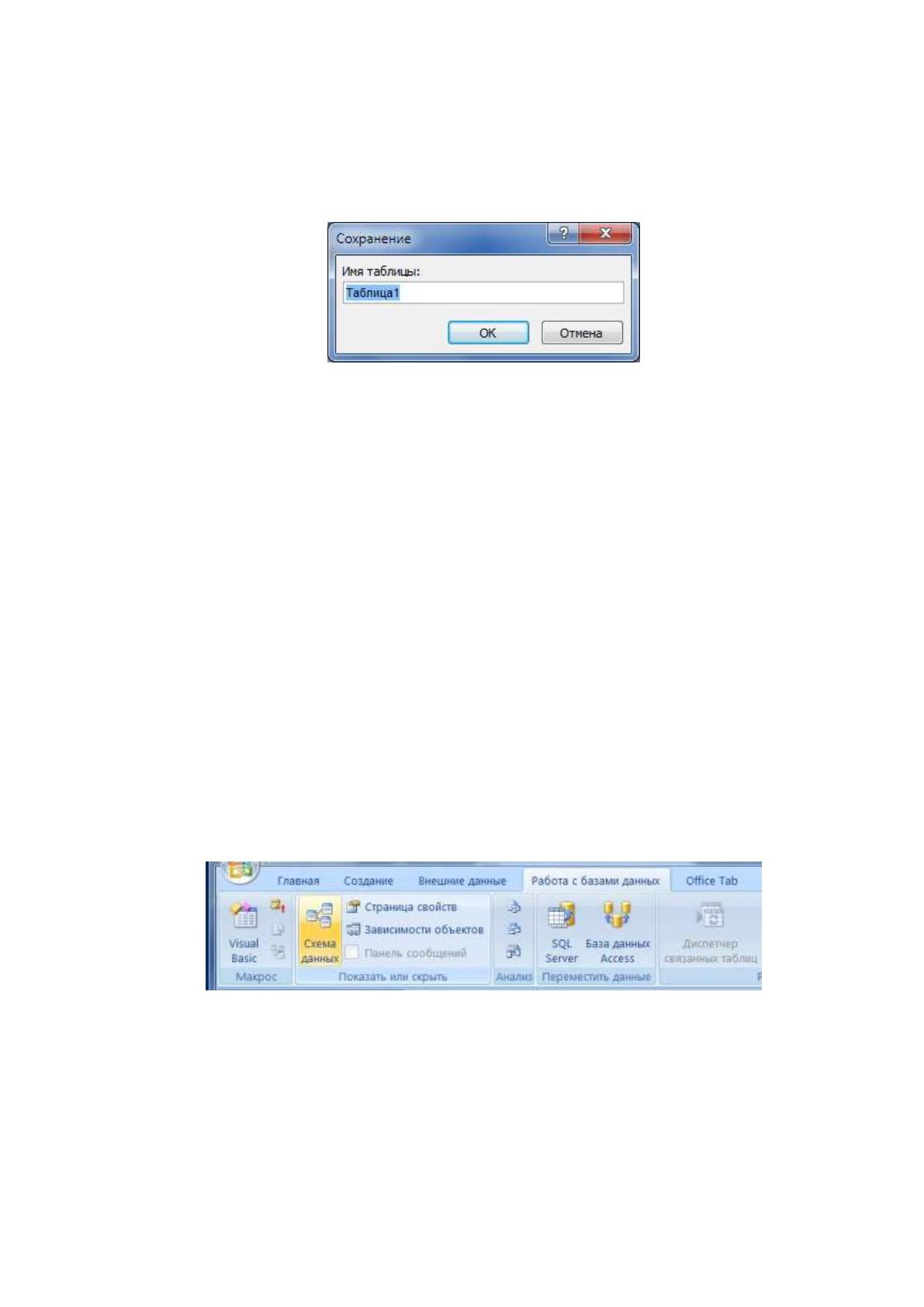
После этого необходимо перейти в режим Конструктора и создать
структуру первой таблицы БД. Для этого нужно выбрать пиктограмму
Вид, а затем режим Конструктор, рисунок 24.
Рисунок 24 – Режим конструктора
51
Откроется окно Сохранение, где необходимо указать название
таблицы и нажать кнопку ОК, рисунок 25.
Рисунок 25 – Окно сохранения таблицы
Остальные таблицы создаются аналогичном образом по
спроектированным выше шаблонам.
Далее устанавливаем логические связи между созданными
таблицами и заполняем их данными. Для установления связей
используются ключевые поля. Перед созданием логических связей
необходимо в Окне редактирования закрыть все таблицы и перейти на
вкладку Работа с базами данных. После этого выбираем пиктограмму
Схема данных, показанную на рисунке 26, в окне редактирования на фоне
окна Схема данных возникнет диалоговое окно "Добавление таблицы", где
нужно выделить все таблицы и нажать на кнопку Добавить.
Рисунок 26 – Открытие окна Схема данных
Далее в окне Схема данных устанавливаем связи между таблицами.
Для этого ключевое поле первой таблицы перемещаем в ключевое поле
второй таблицы, с которой необходимо установить связь.