
42
клиент занят в банковском секторе, строительстве, трудится в торговых сетях,
положение на рынке и долговая нагрузка его компании-работодателя будет
тщательно изучаться на предмет вероятного банкротства.
8. Возвращение платы за погашение кредитов через устройства и
сервисы, не принадлежащие банку. [24, с. 2]
Россияне успели привыкнуть к тому, что погашать кредиты – а заодно
вносить платежи за пользование мобильной связью, Интернетом и
спутниковым телевидением – можно и не приходя в отделение банка, то есть
через терминалы, которые стоят чуть ли не на каждом углу
9.Введение платы за SMS-информирование клиента или за интернет-
банкинг.
Практически все банки ввели плату за рассылку на мобильный телефон
сообщений своим клиентам о состоянии их счета.
10. Блокирование расчетов кредитной картой через Интернет.
2.4. Требования к системе автоматизации
Поскольку основой для определения требований к интегрированной
системе являются требования к системе автоматизации, которая будет
построена на ее основе, мы кратко рассмотрим порядок определения общих
требований к КИС. Напомним, что поскольку комплексная автоматизация
управления в первую очередь является инструментом руководителя, вы
должны принимать самое непосредственное участие в разработке этих
требований. [25, с. 2]
Как показывает практика, при разработке требований к системе особое
внимание целесообразно уделить следующим:
Функциональные требования. Здесь необходимо отразить задачи
системы по автоматизации координации взаимодействия служб предприятия
и обеспечения информационной поддержки для принятия руководством
управленческих решений. Простейший пример: если система предполагает
вместо заполнения документов авторучкой просто формирование их вручную
43
на экране компьютера без дальнейшей взаимосвязанной обработки, вряд ли
она принесет вам пользу.
Отражение специфики бизнеса. Попросту говоря, система должна
не мешать, а помогать работать персоналу предприятия. Внедрение системы
не должно повлечь за собой необходимости выполнения сотрудниками
дополнительных, не свойственных их профессиональным обязанностям
операций.
Простота перехода на новую систему. Здесь можно отразить
такие требования, как удобство использования, квалификация персонала,
легкая обучаемость, привычность используемой терминологии и интерфейсов
пользователя программных средств.
Возможность получения полной связной разносторонней
отчетности. Эта группа требований может определять как заранее заданные
состав и виды стандартных отчетов, формируемых системой, так и
возможность формирования различных видов отчетной информации по
запросам потребителей. В последнем случае содержание и форма отчета
выбираются системой в зависимости от характеристик, указанных в запросе.
Преемственность данных из старых систем. Если на вашем
предприятии уже функционируют локальные автоматизированные системы,
здесь следует определить, будут ли они использоваться после внедрения новой
системы. Если будут, то нужно указать, какие данные из этих систем должны
использоваться новой системой, и наоборот. Если старые системы
использоваться не будут, нужно указать, следует ли единовременно ввести
данные из старых систем в новую для обеспечения преемственности.
Получение отчетности в стандартных редакторах. Вряд ли вас
устроит ситуация, когда автоматизированная система позволяет только
распечатать отчетную информацию, да еще и только в одном, жестко
определенном виде. В этом случае при формировании комплексных отчетов
вашим сотрудникам придется выполнять до обидного глупую работу по
перепечатке вручную данных из различных документов. Поэтому стоит

44
задуматься о наличии в системе возможности выдавать отчетные данные в
форматах распространенных текстовых редакторов (например, Microsoft
Word) и(или) электронных таблиц (например, Microsoft Excel).
Минимизация персонала. Здесь могут быть сформулированы
требования по сокращению числа сотрудников, занятых выполнением
определенных видов деятельности, после внедрения автоматизированной
системы.
Возможности удаленного доступа. В этой группе могут быть
приведены требования, определяющие работу с удаленными филиалами, а
также возможность удаленного доступа сотрудников к системе. Например, ряд
современных систем обеспечивает возможность доступа с использованием
Интернета. В этом случае сотрудник или руководитель предприятия,
находящийся, скажем, в командировке, может работать с системой
практически так же, как он работал бы с ней, находясь в своем офисе.
Безопасность. Здесь можно отразить две группы требований.
Первая будет определять особенности защиты информации в системе от
разрушения при сбоях и отказах оборудования, а вторая – особенности защиты
информации от несанкционированного доступа с целью злоупотреблений или
деструктивных воздействий. [26, с. 2]
Использование специализированного оборудования. Если
особенности бизнеса вашей организации предполагают применение кассовых
аппаратов, сканеров штрих-кодов и другого специализированного
оборудования, здесь указывается тип оборудования и ориентировочное
количество используемых устройств каждого типа.
Бюджет и сроки внедрения системы. Здесь следует указать
ориентировочную сумму, которой вы по тем или иным причинам считаете
целесообразным ограничить затраты на создание автоматизированной
системы управления, а также предполагаемые исходя из конкретных
особенностей состояния вашего бизнеса сроки выполнения работ.
45
Следует, вероятно, еще раз подчеркнуть, что здесь дана только канва для
определения требований к системе в целом. Перечисленные выше общие
группы требований должны быть не просто продекларированы, а наполнены
конкретным количественным или качественным содержанием. Только при
этом условии данные требования могут послужить одной из реальных основ
выбора адаптируемой интегрированной системы и организации процесса ее
внедрения. Кстати говоря, в каждом конкретном случае может быть изменено
ранжирование приведенных выше групп требований, а при необходимости
введены новые группы, определяемые спецификой предприятия. [27, с. 3]
В организационном плане для решения вопросов выбора системы
целесообразно организовать рабочую группу, включающую, например,
представителей бухгалтерии, финансовой дирекции, отдела по работе с
клиентами и поставщиками, отдела информационных технологий и др.
(список может быть уточнен в зависимости от особенностей
предприятия). Эта группа должна изначально обладать директивной
информацией по поиску системы или подготовить такую информацию на
начальном этапе работы. Основной задачей этой группы должно явится
обоснование выбора конкретной системы на основе анализа характеристик
систем, имеющихся на рынке, и требований к системе, вытекающих из задач
автоматизации управления на вашем предприятии. В дальнейшем эта группа
может войти в проектную команду, непосредственно занимающуюся
вопросами адаптации и внедрения выбранной системы.
Вывод по второй главе
Банковская карта представляет собой микропроцессорную пластиковую
карту, на которой отсутствует привычная большинству магнитная полоса, но
имеется небольшой микропроцессор (микросхема, чип). Именно этот элемент
устройства карт позволяет причислять их к числу смарт-карт и, по сути,
является своеобразным мини-компьютером. Такие карты имеют как

46
карточный лицевой счет в банке, так и непосредственный счет карты, средства
на который зачисляются с лицевого счета.
Также отметим, кстати, что процесс определения требований к КИС в
целом может носить итеративный характер. Ряд первоначально
сформулированных требований в последствии в результате контактов с
консалтинговыми фирмами или поставщиками интегрированных систем
может быть некоторым образом изменен. При этом, однако, важно, чтобы
руководитель предприятия за всеми «умными» словами, которые могут на
него обрушиться в процессе этих контактов, не потерял основной нити своих
соображений по поводу необходимости и целей создания КИС на
предприятии.
Проведенные исследования и полученные выводы позволяют перейти к
рассмотрению материала третьей главы, посвященной изучению разработки
проекта автоматизации торговли с использованием банковских карт в ООО
«FORTUNE»
ГЛАВА 3. РАЗРАБОТКА ПРОЕКТА АВТОМАТИЗАЦИИ
ТОРГОВЛИ С ИСПОЛЬЗОВАНИЕМ БАНКОВСКИХ КАРТ В
ООО «FORTUNE»
3.1. Разработка регламентов по автоматизации торговли с
использованием банковских карт
Удобный пользовательский интерфейс наряду с богатыми
функциональными возможностями, позволяют разрешить многие проблемы,
связанные с эксплуатацией приложения пользователями. Средства
программирования Visual Basic дают нам возможность реализации данного
программного продукта. После создания баз данных, их заполнения и
написания запросов в этой среде можно перейти к созданию
пользовательского интерфейса. [28, с. 2]
47
Чтобы обеспечить наилучшие функциональные характеристики
приложению, необходимо расположить каждую таблицу на отдельной форме.
Для получения данных из среды SQL в VB необходимо проделать ряд
операций. Выберите пункт «Add Data Source…» в пункте меню «Data». После
чего появится Wizard выбора типа ресурса данных. Нам необходимо выбрать
тип База данных(Database) и перейти к следующему пункту настройки
соединения с базой данных. В этом пункте необходимо выбрать новое
соединение, если соединение еще не было выбрано, в появившемся окне
необходимо нажать на обзор (Browse) и выбрать месторасположение базы
данных на компьютере. При подтверждении, появится информационное
сообщение, которое спрашивает у нас¸ необходимо ли нам прикрепить проект
базы данных к проекту VB, на что нужно ответить да, во избежание проблем
с соединением (чтобы каждый раз не выбирать соединение). После проведения
последовательности этих шагов, база данных прикреплена к проекту Visual
Basic.
Теперь мы можем, отобразить таблицу базы данных на форме, простым
перетаскиванием таблицы из списка Data Source на форму. Так будет
выглядеть таблица на форме до компиляции: А в таком виде, она будет после
компиляции, уже в программе:
Точно такой же алгоритм вывода запросов на форму, за исключением
первых этапов, которые мы исключаем (база данных уже присоединена).
Теперь нам необходимо ковертировать запросы SQL в формат, приемлемый
для VB. Для этого нам нужно нажать на кнопку Edit DataSet with Designer
вкладки Data Source. После чего появится поле, на котором расположены все
наши таблицы в виде структуры:
Далее необходимо кликнуть по полю серого цвета правой кнопкой
мыши, выбрав пункт Add => TableAdapter. Два раза кликнуть по кнопке Next,
после чего появится поле для ввода, куда необходимо вставить код запроса и
нажать Finish. Появится новая таблица, хранящая параметры запроса. Теперь
эту таблицу можно так же добавить на форму.


48
Проделав последовательность данных действий, мы получили данную
программу: Каждая кнопка программы несет функциональную роль. При
нажатии на пункт меню «Таблицы» выводится список таблиц, доступных для
вывода. Здесь же можно произвести процедуру добавления, удаления или
изменения реквизитов отношения, обеспечиваемая компонентом «CARDS
Binding Navigator». [29, с. 2]
3.2 Описание технической документации
Наименование программы: "Учет зарплатных банковских карт"
Назначение и область применения. Программа предназначена для
создания, управления содержимым базы данных, содержащим следующие
данные:
1. Данные держателей карт
2. Типы карт
3. Данные по сотрудникам организации
4. Сводные данные по зарплатным банковским картам
Программа предоставляет сотрудникам возможность
автоматизированного управления данными клиентов
Требования к функциональным характеристикам. Программа должна
обеспечивать возможность выполнения перечисленных ниже функций:
1. Разделение клиентов на группы по признакам :
1.1. Принадлежность к определенной должности
1.2. Держатели - пользователи определенного банка-эмитента
1.3. Держатели, нуждающиеся в замене банковской карты
2. Возможность поиска по базе данных информации по держателю
3. Чаще всего используемый тип карты держателя
4. Возможность отображения остатка средств на данном счете
5. Возможность поиска по базе данных информации по сотруднику
6. Вычисление суммы баланса, принадлежащего всем держателям
7. Выявление карт, которые оформлялись определенным сотрудником
49
8. Выявление держателей, пользующихся заданным типом карты
Требования к обеспечению надежного функционирования программы.
Надежное (устойчивое) функционирование программы должно быть
обеспечено выполнением Заказчиком совокупности организационно-
технических мероприятий, перечень которых приведен ниже:
а) организацией бесперебойного питания технических средств;
б) использованием лицензионного программного обеспечения;
в) регулярным выполнением рекомендаций Министерства труда и
социального развития РФ, изложенных в Постановлении от 23 июля 1998 г.
Об утверждении межотраслевых типовых норм времени на работы по
сервисному обслуживанию ПЭВМ и оргтехники и сопровождению
программных средств»; [1, с. 10]
г) регулярным выполнением требований ГОСТ 51188-98. Защита
информации. Испытания программных средств на наличие компьютерных
вирусов
Время восстановления после отказа. Время восстановления после
отказа, вызванного сбоем электропитания технических средств, не фатальным
сбоем (не крахом) операционной системы, не должно превышать 30-ти минут
при условии соблюдения условий эксплуатации технических и программных
средств. Время восстановления после отказа, вызванного неисправностью
технических средств, фатальным сбоем операционной системы, не должно
превышать времени, требуемого на устранение неисправностей технических
средств и переустановки программных средств.
Отказы из-за некорректных действий пользователей системы. Отказы
программы вследствие некорректных действий пользователя при
взаимодействии с программой через Веб интерфейс недопустимы.
Климатические условия эксплуатации. Климатические условия
эксплуатации, при которых должны обеспечиваться заданные характеристики,
должны удовлетворять требованиям, предъявляемым к техническим
средствам в части условий их эксплуатации

50
Требования к квалификации и численности персонала. Минимальное
количество персонала, требуемого для работы программы, должно составлять
не менее 1 штатной единицы — системный администратор. Системный
администратор должен иметь высшее профильное образование и сертификаты
компании-производителя операционной системы, имеющий
образование(сертификаты) в области бухгалтерского учета. В перечень задач,
выполняемых системным администратором, должны входить: [30, с. 2]
а) задача поддержания работоспособности технических средств;
б) задачи установки (инсталляции) и поддержания работоспособности
системных программных средств — операционной системы;
в) задача установки (инсталляции) программы.
г) задача создания резервных копий базы данных.
Требования к составу и параметрам технических средств.
1. В состав технических средств должен входить IВМ-совместимый
персональный компьютер (ПЭВМ), выполняющий роль сервера, включающий
в себя:
1.1. процессор Pentium-2.0Hz, не менее;
1.2. оперативную память объемом, 1Гигабайт, не менее;
1.3. HDD, 40 Гигабайт, не менее;
1.4. операционную систему Windows 2000 Server или Windows 2003;
1.5. операционную систему Windows 2000 Server или Windows 2003;
1.6. Microsoft SQL Server 2000
Требования к информационным структурам и методам решения. База
данных работает под управлением Microsoft SQL Server. Используется много
поточный доступ к базе данных. Необходимо обеспечить одновременную
работу с программой с той же базой данной модулей экспорта внешних
данных
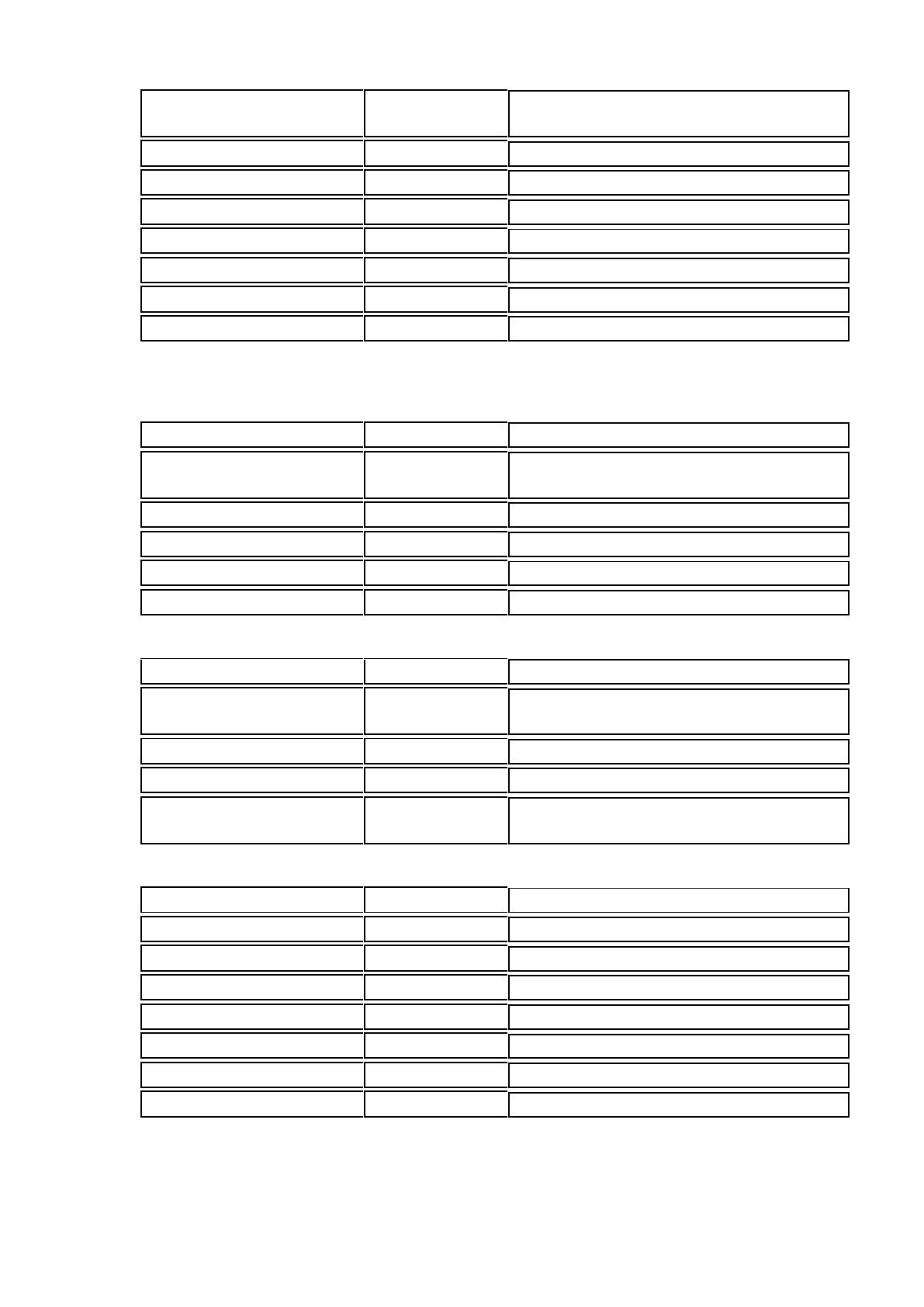
Структура баз данных.
Таблица 2 -Данные по держателям банковских карт – DERZAT
Название поля
Тип поля
Описание поля
51
ID_DERZAT
Int
[уникальное] Идентификационный
номер держателя банковской карты
FAMILY_D
VarChar(25)
Фамилия держателя
NAME_D
VarChar(25)
Имя держателя
SURNAME_D
VarChar(25)
Отчество держателя
POST_D
VarChar(50)
Должность держателя
BIRTHDAY
DATE
Дата рождения
INN_D
INT
ИНН держателя
DATA_PASPORT
VarChar(11)
Паспортные данные
Таблица 3 - Сотрудников – WORKERS
Название поля
Тип поля
Описание поля
ID_WORKER
Int
[уникальное] Идентификационный
номер сотрудника
FAMILY_W
VarChar(25)
Фамилия сотрудника
NAME_W
VarChar(25)
Имя сотрудника
SURNAME_W
VarChar(255)
Отчество сотрудника
NOTE_W
VarChar(255)
Примечание
Таблица 4- Характеристика типов карт - CARDS
Название поля
Тип поля
Описание поля
ID_CARD
Int
[уникальное] Идентификатор типа
карты
TYPE
VarChar(15)
Название типа карты
BANK
Int
Название банка-эмитента
DURATION
Int
Срок действия данного типа карты
определенного банка - эмитента
Таблица 5- сводных данных по з/п картам - SVOD
Название поля
Тип поля
Описание поля
NUMBER_CARD
Int
[уникальное] Идентификатор карты
ID_TYPE
Int
Идентификатор типа карты
ID_DERZAT
Int
Идентификатор держателя
ID_WORKER
Int
Идентификатор сотрудника
DATE_START
Date
Дата оформления карты
BALANCE
Int
Баланс карты
NOTE
VarChar(5)
Особые отметки