47
2.7. Ответственный
2.8. ФИО заявителя
2.9. Адрес заявителя
2.10. Статус документа
3. Статус документа:
3.1. Код
3.2. Статус документа:
4. Вид документа
4.1. Код
4.2. Вид документа
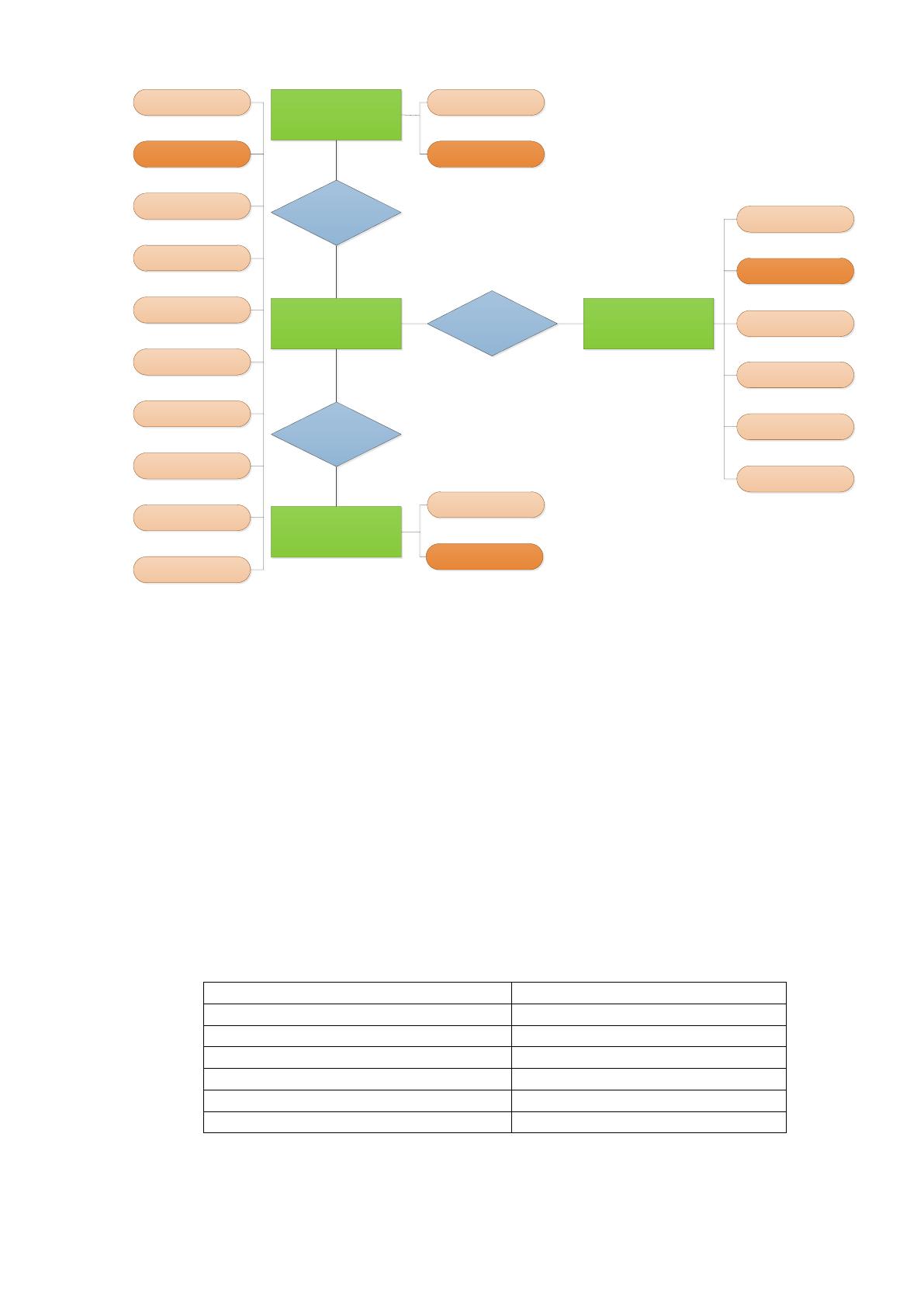
После выявления всех сущностей необходимо выявить
информационные связи между ними.
Связь между сущностями «Сотрудники» и «Документы». Логика
данной связи: «Сотрудники – ведут учёт – Документов». Сотрудник на
основании заявления и собранных документов от заявителя создаёт
необходимый документ и ведёт его учёт в системе. Таким образом, данная
связь имеет степень кардинальности «один ко многим».
Связь между сущностями «Статус документа» и «Документы».
Логика данной связи: «Документу – присваивается – Статус документа».
Статус документа позволяет увидеть на каком этапе обработки находится
документ: новый, на подписи, исполнен, удалён и т.д. Таким образом, данная
связь имеет степень кардинальности «один ко многим».
Связь между сущностями «Вид документа» и «Документы». Логика
данной связи: «Документ – классифицируется по – Виду документов». К
видам документов в данной системе относятся документы на оформление
различных пособий, согласно заявлению. Таким образом, данная связь имеет
степень кардинальности «один ко многим».
48
Документы
Виды
документов
Сотрудники
Статус
документа
Присваивается
Классифицируется
Ведут учёт
1
1
1
m
m
m
Статус документа
Вид документа
Ответственный
ФИО сотрудника
Табельный номер
Код
Должность
Номер телефона
Номер кабинета
Вид документа
Номер документа
Код
Файл
Дата оформления
Дата выполнения
Статус документа
ФИО заявителя
Адрес заявителя
Код
Код
Рисунок 7. ER-модель предметной области
2.3 Даталогическое проектирование
Для перехода к физической модели необходимо каждую сущность
представить соответствующей таблицей, попутно добавив ключевые поля
для связей между таблицами.
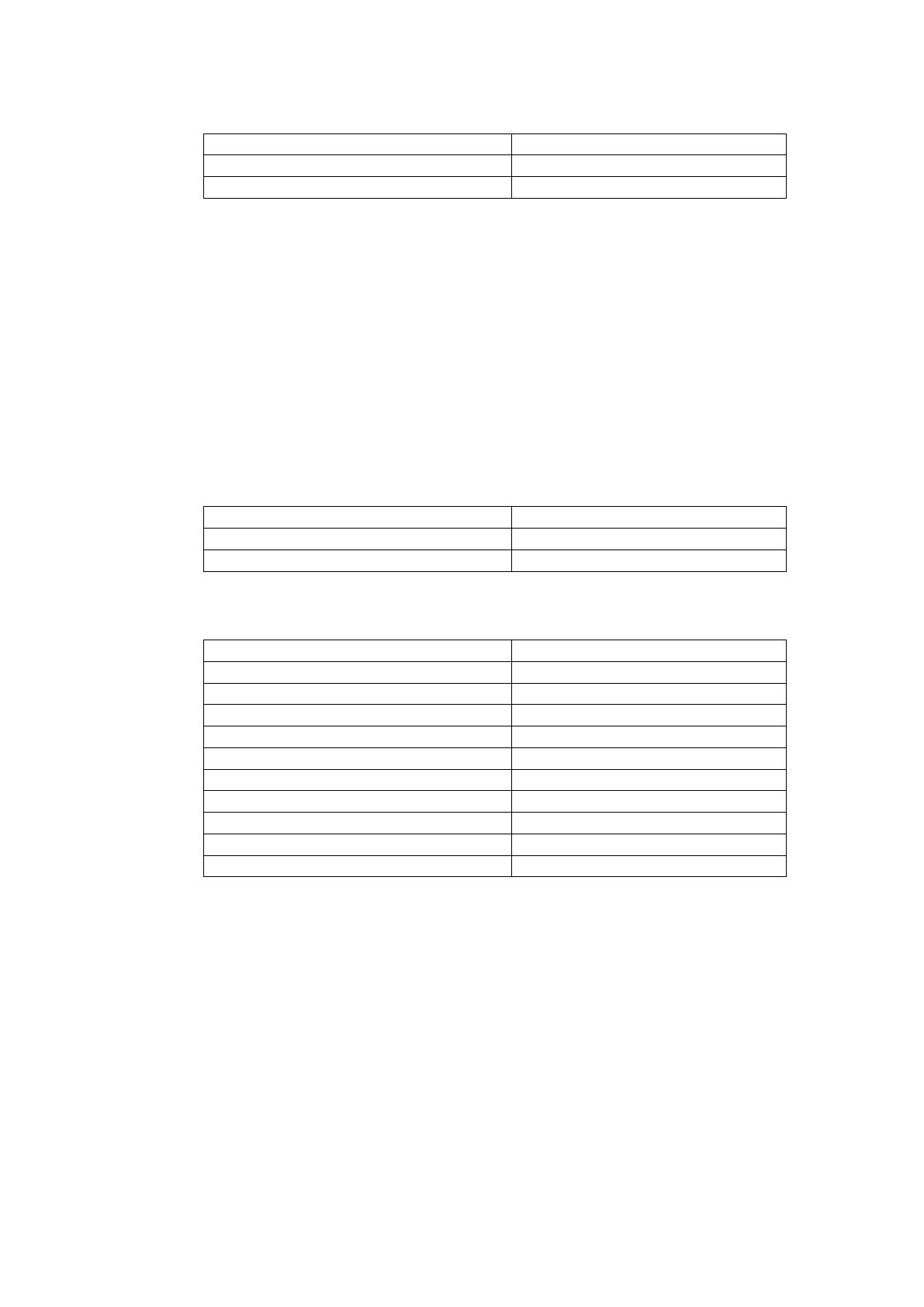
Для функционирования Системы учёта документов МТУ №4 было
создано четыре таблицы: виды документов, сотрудники, статус документа и
виды документов, их структура представлена в таблицах 1, 2, 3, 4.
Таблица 2
Структура таблицы «Сотрудники»
Поле
Тип данных
Код
Счётчик
Табельный номер (ключ)
Числовой
ФИО
Текстовый
Должность
Текстовый
Номер телефона
Числовой
Номер кабинета
Числовой

49
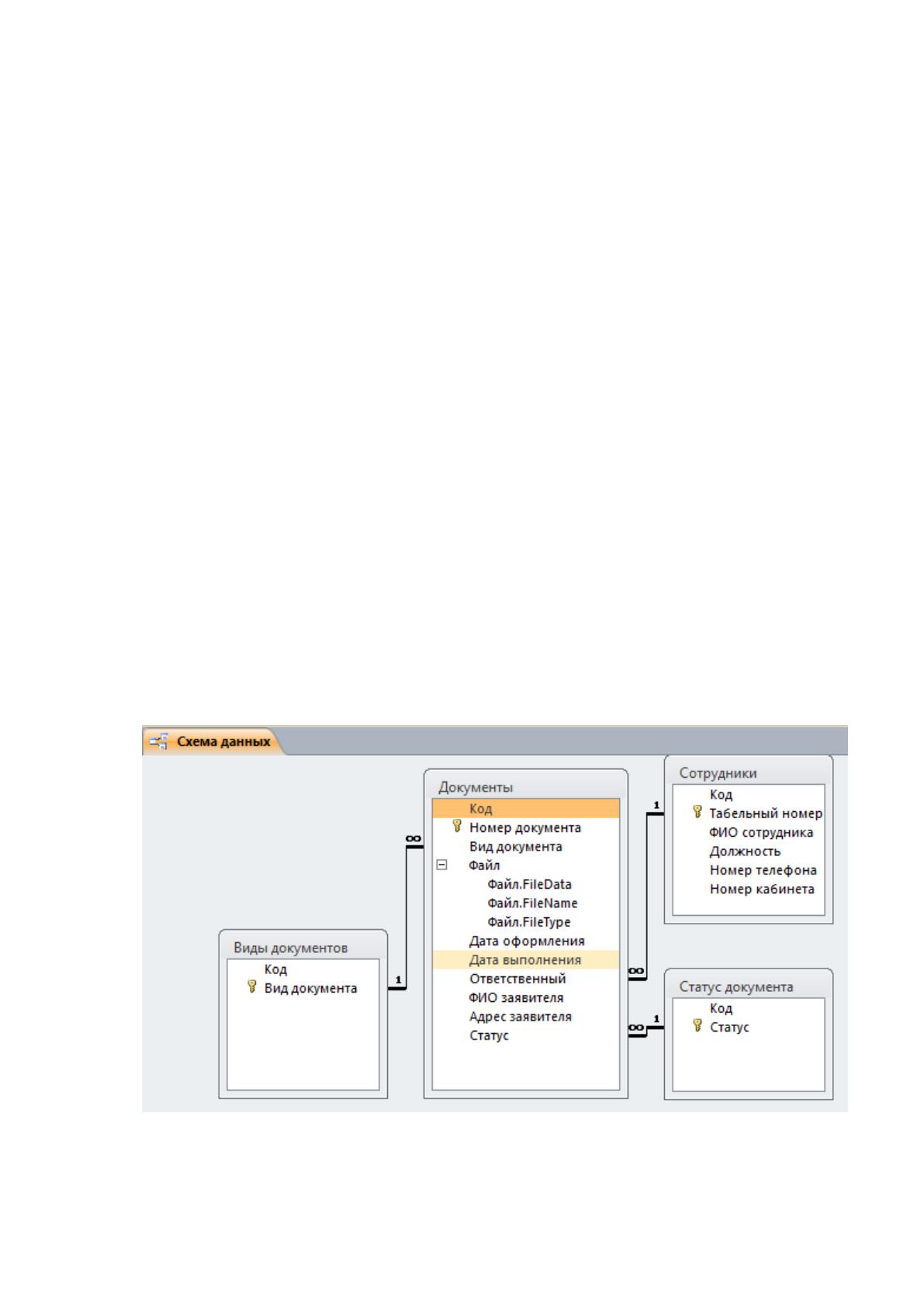
Таблица 3
Структура таблицы «Вид документа»
Поле
Тип данных
Код
Счётчик
Вид документа (ключ)
Текстовый
В таблице «Вид документа» необязательно вести уникальную
нумерацию каждого вида документа, т.к. за ключ может быть взято
уникальное название создаваемого документа.
Таким же образом с ключом можно поступить в таблице «Статус
документа», т.к. каждый статус имеет своё уникальное, неповторяющееся
название (таблица 3).
Таблица 4
Структура таблицы «Статус документа»
Поле
Тип данных
Код
Счётчик
Статус документа (ключ)
Текстовый
Таблица 5
Структура таблицы «Документы»
Поле
Тип данных
Код
Счётчик
Номер документа (ключ)
Числовой
Вид документа
Текстовый
Файл
Вложение
Дата оформления
Дата/время
Дата выполнения
Дата/время
Ответственный
Числовой
ФИО заявителя
Текстовый
Адрес заявителя
Текстовый
Статус документа
Текстовый
В таблице «Документы» непосредственно ведётся учёт всех
документов.
Для того, чтобы каждый раз не прописывать вид создаваемого
документа, для данного поля типом данных был выбран Мастер подстановок.
Мастер позволяет выбрать значения из готового списка, а не заносить
каждый раз вручную.
Таблица «Документы» заимствует информацию из таблицы «Вид
документа». Так как для поля «Вид документа» в мастере подстановок
50
использовались поля с текстовом типом данных, то он отображает именно
текстовые значения.
Аналогичным образом тип данных Мастер подстановок был
использован при описании полей «Статус документа» и «Ответственный», и,
соответственно, таблица «Документы» берёт необходимые данные из
одноимённых таблиц.
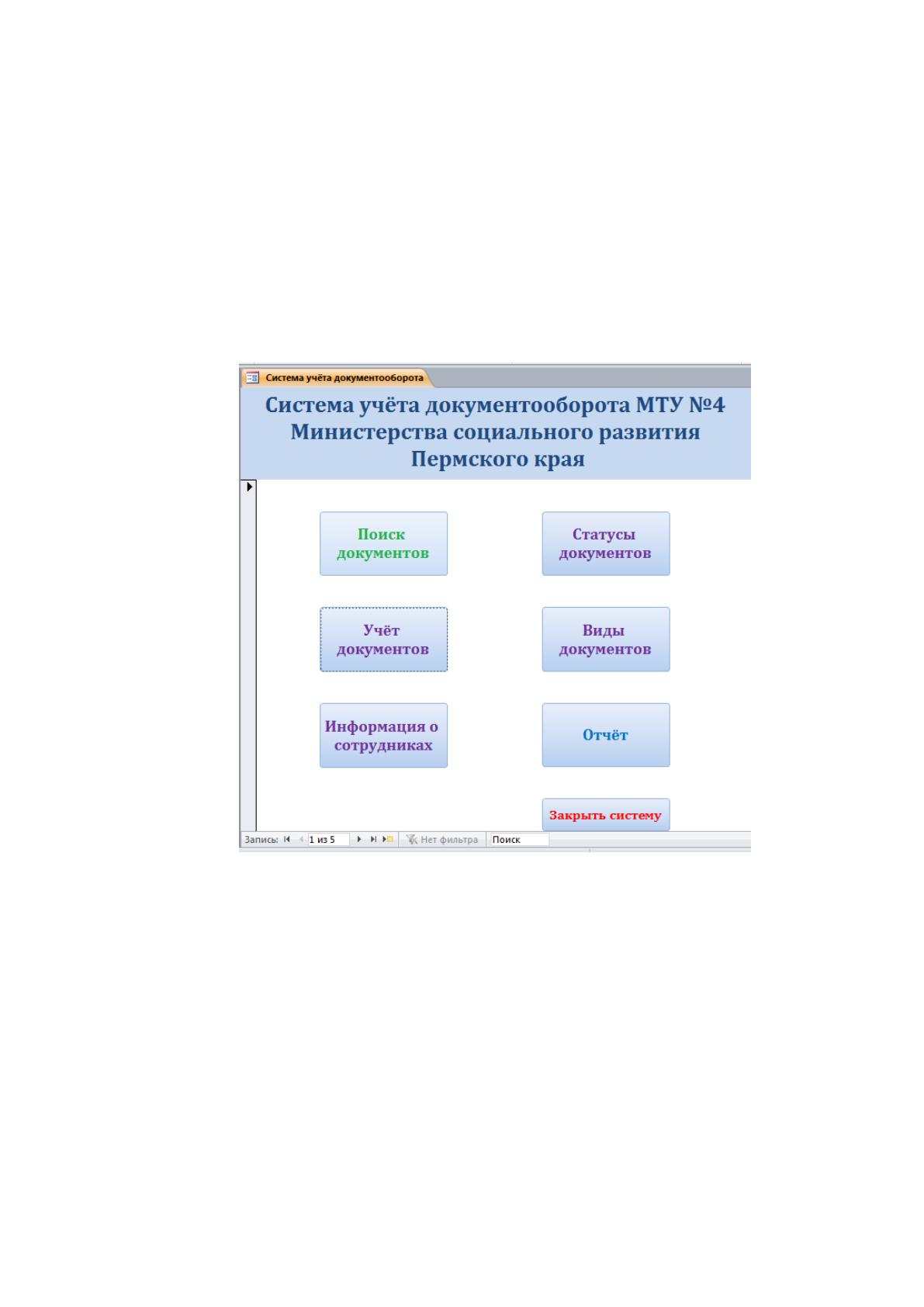
Между таблицами БД были определены связи. Схема взаимосвязи
таблиц баз данных представлена на рисунке8.
1. Таблица/запрос: Виды документов.
Связанная таблица/запрос: Документы.
Отношение: один-ко-многим.
2. Таблица/запрос: Сотрудники.
Связанная таблица/запрос: Документы.
Отношение: один-ко-многим.
3. Таблица/запрос: Статус документа.
Связанная таблица/запрос: Документы.
Отношение: один-ко-многим.
Рисунок 8. Схема взаимодействия таблиц в системе учёта
документов
51
2.4 Описание интерфейса
Система учёта документов, спроектированная для МТУ №4
Министерство социального развития Пермского края г. Чернушка
представляет собой базу данных, предназначена для оптимизации работы
сотрудников данного учреждения.
После запуска системы на экране появляется главная форма (рисунок
9).
Рисунок 9. Главное окно Системы учёта документов
На главной форме находятся кнопки для открытия других форм и
кнопка для формирования отчёта.
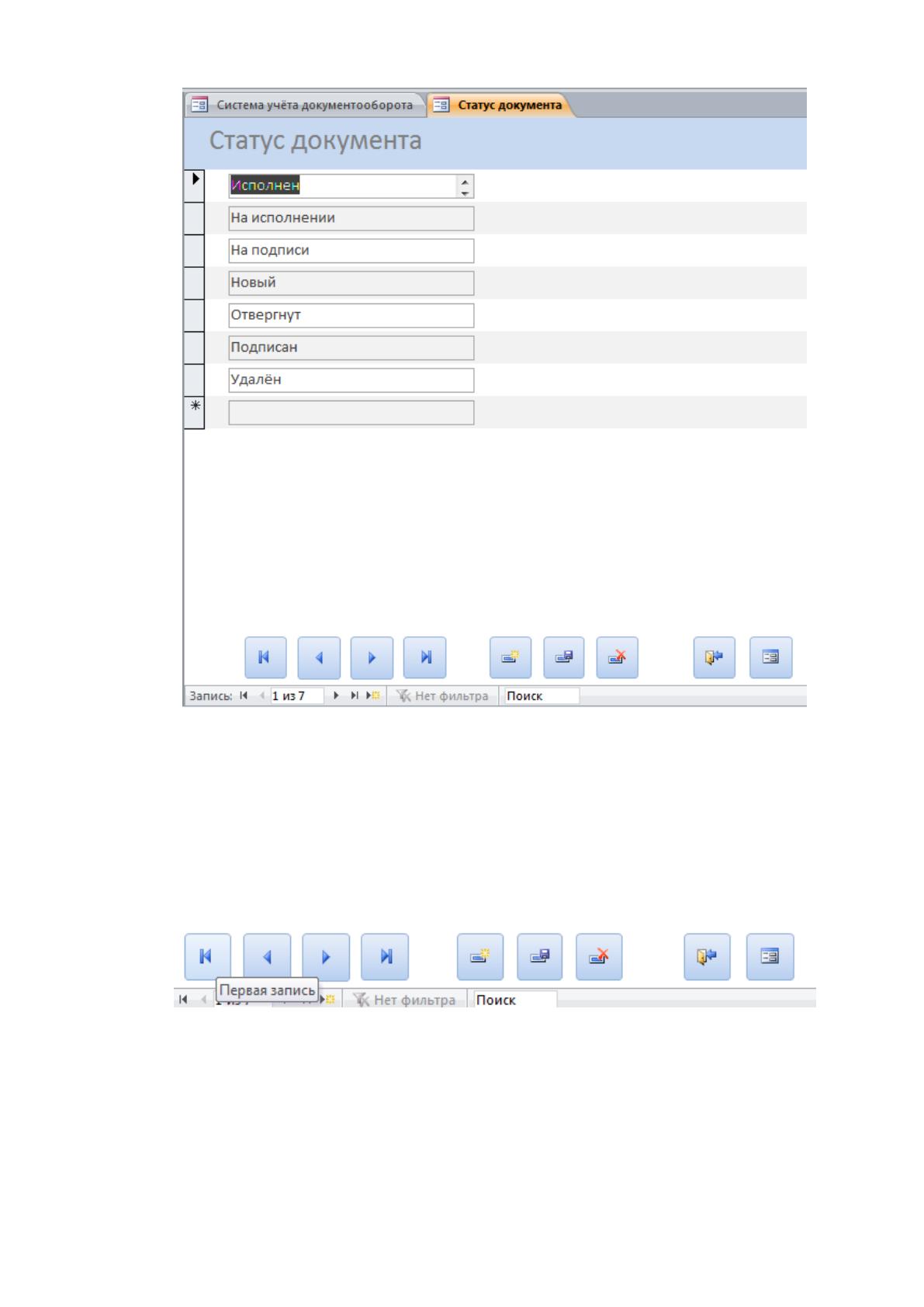
По нажатию кнопки Статусы документов открывается одноименная
форма (рисунок 10), целью которой является просмотр всех возможных
статусов документов и, при необходимости, добавления новых статусов.
52
Рисунок 10. Интерфейс формы Статус документа
Внизу формы расположен набор кнопок для работы с записями и
самой формой.
Кнопка, изображённая на рисунке 11, предназначена для перехода к
первой записи в форме.
Рисунок 11. Кнопка перехода к первой записи
Кнопка, изображённая на рисунке 12, предназначена для перехода к
предыдущей записи в форме.

53
Рисунок 12. Кнопка перехода к следующей записи
Кнопка, изображённая на рисунке 13, предназначена для перехода к
следующей записи в форме.
Рисунок 13. Кнопка перехода к следующей записи
Кнопка, изображённая на рисунке 14, предназначена для перехода к
последней записи в форме.
Рисунок 14. Кнопка перехода к последней записи
Кнопка, изображённая на рисунке 15, предназначена для создания
(добавления) новой записи в форме.
Рисунок 15. Кнопа создания новой записи
Кнопка, изображённая на рисунке 15, предназначена для сохранения
текущей записи в форме.
Рисунок 16. Кнопка сохранения записи
54
Кнопка, изображённая на рисунке 17, предназначена для удаления
текущей записи в форме.
Рисунок 17. Кнопка удаления записи
Кнопка, изображённая на рисунке 18, предназначена для выхода из
данной формы, т.е. её закрытия.
Рисунок 18. Кнопка закрытия формы
Кнопка, изображённая на рисунке 19, предназначена для перехода
(открытия) к главной форме в Системе учёта документов.
Рисунок 19. Кнопка перехода на главную форму
Такой же набор кнопок расположен на формах «Виды документов» и
«Информация о сотрудниках».
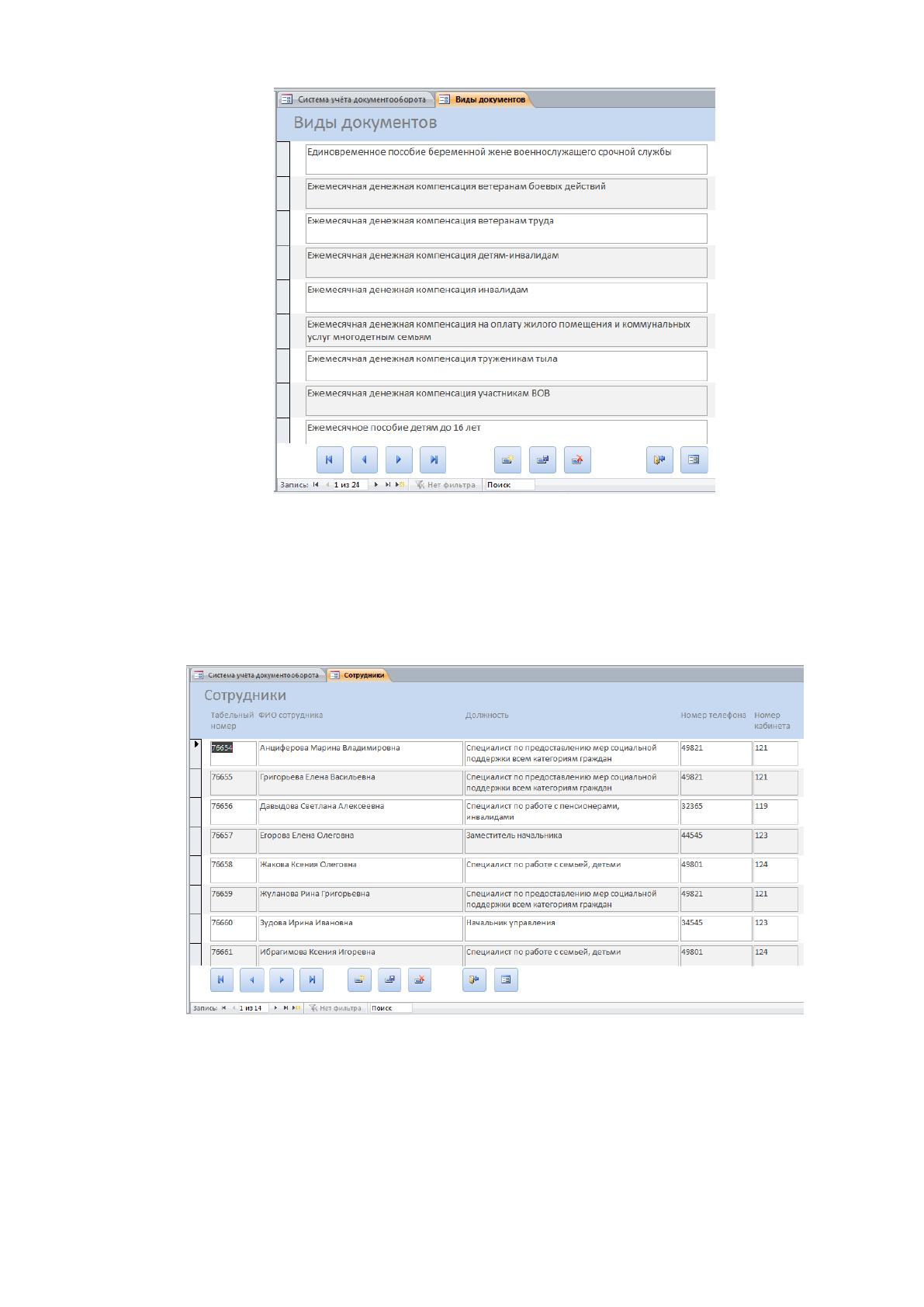
По нажатию кнопки Виды документов на главной форме также
открывается одноименная форма (рисунок 20). Форма Виды документов
предназначена для просмотра, а также удаления или добавления видов
документов, которые можно оформить в МТУ №4.
55
Рисунок 20. Интерфейс формы Виды документов
По нажатию кнопки Информация о сотрудниках открывается форма
Сотрудники, с её помощью можно добавлять, удалять, просматривать
информацию о тех страдниках, которые работают в МТУ №4 (рисунок 21).
Рисунок 21. Интерфейс формы Сотрудники
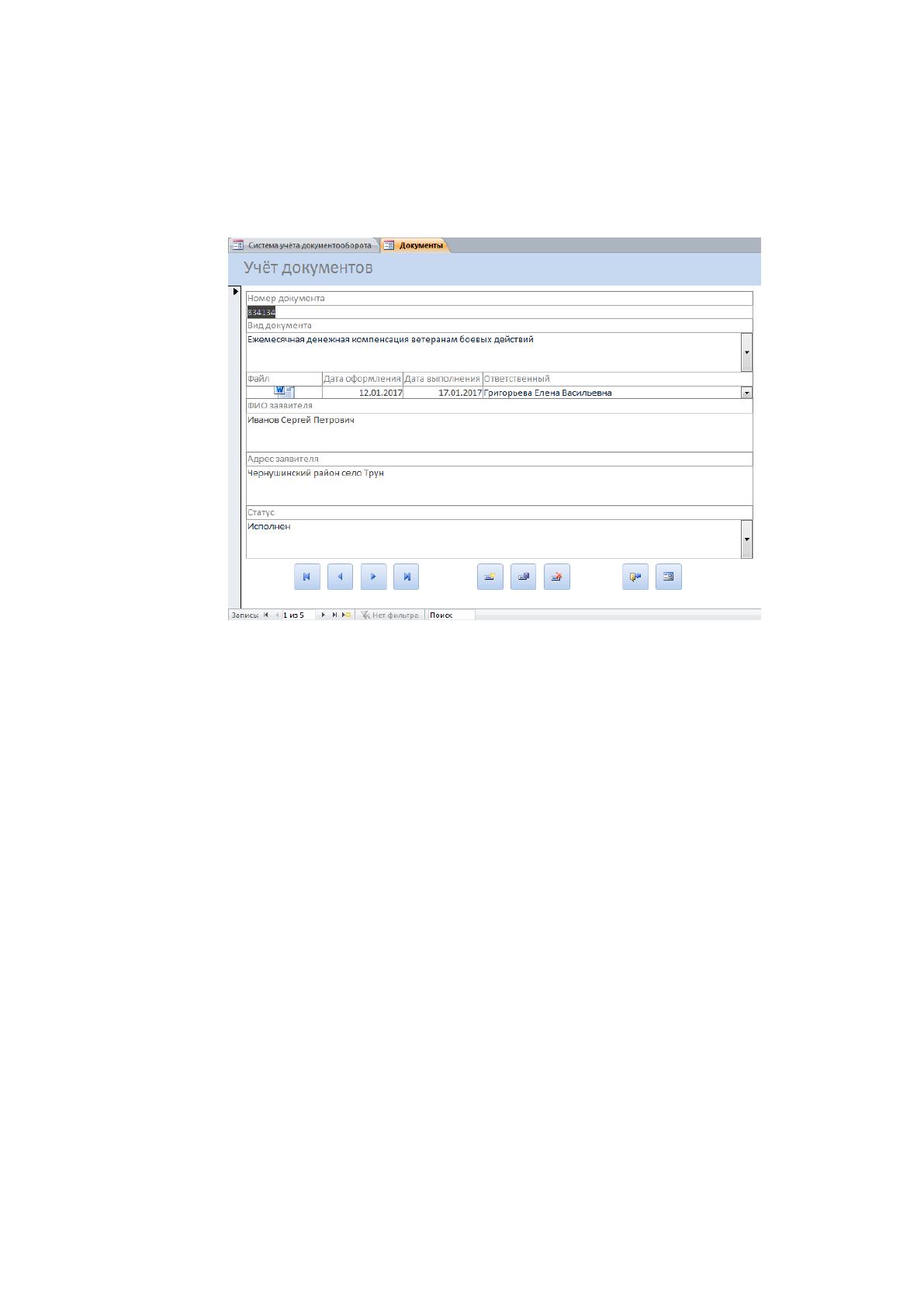
По нажатию кнопки Учёт документов открывается форма Документы,
которая предназначена непосредственно для учёта тех документов, которые
формируются в МТУ №4.
56
Вся информация о документе представлена в виде карточки (рисунок
22), в которой указывается следующая информация: номер документа, его
вид, файл, дата оформления и выполнения, ответственный за формирование
документа, ФИО заявителя и его адресные данные и статус документа.
Рисунок 22. Интерфейс формы Документы
В поле Файл можно добавить непосредственно тот документ, который
оформляется. Для этого нужно дважды щёлкнуть левой кнопкой мыши по
полю Файл, в результате чего откроется диалоговое окно Вложения (рисунок
23).
С его помощью можно добавлять файлы в базу данных для хранения,
но при этом сам файл в базе данных не хранится, тем самым не увеличивая её
объём.