52
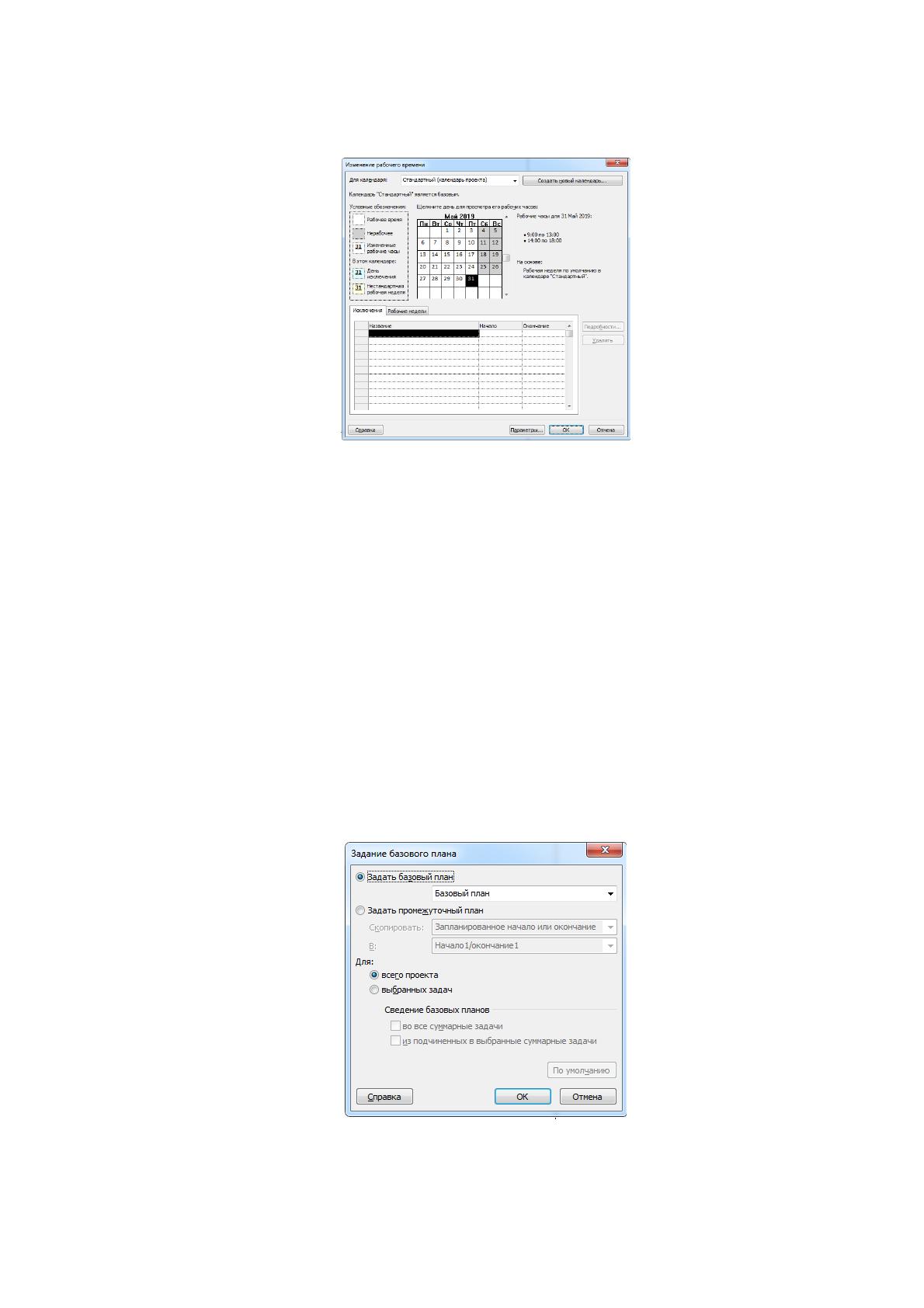
Окно изменения рабочего времени в системе календарного планирования
MS Project 2016 приведено на рис. 2.7.
Рис. 2.7. Окно изменения рабочего времени в системе календарного
планирования MS Project 2016
Как видно из рис. 2.7, для изменения рабочего времени необходимо
выбрать тип календаря или создать новый календарь, а затем для каждого месяца
установить рабочее, нерабочее время и изменённые рабочие часы. Также
существует возможность установки дня исключения рабочего времени или
создания нестандартной рабочей недели. Для создания исключений и рабочих
неделей необходимо использовать табличную часть.
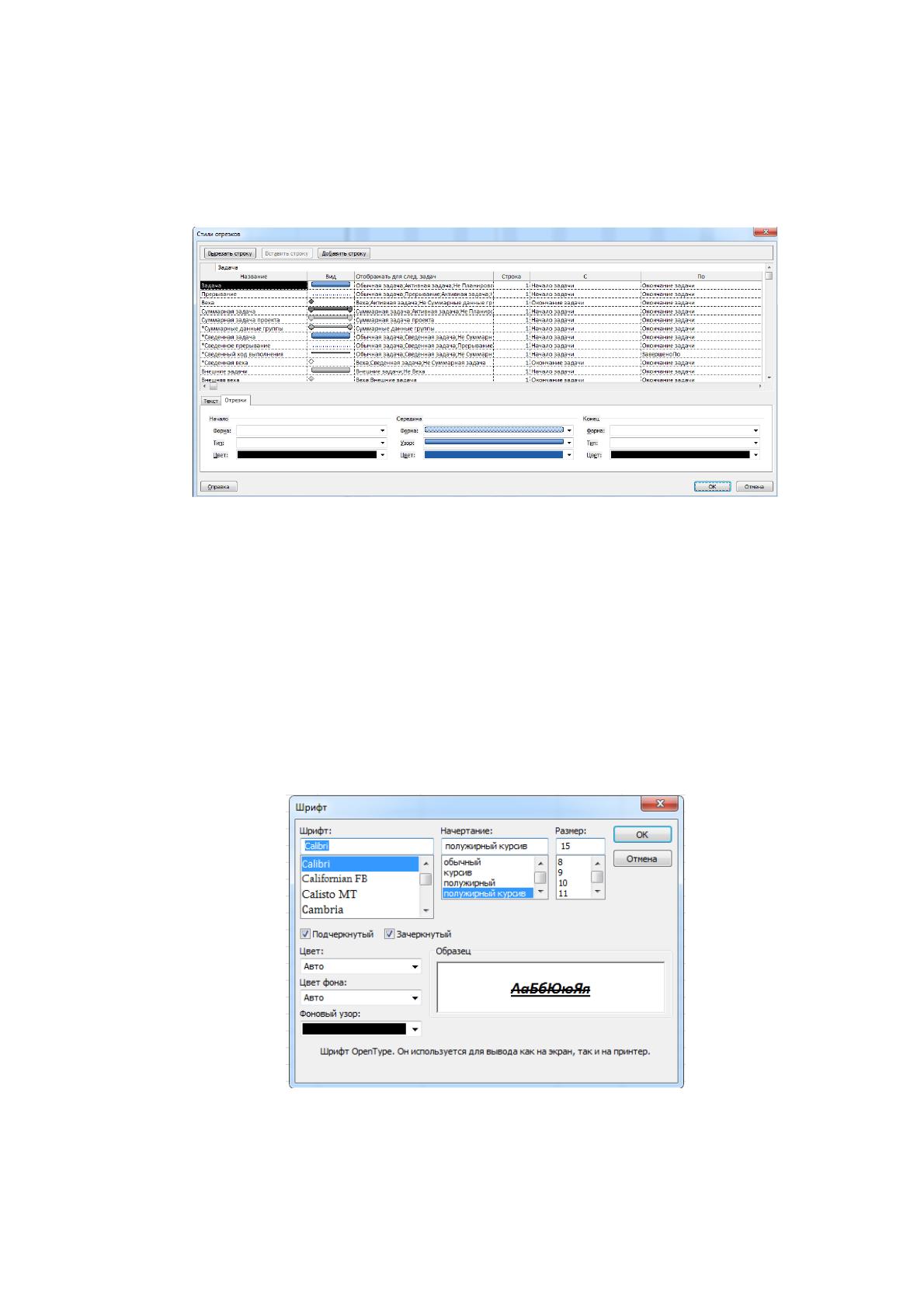
Окно задания базового плана в системе календарного планирования MS
Project 2016 приведено на рис. 2.8.
Рис. 2.8. Окно задания базового плана в системе календарного планирования MS
Project 2016
53
Как видно из рис. 2.8, для задания базового плана необходимо его выбрать,
а затем установить переключатель для всего проекта или для выбранных задач.
Окно задания стиля отрезков в системе календарного планирования MS
Project 2016 приведено на рис. 2.9.
Рис. 2.9. Окно задания стиля отрезков в системе календарного планирования MS
Project 2016
Как видно из рис. 2.9, при задании стиля отрезков необходимо выбрать
название ресурса: «Задача», «Прерывание», «Веха», «Суммарная задача» и
другие, определите её тип отображения в диаграмме Ганта, и задать настройки
шрифта. После выбора всех настроек необходимо нажать на кнопку «ОК».
Окно настройки шрифта в системе календарного планирования MS Project
2016 приведено на рис. 2.10.
Рис. 2.10. Окно настройки шрифта в системе календарного планирования MS
Project 2016


54
Как видно из рис. 2.10, для настройки шрифта необходимо выбрать его
название, начертание и размер. Также в программе существует возможность
выбора цвета шрифта, узора и цвета фона.
Таким образом, в системе календарного планирования MS Project 2016 к
нормативно-справочным, входным и оперативным документам относятся
«Сведения о проекте», «Сведения о задаче», «Назначение ресурсов», «Рабочий
календарный план», «Шаблон построения отчета», «Настройка рабочего
времени», «Базовый план», «Стили отрезков», «Настройки шрифта».
Для нормативно-справочных, входных и оперативных документов
приведем структуру, объем, частоту возникновения (табл. 2.2).
Таблица 2.2
Структура, объем, частота возникновения нормативно-справочных, входных и
оперативных документов
Название документа
Структура
Объем, кбайт
Частота
возникновения
Сведения о проекте
Диалоговое окно
10
Еженедельно
Сведения о задаче
Диалоговое окно
5
Ежедневно
Назначение ресурсов
Табличная
12
Ежедневно
Рабочий календарный
план
Табличная
15
Один раз в год
Шаблон построения
отчета
Табличная
16
Ежедневно
Настройка рабочего
времени
Диалоговое окно
20
Один раз в год
Базовый план
Диалоговое окно
22
Еженедельно
Стили отрезков
Диалоговое окно
50
Ежедневно
Настройки шрифта
Диалоговое окно
22
Ежедневно
На следующем этапе приведем характеристику результатной информации
в системе календарного планирования MS Project 2016.
2.2.3 Характеристика результатной информации
Приведем характеристику результатной информации в системе
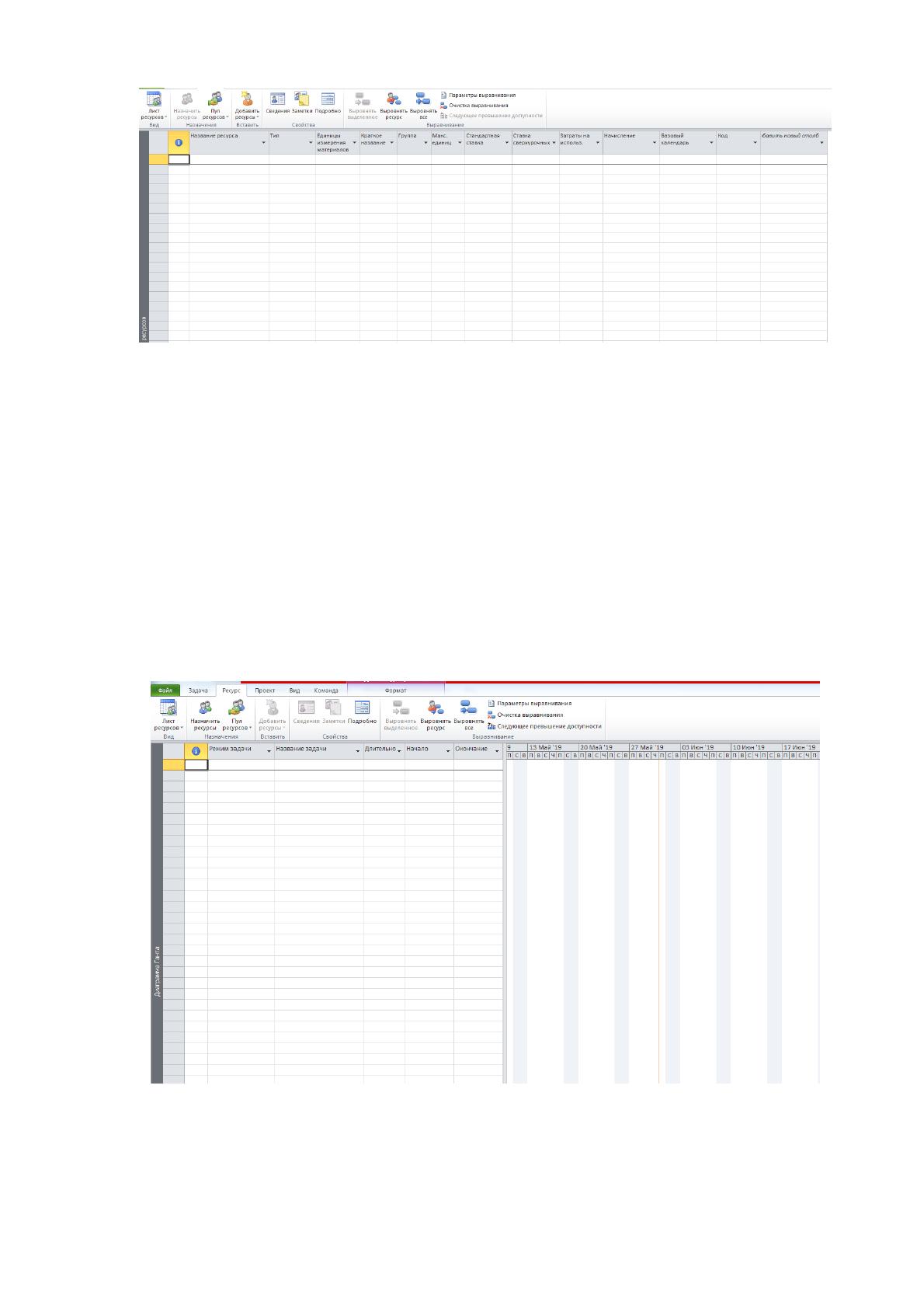
календарного планирования MS Project 2016. Окно для создания листа ресурсов
приведено на рис. 2.11.
55
Рис. 2.11. Окно для создания листа ресурсов
Как видно из рис. 2.11, при создании листа ресурсов необходимо выбрать
название ресурсов, их тип, указать единицы измерения, привести краткое
наименование, задать стоимостные показатели использования ресурсов. После
создания листа ресурсов разрабатывается график ресурсов, который затем
используется для планирования проекта.
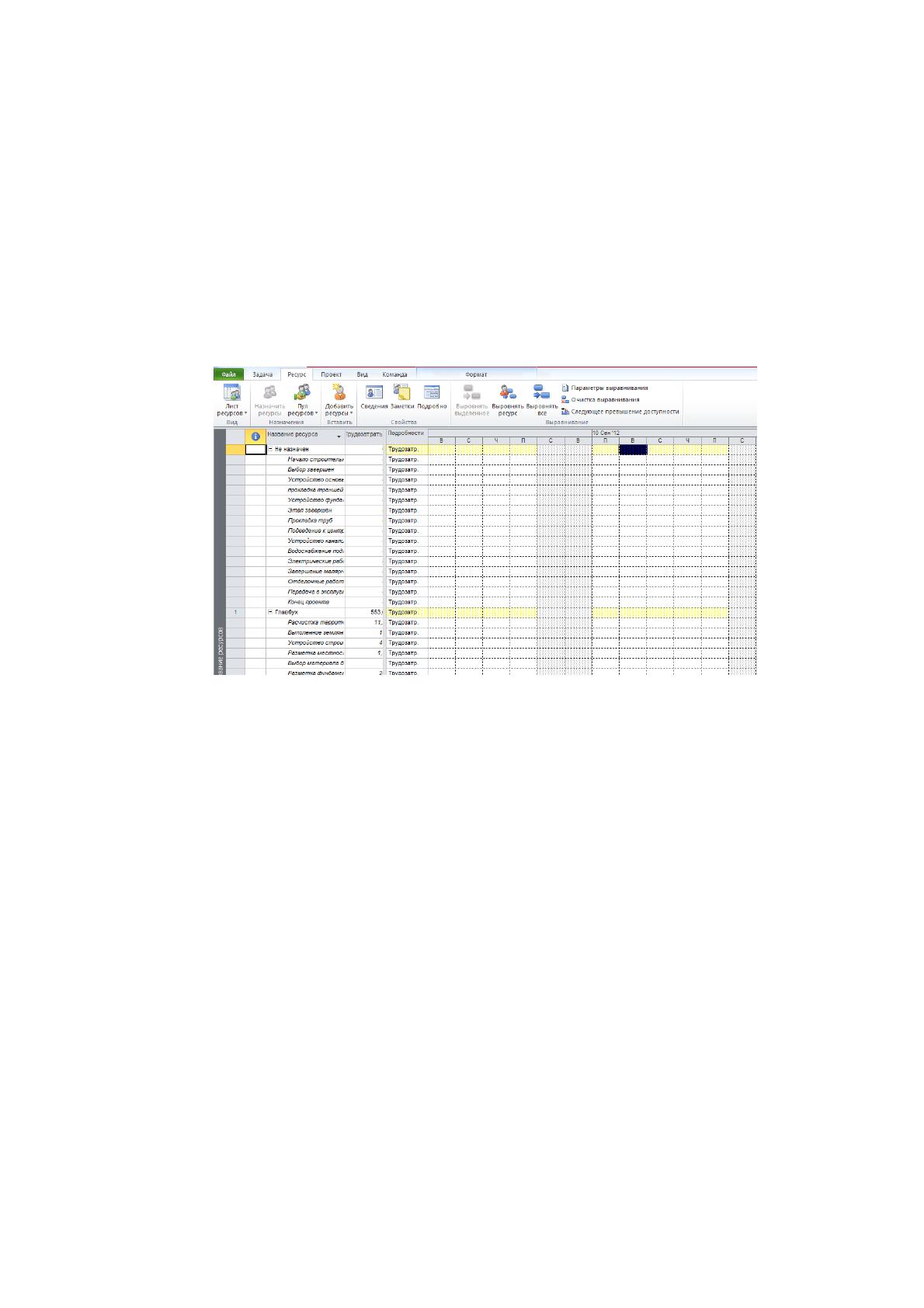
Окно для построения диаграммы Ганта в системе календарного
планирования MS Project 2016 приведено на рис. 2.12.
Рис. 2.12. Окно для построения диаграммы Ганта в системе календарного
планирования MS Project 2016
56
Как видно из рис. 2.12, для разработки проекта необходимо выбрать режим
назначения задач, указать их названия, длительность, выбрать дату начала и дату
окончания задачи. После создания задач они будут отображены на диаграмме
Ганта. Для связывания задач между собой можно использовать встроенные
команды программы MS Project или посредством перетягивания одной задачи на
другую, задавая параллельное или последовательное выполнение задач.
Окно для построения графика ресурсов в системе календарного
планирования MS Project 2016 приведено на рис. 2.13.
Рис. 2.13. Окно для построения графика ресурсов в системе календарного
планирования MS Project 2016
Как видно из рис. 2.13, при построении графика ресурсов в системе
календарного планирования MS Project 2016 необходимо ввести название
ресурсов, установить трудозатраты по каждому ресурсу в разрезе дней недели или
месяцев, после этого программа автоматически определит нагрузку на каждый
ресурс и укажет те ресурсы, по которым наблюдается превышение нагрузки. В
случае превышения нагрузки можно использовать встроенные возможности
программы MS Project 2016 и выполнить выравнивание ресурсов.
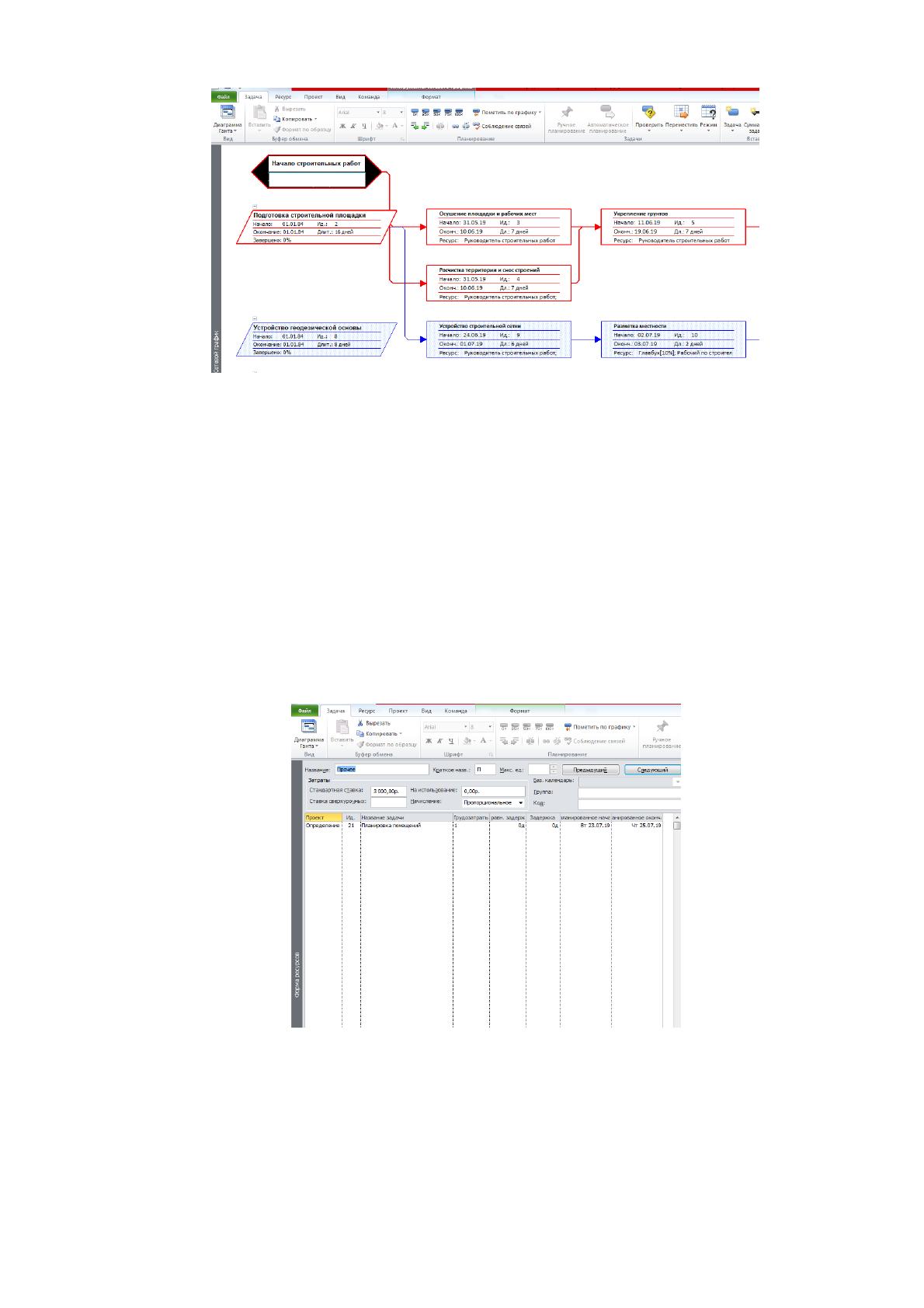
Окно для построения сетевого графика в системе календарного
планирования MS Project 2016 приведено на рис. 2.14.
57
Рис. 2.14. Окно для построения сетевого графика в системе календарного
планирования MS Project 2016
Как видно из рис. 2.14, разработка сетевого графика выполняется в
автоматизированном режиме с отображением этапов, вех и задач. Для каждой
задачи в программе отображается начало и окончание, общая длительность,
используемый ресурс.
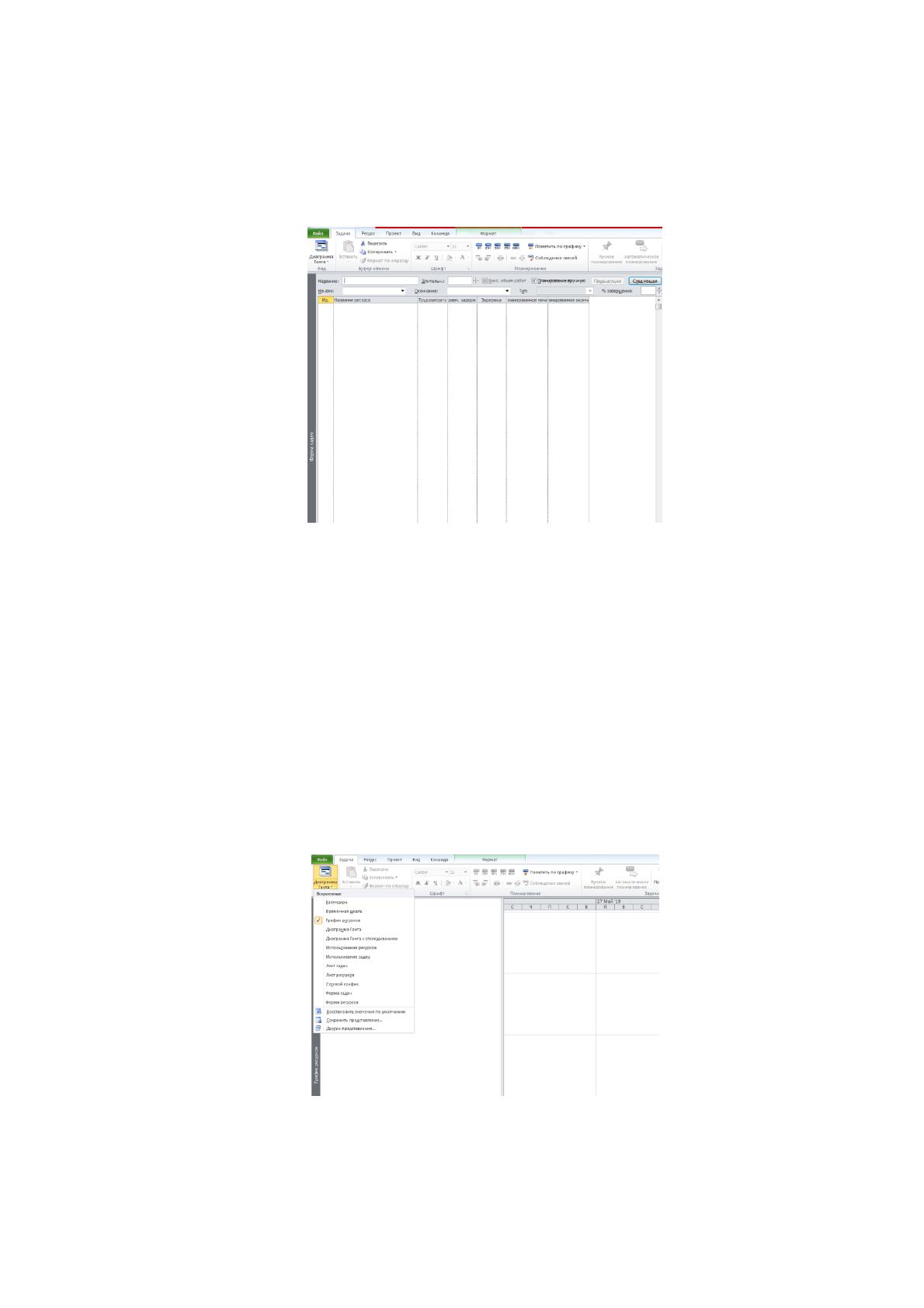
Окно для построения формы ресурсов в системе календарного
планирования MS Project 2016 приведено на рис. 2.15.
Рис. 2.15. Окно для построения формы ресурсов в системе календарного
планирования MS Project 2016
Как видно из рис. 2.15, при создании формы ресурсов необходимо выбрать
тип проекта, его идентификатор, название задач и трудозатраты. В программе

58
существует возможность назначения затрат, ресурсов и определения общей
стоимости проекта.
Окно для построения формы задач в системе календарного планирования
MS Project 2016 приведено на рис. 2.16.
Рис. 2.16. Окно для построения формы задач в системе календарного
планирования MS Project 2016
Как видно из рис. 2.16, в форме для назначения задач необходимо ввести
назначение задачи, установить её длительность, определить период её
выполнения, а также выбрать ресурсы для анализа трудозатрат, задержки времени
и выравнивания ресурсов.
Выпадающее меню с отображением выходных форм в системе
календарного планирования MS Project 2016 приведено на рис. 2.17.
Рис. 2.17. Выпадающее меню с отображением выходных форм в системе
календарного планирования MS Project 2016

59
Как видно из рис. 2.17, в программе календарного планирования
существует возможность получения календаря, графика ресурсов, диаграммы
Ганта, диаграмма Ганта с отслеживанием, листа задач и листа ресурсов, сетевого
графика, формы задач и формы ресурсов.
Для результатных документов приведем структуру, объем, частоту
возникновения (табл. 2.3).
Таблица 2.3
Структура, объем, частота возникновения результатных документов
Название документа
Структура
Объем,
кбайт
Частота
возникновения
Календарь выполнения проекта
Табличная
20
Ежемесячно
График ресурсов
Табличная
22
Ежедневно
Диаграмма Ганта
Табличная
26
Ежедневно
Диаграмма Ганта с отслеживанием
Графическая
21
Ежеквартально и
ежегодно
Лист задач
Табличная
18
Ежеквартально и
ежегодно
Лист ресурсов
Табличная
18
Ежедневно
Сетевой график
Графическая
50
Ежеквартально и
ежегодно
Форма задач
Графическая
30
Ежедневно
Форма ресурсов
Графическая
30
Ежедневно
Отчет о базовых затратах
Табличная
10
Ежемесячно
Отчет о базовых трудозатратах
Табличная
12
Ежемесячно
Отчет о бюджетной стоимости
Табличная
15
Ежемесячно
Отчет о бюджетных трудозатратах
Табличная
18
Ежемесячно
Отчет о движении денежных средств
Табличная
14
Ежемесячно
Отчет о доступности ресурсов по
трудоемкости
Табличная
15
Ежемесячно
Отчет об оставшихся трудовых
затратах
Табличная
14
Ежедневно
Повременный отчет об освоенном
объеме
Табличная
14
Ежедневно
Сводный отчет о затратах трудовых
ресурсов
Табличная,
Графическая
25
Ежеквартально и
ежегодно
Сводный отчет трудозатратах и
ресурсов
Табличная,
Графическая
25
Ежеквартально и
ежегодно
На следующем этапе рассмотрим программное обеспечение задачи
автоматизации системы календарного планирования.
60
2.3 ПРОГРАММНОЕ ОБЕСПЕЧЕНИЕ ЗАДАЧИ
2.3.1 Общие положения (дерево функций и сценарий диалога)
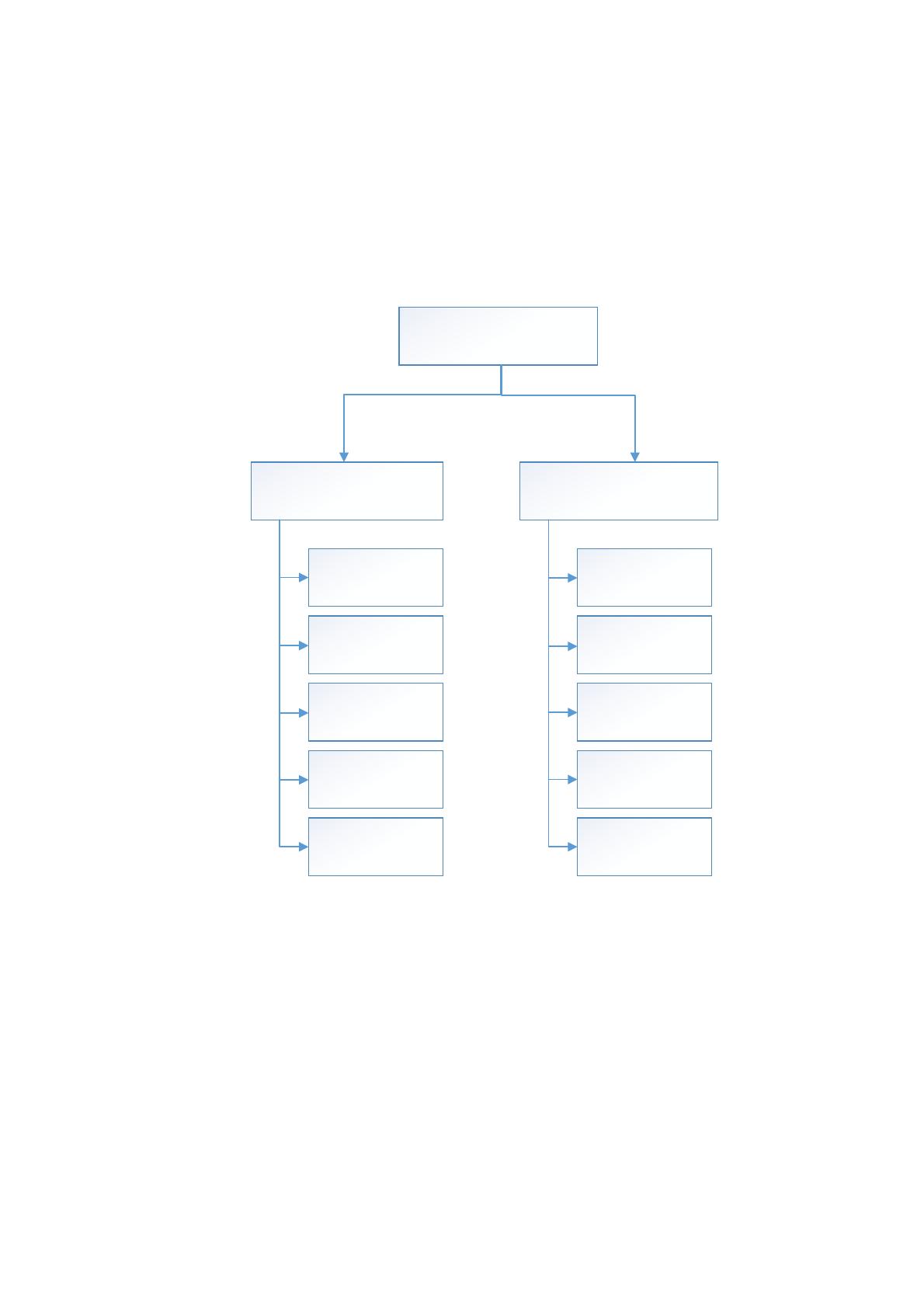
Дерево функций системы календарного планирования MS Project 2016
приведено на рис.2.18.
Функции
Основные функции
Вспомогательные
функции
Копировать
Вставить
Удалить
ОК
Отмена
Специальная
вставка
Гиперссылка
Сведения
Справка
Статистика
Рис. 2.18. Дерево функций системы календарного планирования MS Project 2016
Как видно из рис. 2.18, к основным функциям системы календарного
планирования MS Project 2016 относятся «Копировать», «Вставить», «Удалить»,
«ОК» (подтвердить действие) и «Отмена».
Среди вспомогательных функций следует отметить «Специальная
вставка», «Гиперссылка», «Сведения», «Справка», «Статистика».
Сценарий диалога с системой календарного планирования MS Project 2016
приведен на рис. 2.19.

61
Основное меню
Файл Задача Ресурс Проект Вид Команда
Сохранить
Сохранить как
Открыть
Закрыть
Сведения
Последние
Создать
Печать
Сохранить и
отправить
Справка
Параметры
Выход
Вставить
Вырезать
Копировать
Назначить
ресурсы
Добавить
ресурсы
Подробно
Выровнять
ресурс
Выровнять все
Вставить
Свойства
Планирование
Состояние
Отчеты
Правописание
Представления
задач
Представления
ресурсов
Данные
Масштаб
Комбинирован
ный режим
Окно
Макросы
Формат
Выбор
командного
проекта
Опубликовать
Обновить
Справка
Стили текста
Сетка
Макет
Рис. 2.19. Сценарий диалога с системой календарного планирования MS Project
2016
Как видно из рис. 2.19, система календарного планирования MS Project
включает такие меню как «Файл», «Задача», «Ресурс», «Проект», «Вид»,
«Команда» и «Формат».
Используя меню «Файл», пользователь сможет выполнять операции по
сохранению, открытию, закрытию проекта, получению сведений о проекте,
созданию нового проекта, выводу проекта на печать и установке индивидуальных
параметров проекта [8].
Меню «Задача» предназначено для выполнения таких операций как
«Вставить задачу», «Вырезать» или «Копировать». Для назначения и управления
ресурсами пользователь должен использовать меню «Ресурс», в котором также