92
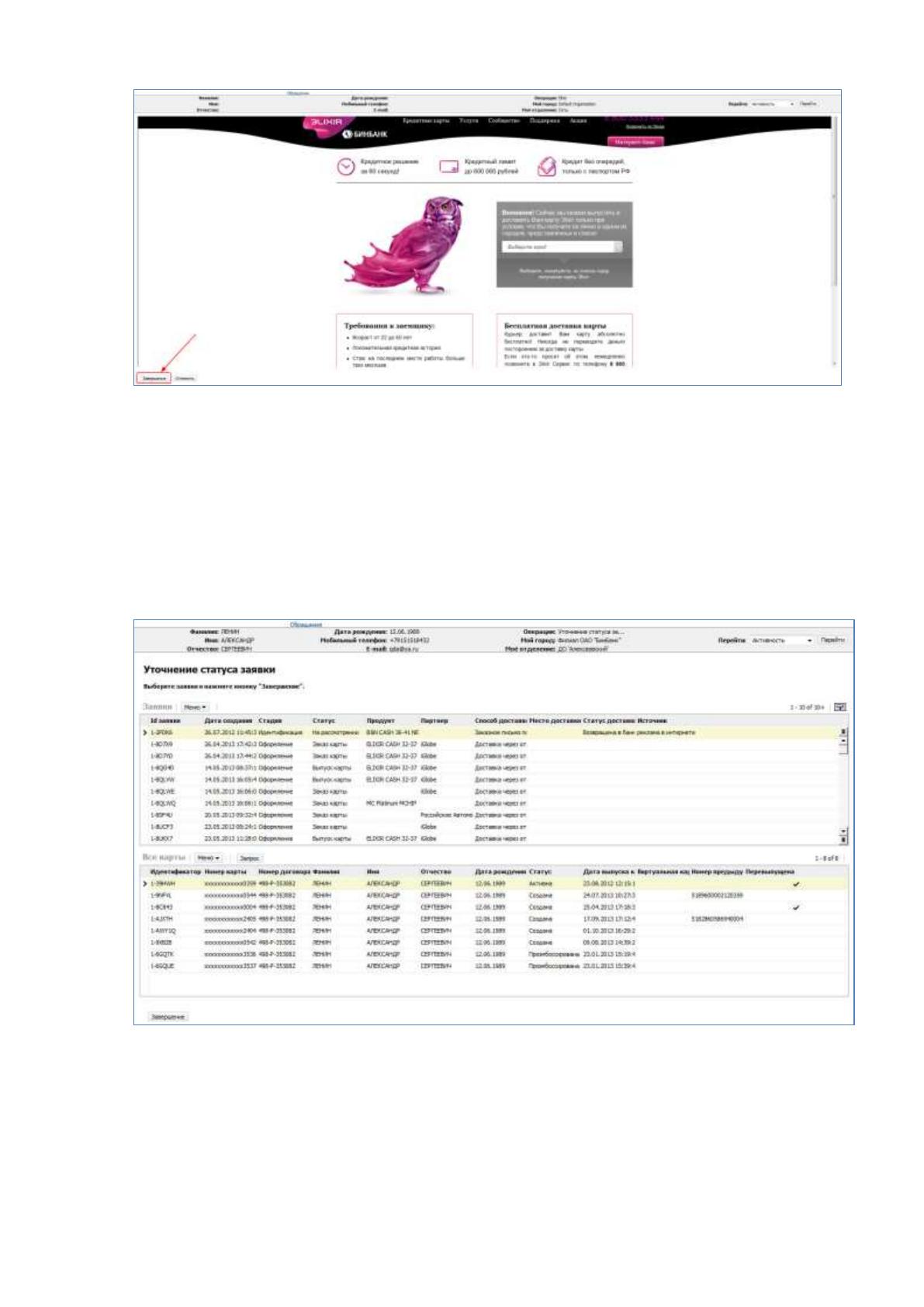
Рис. 2.43 Экран для заведения кредитной заявки
На экране будет доступна форма заполнения заявки и произойдет переход
на экран с деревом операций. Система автоматически передаст на сайт данные о
пользователе и канале оформления заявки.
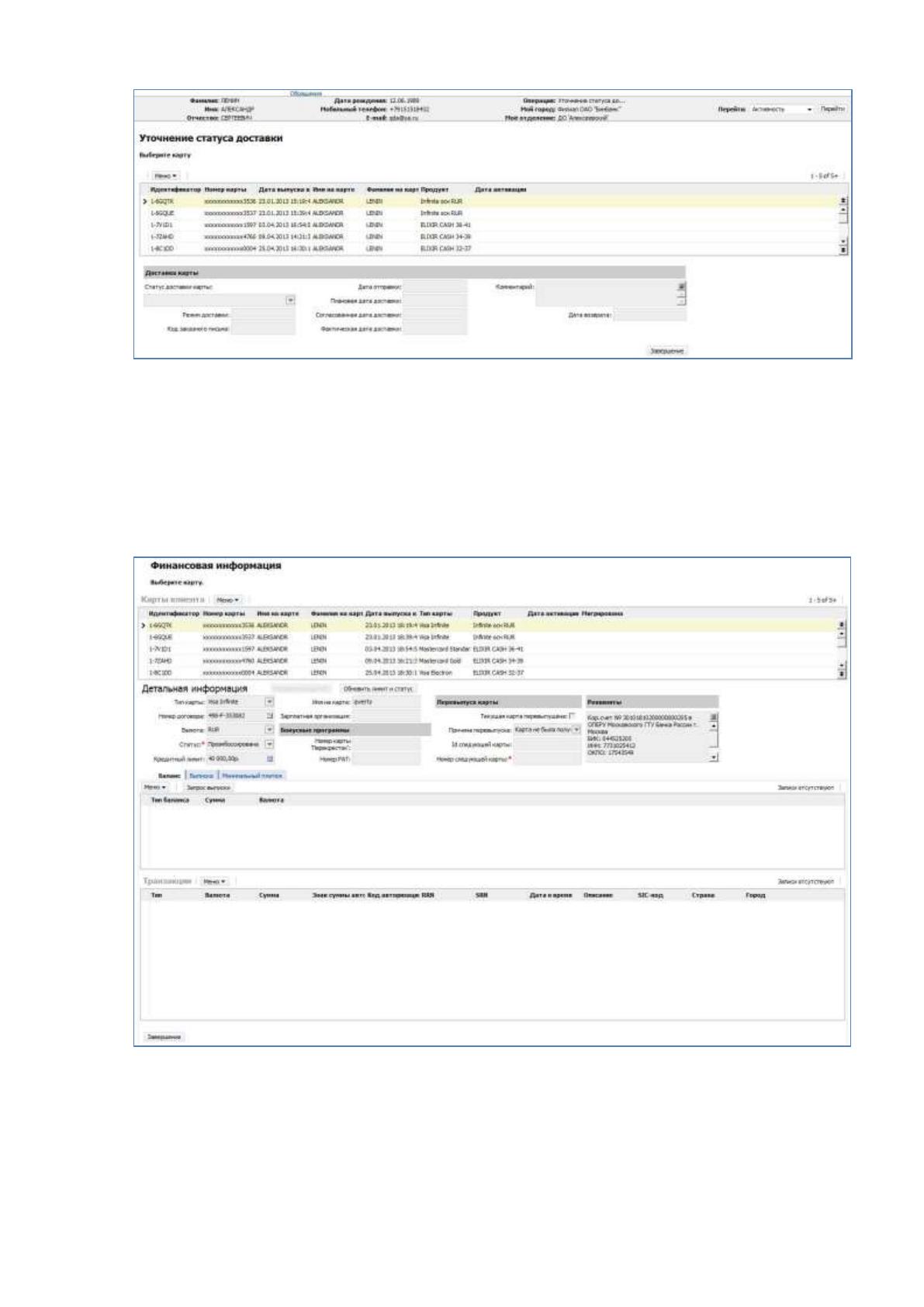
При выполнении операции «Уточнение статуса заявки» происходит
переход на следующий экран (рис.2.44):
Рис. 2.44 Экран «Уточнение статуса заявки»
Под списком всех заявок Клиента отображается список карт, выпущенных
в рамках выбранной заявки.
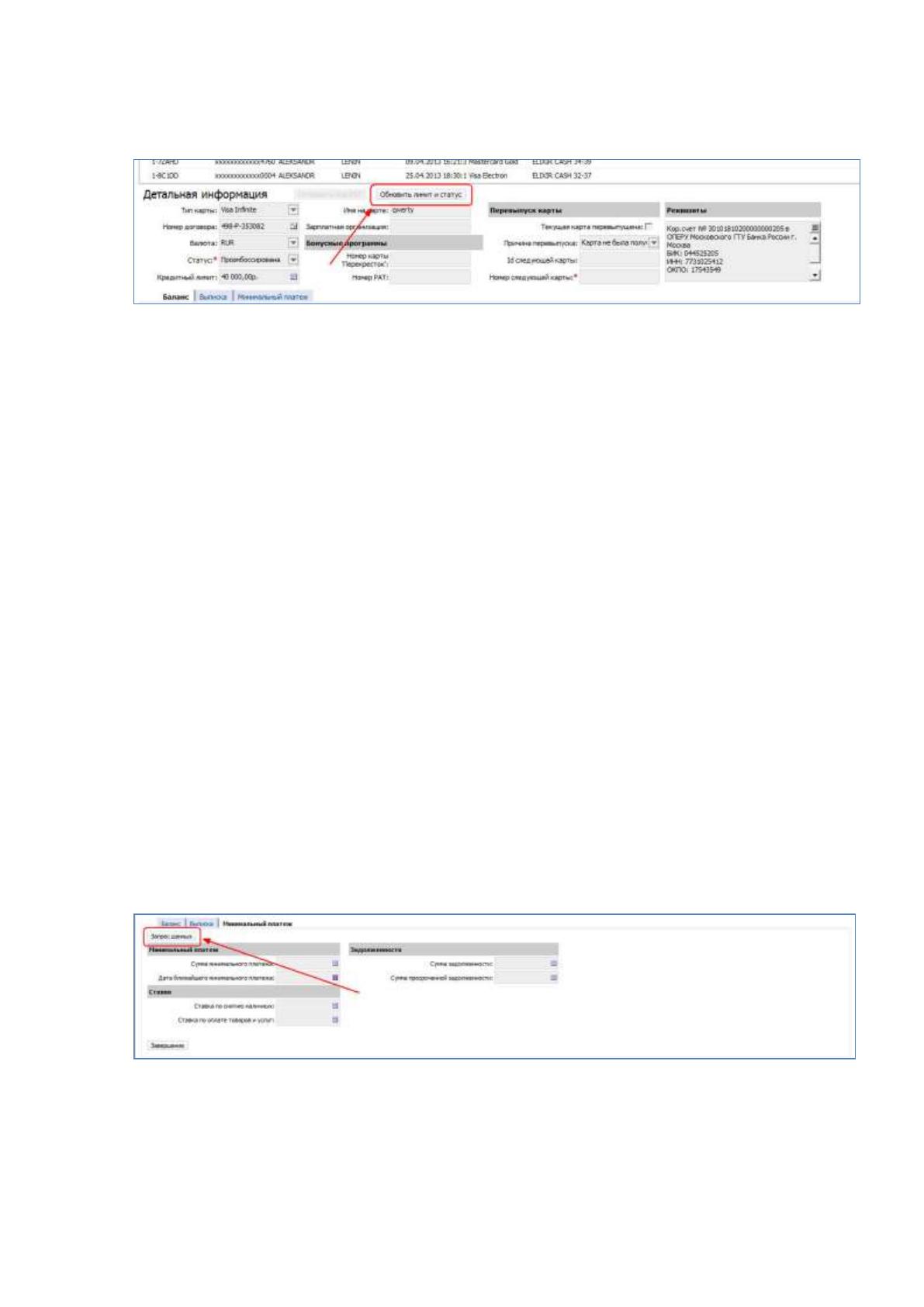
При выполнении операции «Уточнение статуса доставки» происходит
переход на следующий экран(рис.2.45):
93
Рис. 2.45 Экран «Уточнение статуса заявки»
Далее необходимо выбрать интересующую Клиента карту и сообщить ему
статус доставки карты.
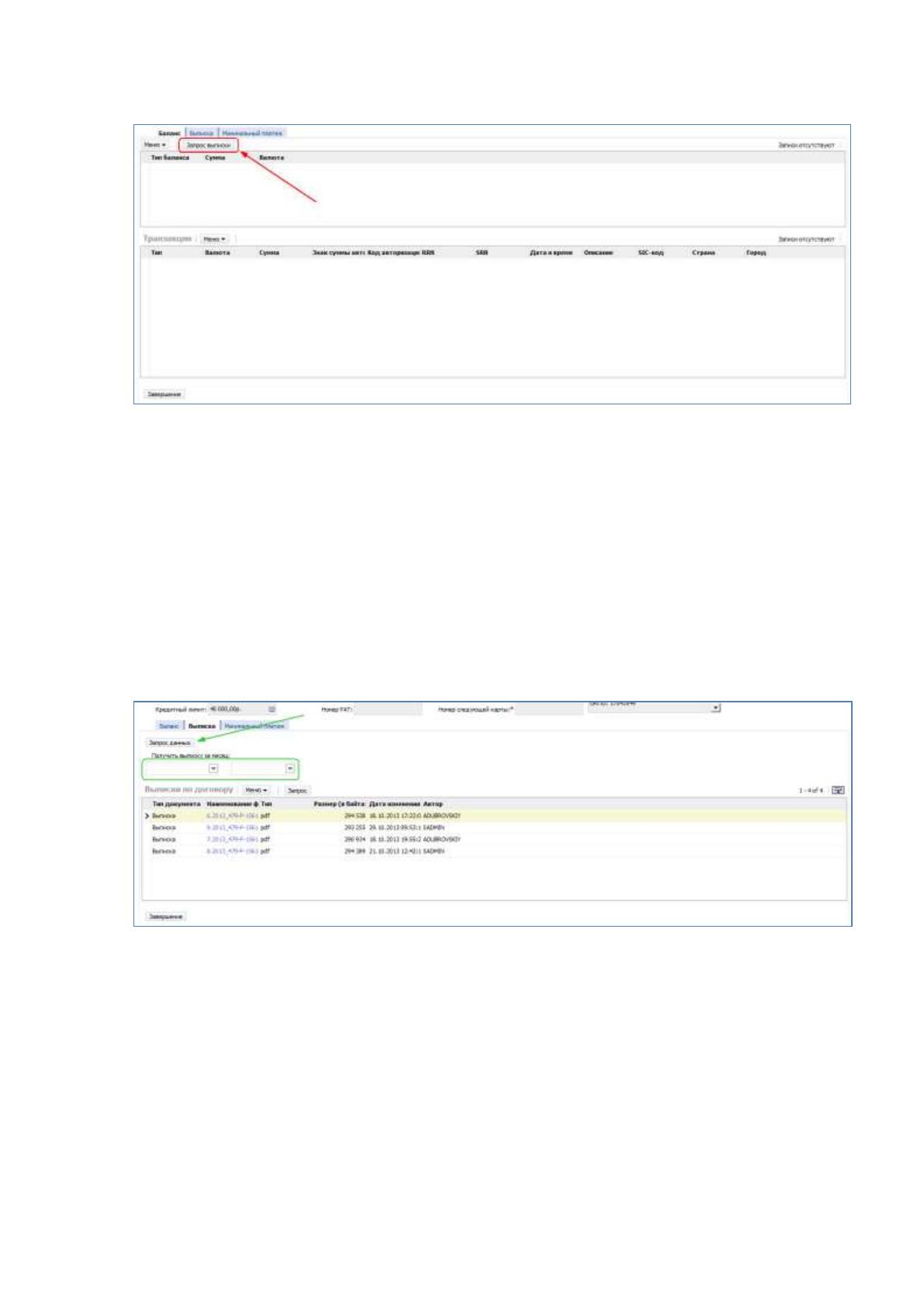
При выполнении операции «Финансовая информация» происходит
переход на следующий экран (рис.2.46):
Рис. 2.46 Экран «Финансовая информация»
Необходимо выбрать карту и проинформировать Клиента по
интересующим его вопросам (см. подпункты ниже).

94
Для обновления кредитного лимита и статуса, нажмите кнопку «Обновить
лимит и статус» (рис.2.47):
Рис. 2.47 Экран «Финансовая информация»
Если обновился лимит и не обновился статус, после нажатия на кнопку
«Обновить лимит и статус», появится сообщение: "Кредитный лимит карты
обновлен. При обновлении статуса произошла ошибка. Попробуйте обновить
еще раз.".
Если обновился статус и не обновился лимит, после нажатия на кнопку
«Обновить лимит и статус», появится сообщение: "Статус карты обновлен. При
обновлении кредитного лимита произошла ошибка. Попробуйте обновить еще
раз.".
Примечание 3: Если не обновились ни лимит, ни статус, после нажатия на
кнопку «Обновить лимит и статус», появится сообщение: "При обновлении
статуса и кредитного лимита произошла ошибка. Попробуйте обновить еще
раз.".
Для просмотра информации по минимальному платежу (рис.2.48):
1. Перейдите на закладку «Минимальный платеж».
2. Нажмите кнопку «Запрос данных».
Рис. 2.48 Вкладка «Расчет минимального платежа»
Для просмотра информации по балансам и транзакциям (рис.2.49):
1. Перейдите на закладку «Балансы».
95
2. Нажмите кнопку «Запрос данных».
Рис. 2.49 Вкладка «Запрос баланса»
Блок балансы состоит из наименования баланса, суммы и валюты.
Получаемые по карте «типы балансов» зависят от настройки продукта в way4.
Транзакции содержат тип операции, суммы, кода авторизации, даты совершения
транзакции, описания, Страны, города и SIC-код, RRN, SRN.
Для получения выписки перейдите на закладку «Выписка», выберите
месяц и год, нажмите кнопку «Запрос данных». В списке полученных
документов появится выписка по выбранной карте за указанный период (рис.50).
Рис. 2.50 Вкладка «Генерация выписки»
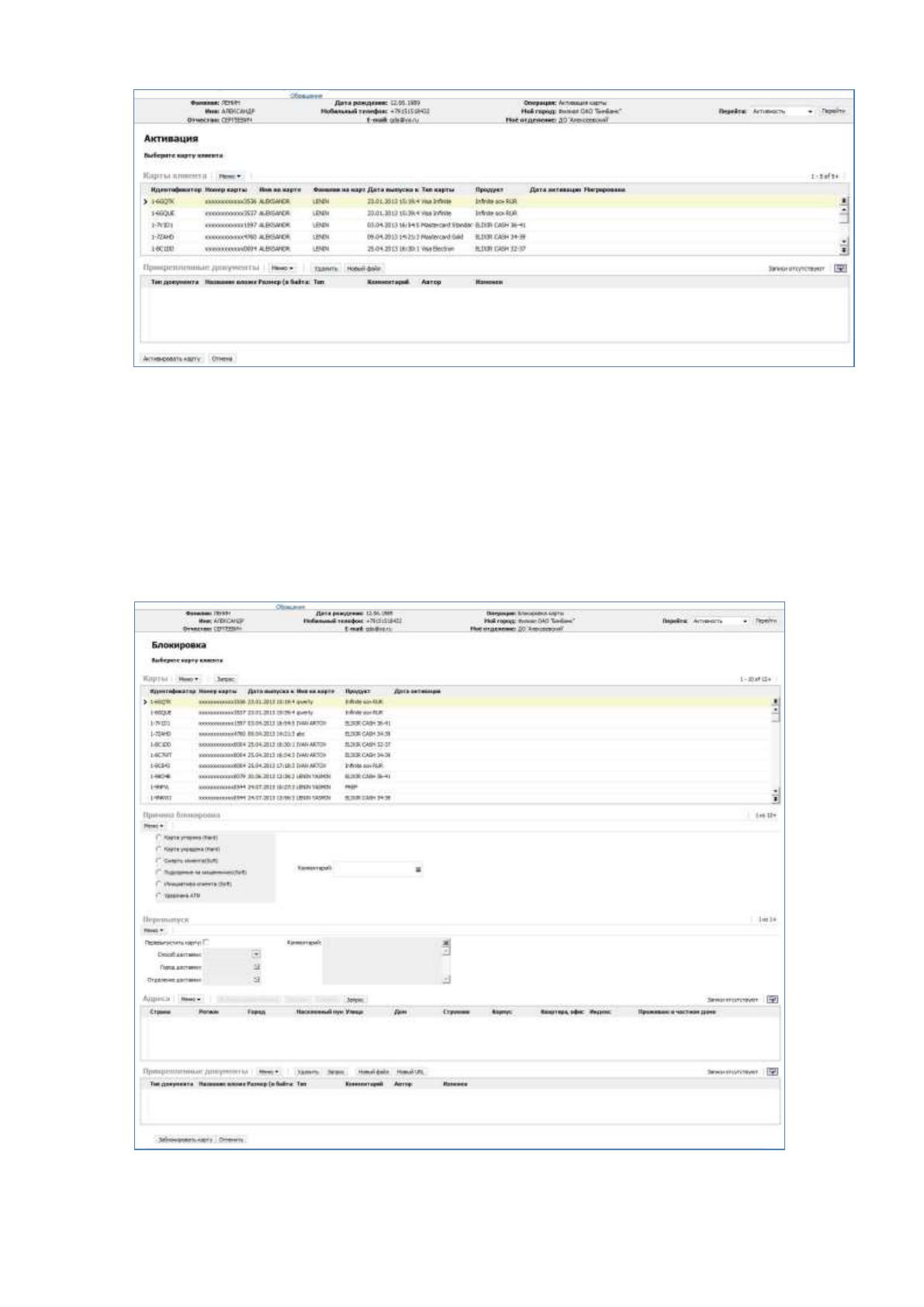
При выполнении операции «Активация карты» происходит переход на
следующий экран (рис.51):
96
Рис. 2.50 Вкладка «Активация карты»
Необходимо выбрать интересующую Клиента карту и прикрепить скан
копию «Заявление на активацию» (нажать кнопку «Новый файл», выбрать
документ и указать тип = «Заявление на активацию»).
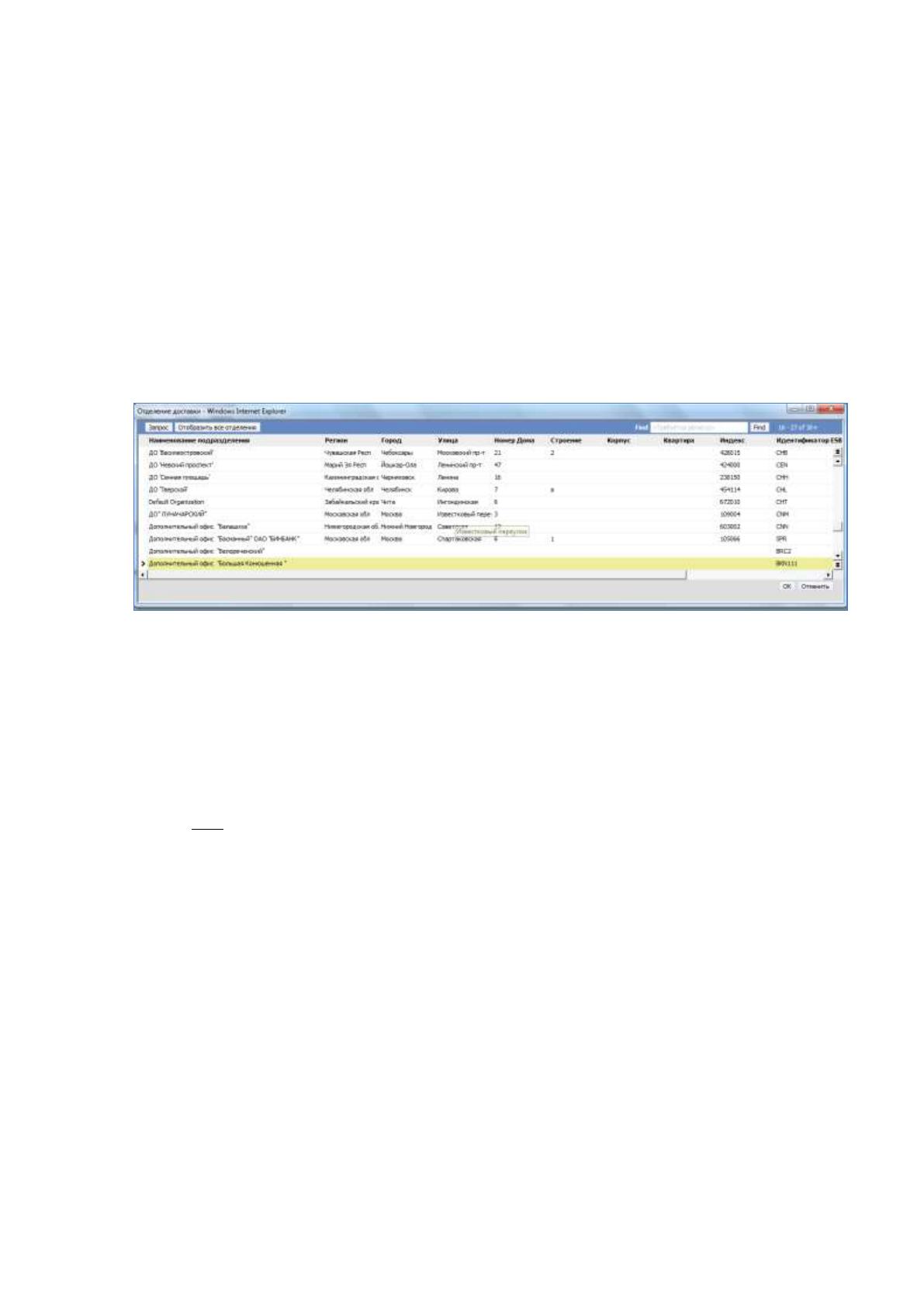
При выполнении операции «Блокировка карты» происходит переход на
следующий экран (рис.2.51):
Рис. 2.51 Вкладка «Блокировка»
97
Необходимо выбрать интересующую Клиента карту и причину блокировки. В
зависимости от причины блокировки карта будет заблокирована либо с
возможностью разблокировки (soft блокировка), либо без возможности
разблокировки (hard блокировка).
При желании Клиента перевыпустить карту, необходимо отметить поле
«Перевыпустить карту» и выбрать способ доставки (рис.2.52). При доставке
через отделение Банка выбрать значения полей «Город доставки» и «Отделение
доставки». В всплывающем окне указаны отделения БИН Банка, в которые
осуществляется доставка карт.
Рис. 2.52 Вкладка «Блокировка»
При способе доставки «Курьерская доставка» или «Заказное письмо почтой
России»:
выбрать адрес доставки из адресов клиента, нажав кнопку «Выбрать
адрес клиента»,
или
создать новый адрес, с помощью кнопки «Создать», обязательно укажите
индекс, регион, название улицы и номер дома.
Для блокировки карты необходимо прикрепить скан копию «Заявление на
блокировку банковской карты» (нажать кнопку «Новый файл», выбрать
документ и указать тип = «Заявление на блокировку карты»). Далее необходимо
нажать кнопку «Заблокировать карту» (рис.2.53):.
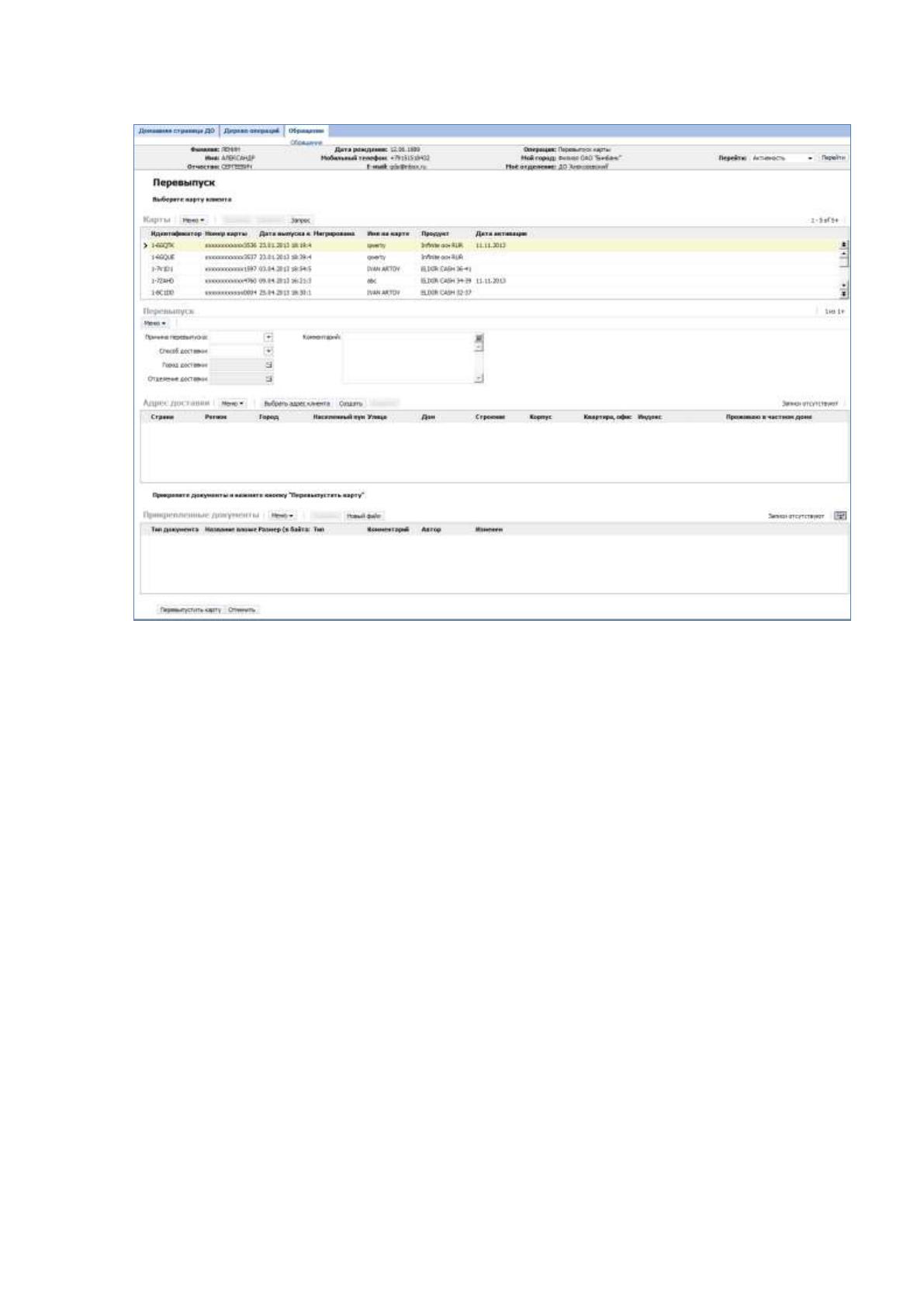
При выполнении операции «Перевыпуск карты» происходит переход на
следующий экран:

98
Рис. 2.53 Вкладка «Перевыпуск»
Необходимо выбрать интересующую Клиента карту, причину
перевыпуска и способ доставки. В CSC не возможен перевыпуск карты по
причинам:
1. Карта утеряна
2. Карта украдена
3. Карта не была получена
4. Карта удержана банкоматом
5. Карта изъята
6. Карта скомпрометирована
7. Истечение срока действия
8. Потеря рабочих свойств карты
9. Другое
99
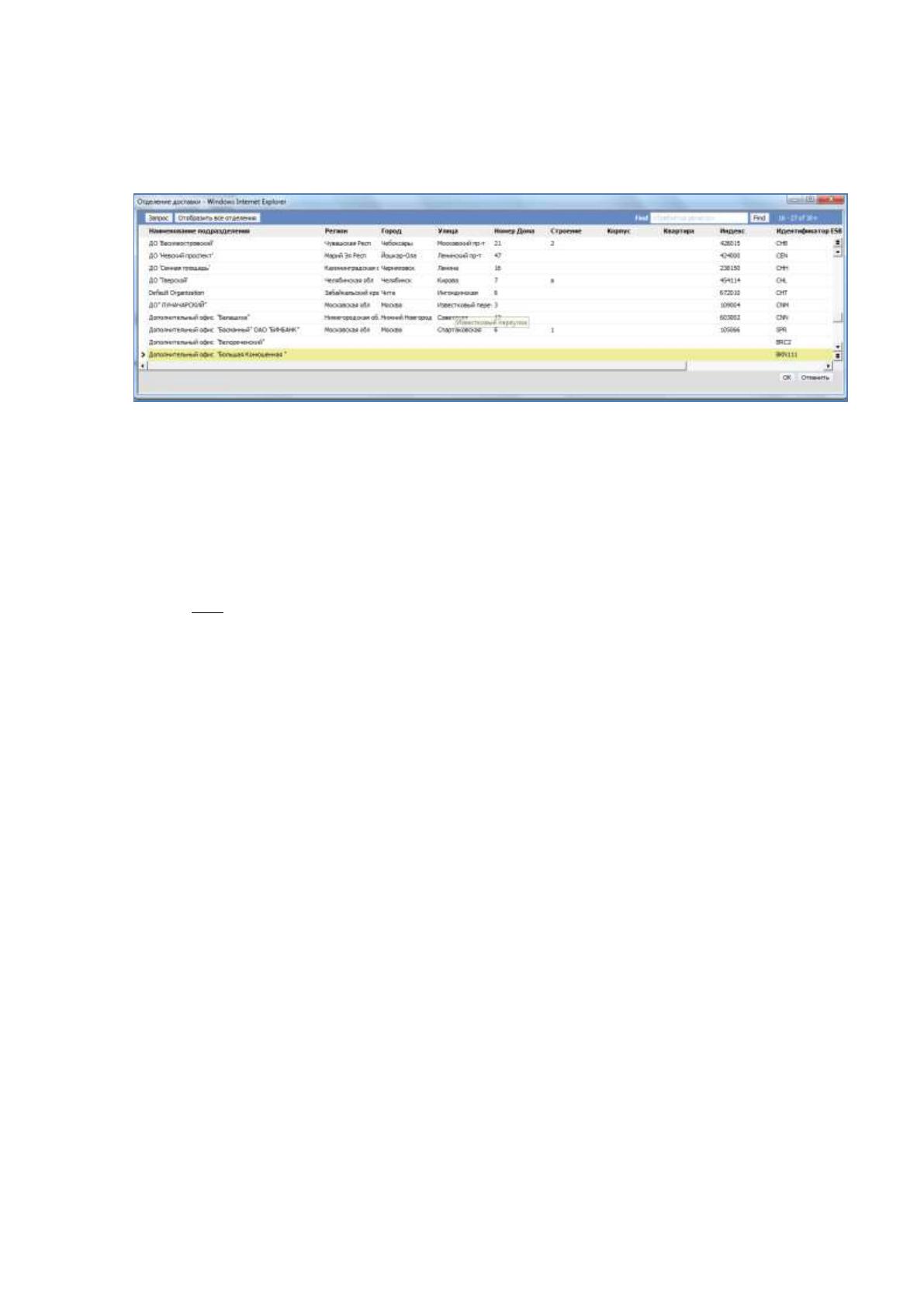
При доставке через отделение Банка выбрать значения полей «Город
доставки» и «Отделение доставки». В всплывающем окне указаны отделения
БИН Банка, в которые осуществляется доставка карт (рис.2.54).
Рис. 2.54 Вкладка «Блокировка»
При способе доставки «Курьерская доставка» или «Заказное письмо почтой
России»:
выбрать адрес доставки из адресов клиента, нажав кнопку «Выбрать
адрес клиента»,
или
создать новый адрес, с помощью кнопки «Создать», обязательно укажите
индекс, регион, название улицы и номер дома.
Приложите подписанный скан «Заявление на перевыпуск карты» в блоке
«Приложенные документы», выбрав тип документа = «Заявление на перевыпуск
карты».
Прикрепите все заполненные страницы паспорта (нажать кнопку «Новый файл»,
выбрать документ и указать тип = «Паспорт гражданина РФ» или «Иностранный
паспорт» или «Загран паспорт гражданина РФ»).
100
III Обоснование экономической эффективности проекта
3.1 Выбор и обоснование методики расчёта экономической
эффективности
Расчет экономической эффективности при рассмотрении бизнес-
процессов организации необходим для подтверждения целесообразности
внедрения автоматизированной ит-системы.
В нашем случае, разработка внедряемого решения для автоматизации
банковских фронт-офисных операций является основополагающим фактором
влияния на работу рассматриваемой организации. Измерением оценки
эффективности разработки системы на извлечение прибыли является оценка
окупаемости и увеличения выручки предприятием.
Метриками расчёта представлены набором средств и способов оценки
результата реализации проекта по разработке системы, рассчитываемые с
помощью определенных подходов.
Среди основных можно выделить:
- методы инвестиционного менеджмента
- методы оценки эффективности капиталовложений
- методы экономического анализа
Метод инвестиционного менеджмента обычно направляется на анализ
эффективности разработки автоматизированной системы, но, применение
подобных методов представляет их недостаточными для нашего проекта. В
применении подобных методов не учитывается множество факторов, что не
всегда приводит к корректному расчёту основных показателей эффективности.
Метод оценки эффективности капиталовложений внедрялся ещё в период
существования СССР и обладает типичными недостатками плановой экономики
при оценке эффективности в реалиях сегодняшней рыночной экономики. В
данном пример эти методики не дают выполнить расчет эффективности
внедрения автоматизированной системы до начала использования
информационной системы, что недостоверно, в итоге приходится отказываться
от данной модели.
Метод экономического анализа, наоборот, делает возможным провести
оценку внедрения разрабатываемой системы, поэтому данная методика и

101
выбрана мной для оценки экономической эффективности нашего проекта.
Сперва начнем с описания выбранного метода и приведём необходимые
формулы и примеры, которые будут задействованы для оценки экономической
эффективности нашего проекта.
NPV (Чистая приведённая стоимость) – основополагающее звено
определения эффективности внедрения проекта. Этот показатель определяет
сумму выбранных дисконтированных значений потока платежей.
Расчёт чистой приведённой стоимости определяется суммой всех
потоков денежных средств на момент оценки проекта и рассчитывается по
данной формулой:
????????
(3.1)
где NCF i – это чистый поток денежных средств i-го периода, где lnv –
стартовые инвестиции, а r – ставка дисконтирования. Проект можно признать
экономически эффективным, при условии значения NPV > 0.
Pay-Back Period (срок окупаемости) – это период, используемый на
покрытие доходами суммы вложенных инвестиций.
В данном случае сроком окупаемости инвестиций определяются риски
реализуемого проекта. Срок окупаемости прямо пропорционален риску закрытия
проекта до момента выхода из процесса окупаемости. Исходя из этого, можно
сделать вывод, что необходимо выбирать наиболее меньший срок окупаемости,
сокращая издержки или увеличивая прибыль от проекта.
Срок окупаемости (в интервалах планирования) определяется с помощью
следующей формулы:
(3.2)
где NCF– взвешенный денежный поток вложений, а PV – это инвестиции
в проект.
Индекс доходности инвестиций представляет из себя отношение
суммарных дисконтированных положительных денежных потоков к
инвестиционным затратам. Данная метрика определяется следующей формулой: