72
2.3.4 Описание программных модулей
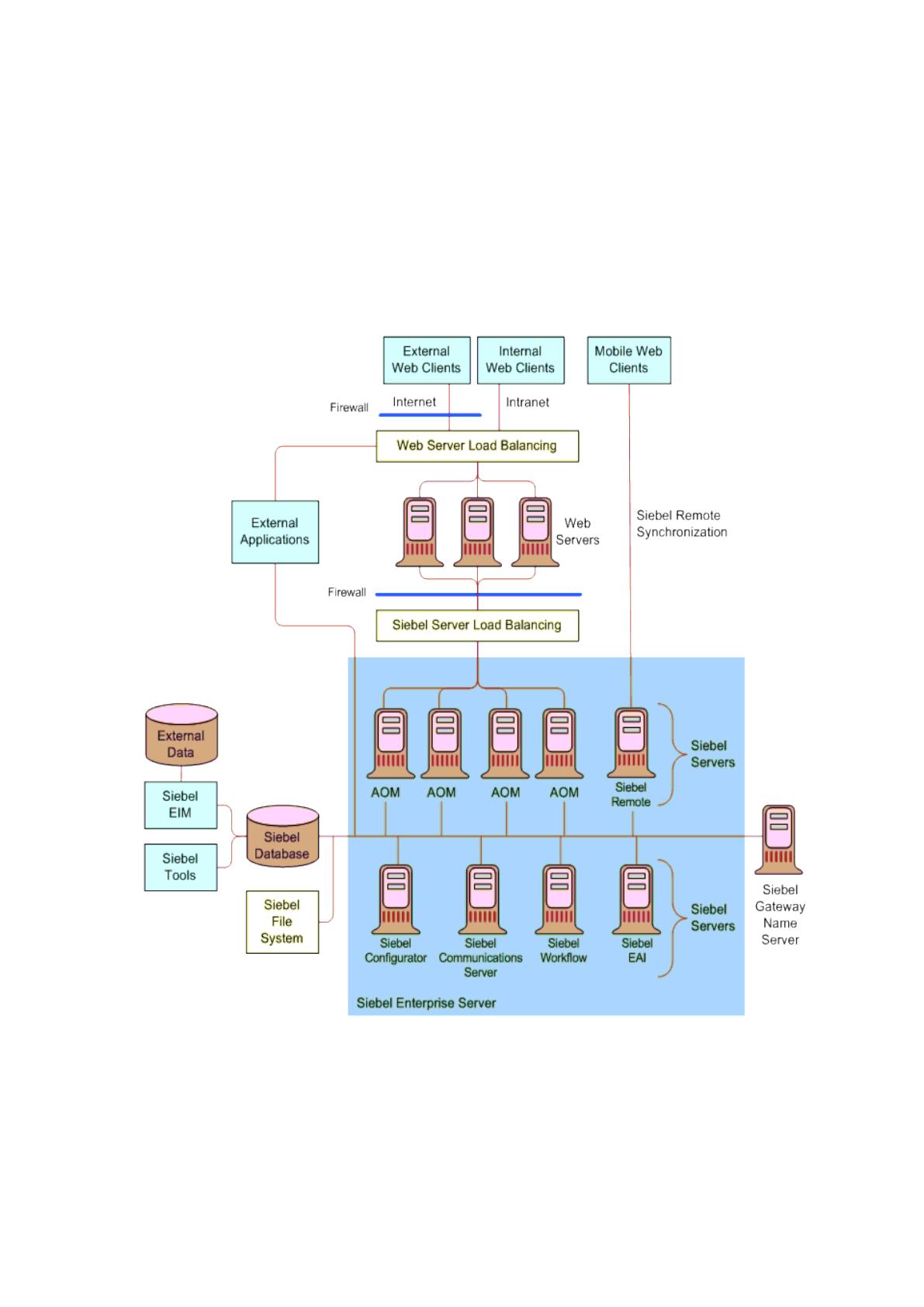
Платформа на основе Oracle Siebel CRM представляет из себя следующую
группу программных и аппаратных средств, связанных между собой и
составляющую единое решение в качестве операционного CRM. Архитектура
сисемы является трехзвенной и ее можно изобразить схематично в следующем
виде (рис.2.12):
Рис. 2.12 Архитектура системы
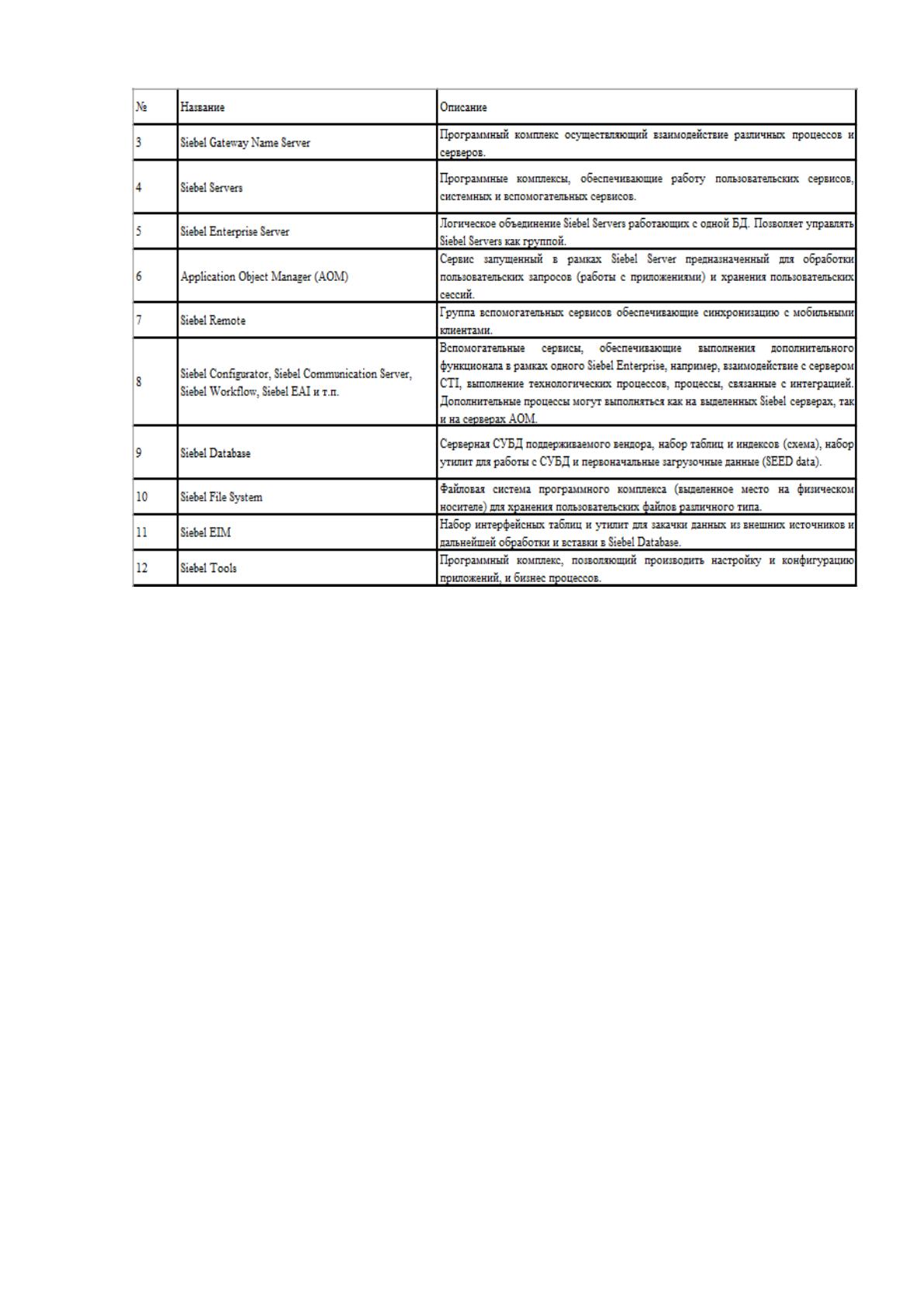
Приведем детальное описание компонент архитектуры системы на рисунке 2.13:
73
Рис. 2.13 Описание компонент архитектуры системы
2.4 Контрольный пример реализации проекта и его описание
Доступ к приложению
Для запуска и входа в систему необходимо запустить Internet Explorer, в
адресной строке браузера набрать адрес (URL приложения Siebel) и нажать ввод.
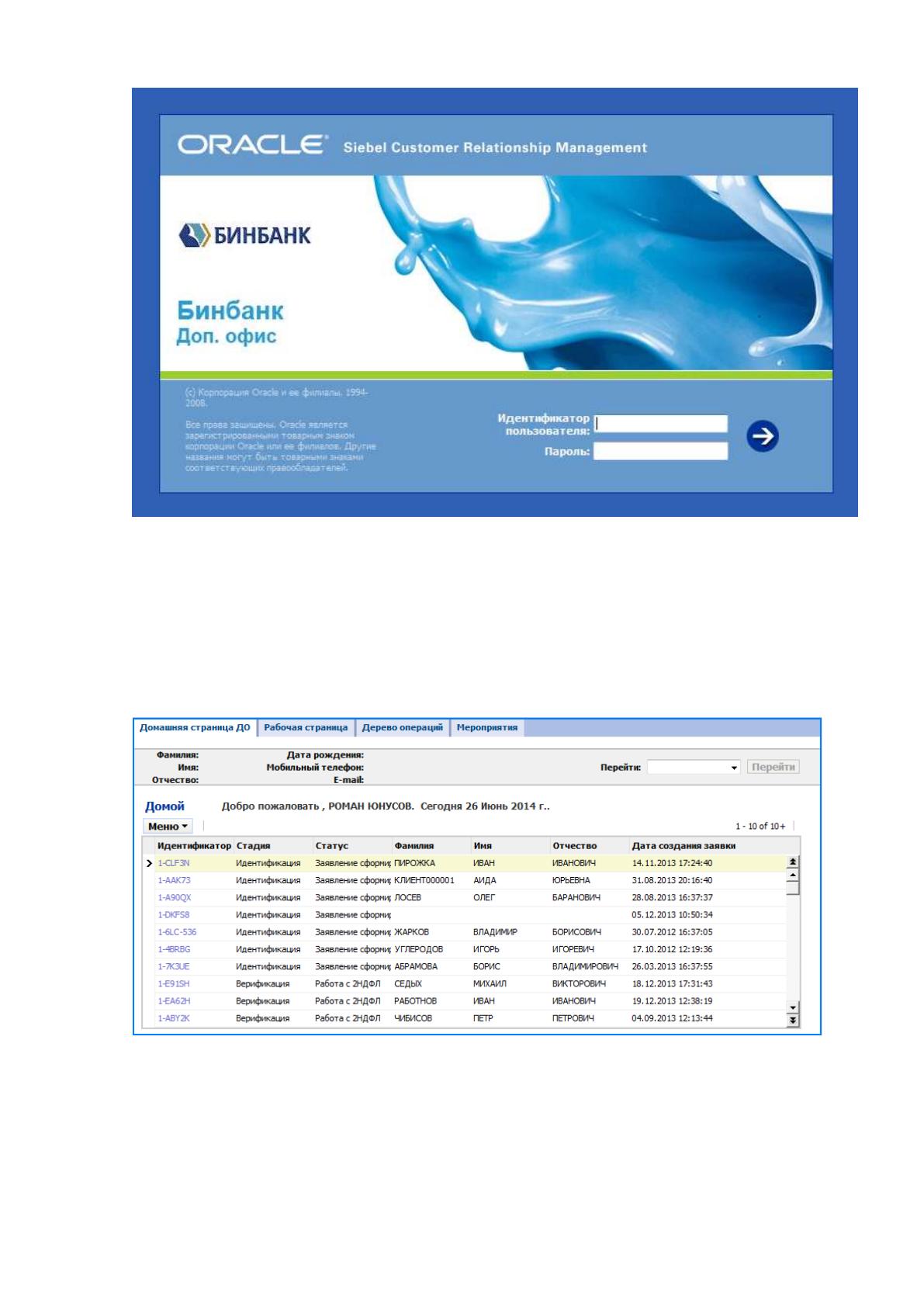
В появившемся окне (рис. 2.14) требуется ввести логин в поле
«Идентификатор пользователя» и пароль в поле «Пароль». Нажать на кнопку со
стрелкой, расположенную справа от этих полей.

74
Рисунок 2.14. Вход в приложение(сотрудник ТСП и управляющий ТСП)
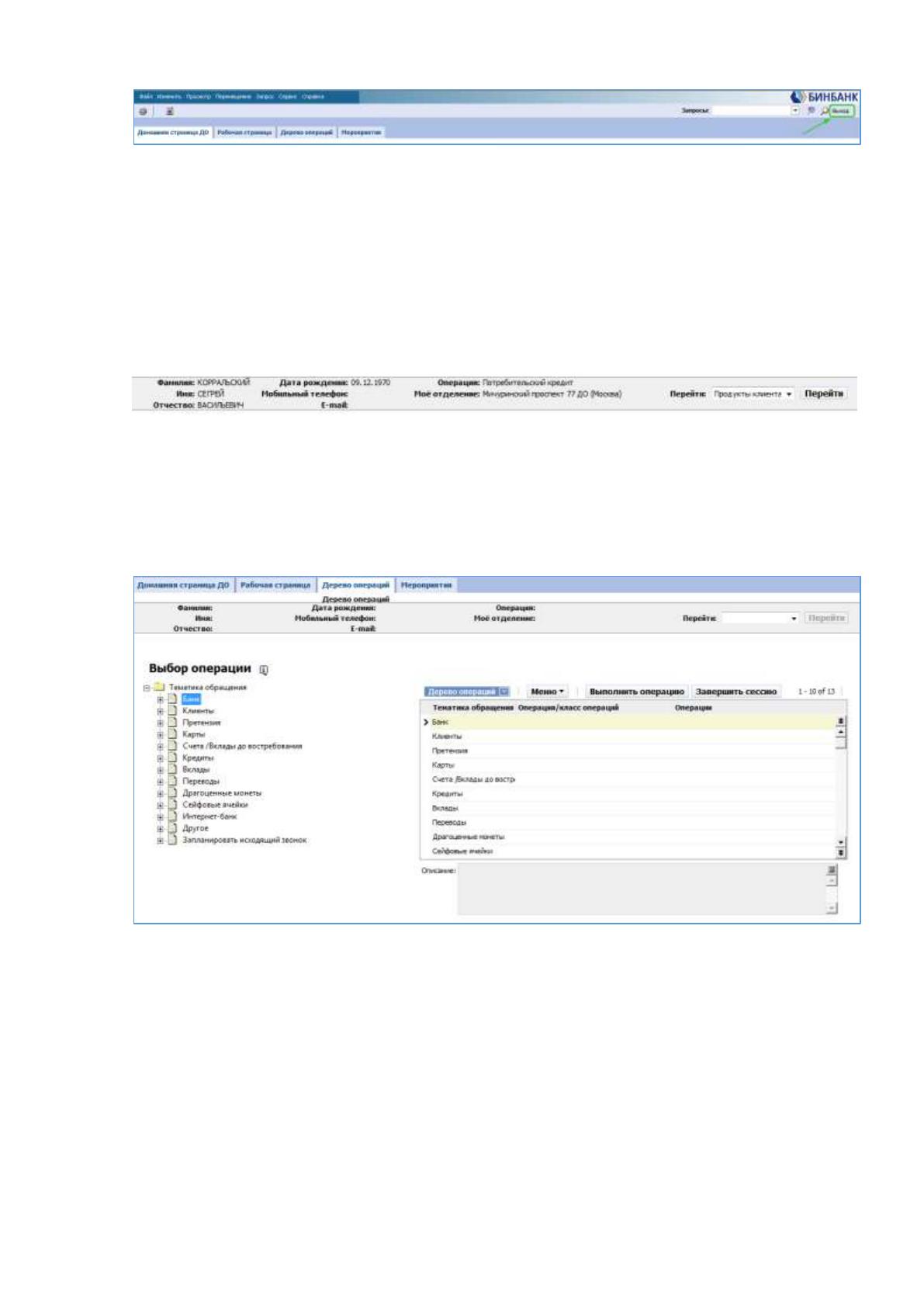
Если пароль и логин указаны верно, откроется экран «Домашняя страница
ДО» (рис.2.15) с приветствием. На Домашней странице отображаются фамилия и
имя текущего пользователя. Доступны закладки: «Рабочая страница», «Дерево
операций», «Мероприятия».
Рисунок 2.15 Домашняя страница ДО
Для завершения работы и выхода из системы необходимо нажать кнопку
«Выход» в правом верхнем углу и закрыть приложение Internet Explorer
(рис.2.16).
75
Рисунок 2.16 Выход из приложения
На верхней части экрана доступна панель (Customer Dashboard) с данными
клиента и текущей операцией.
В случае если клиент был найден на шаге «Поиск и выбор клиента» во
время выполнения операции, поля на Customer Dashboard будут заполнены и в
правой части панели будет доступна кнопка «Перейти» (рис. 2.17):
Рисунок 2.17 Панель
При нажатии на кнопку «Перейти» происходит переход к карточке
найденного клиента. При открытии закладки «Дерево операций» появится экран
(рис.2.18):
Рис. 2.18 Экран «Дерева операций»
Для начала взаимодействия с Клиентом необходимо выбрать операцию в
дереве и нажмите кнопку «Выполнить операцию». В системе будет создана
новая клиентская сессия, (в отчетности поле «Кто создал» = текущему
пользователю).
Если выбрана операция, требующая идентификации Клиента, то
произойдет переход на экран «Поиск и выбор клиента» (см. п.7.), иначе сразу
76
появится экран операции. В рамках одной клиентской сессии идентификация
Клиента производится только один раз.
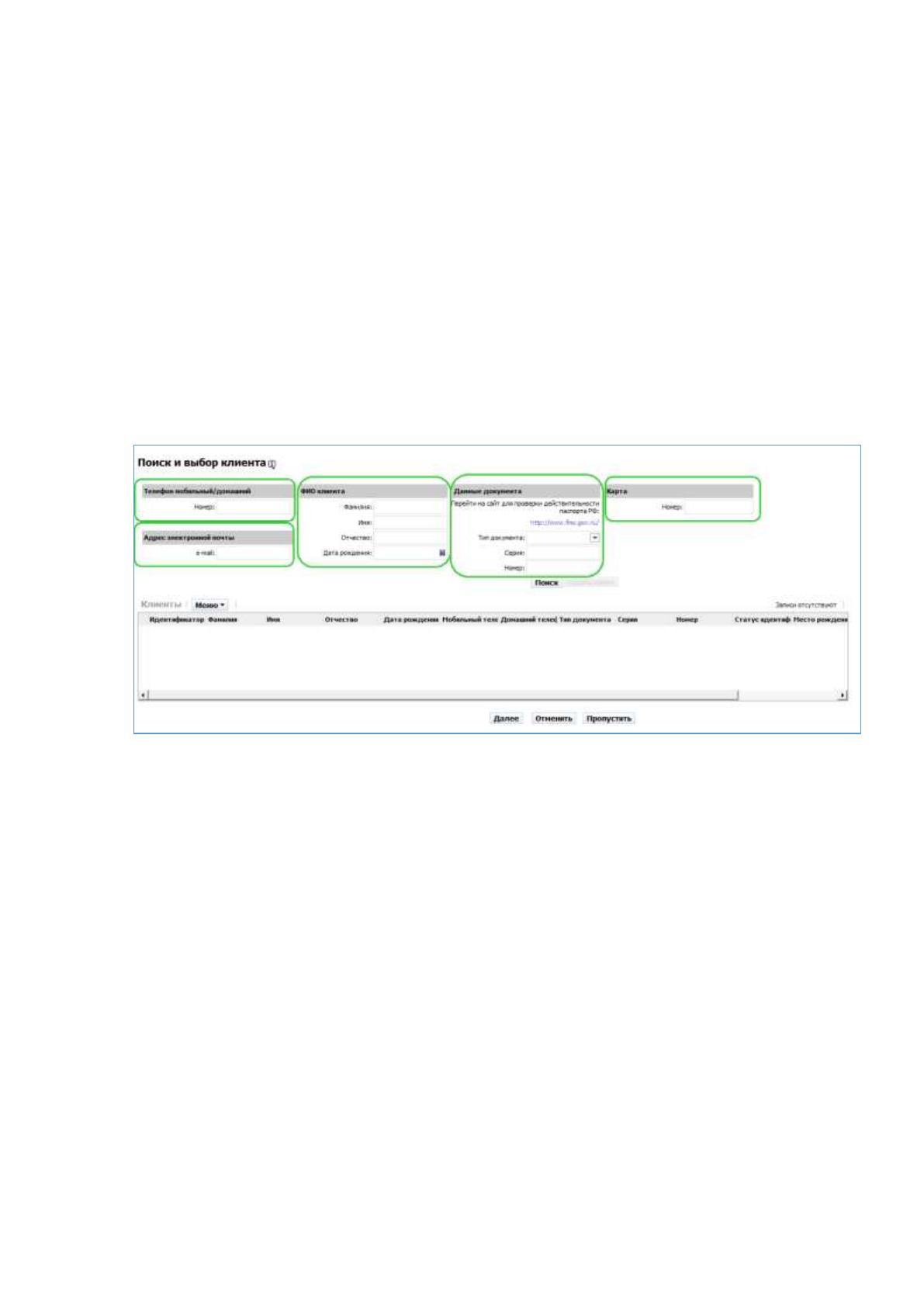
Для поиска Клиента необходимо заполнить поля одного из блоков поиска:
Телефон мобильный/домашний
Адрес электронной почты
ФИО клиента
Данные документа
Карта
После нажатия на кнопку «Поиск» запускается процесс поиска Клиента в
системе по заданным критериям (рис.2.19).
Рис. 2.19 Поля для поиска клиентов
Система выдает список найденных Клиентов. Если клиент не найден, его можно
создать.
Авторизация – процедура проверки (подтверждение) наличия прав клиента
на выполнение определенных действий. Каждому варианту авторизации
соответствует определенный уровень доверия (далее: уровень авторизации), на
основании которого в дальнейшем определяется, авторизован клиент или нет для
совершения различных операций.
В системе существуют операции с низким уровнем авторизации и с
высоким уровнем авторизации. Для выполнения операций с низким уровнем
авторизации достаточно знать параметры, по которым можно найти клиента
(такие, как номер телефона, ФИО и дата рождения). К операциям с низким
77
уровнем авторизации относятся консультации, такие как «Условия
предоставления кредита».
Для выполнения операций с высоким уровнем авторизации клиент должен
представить документ, удостоверяющий личность. При выполнении операции с
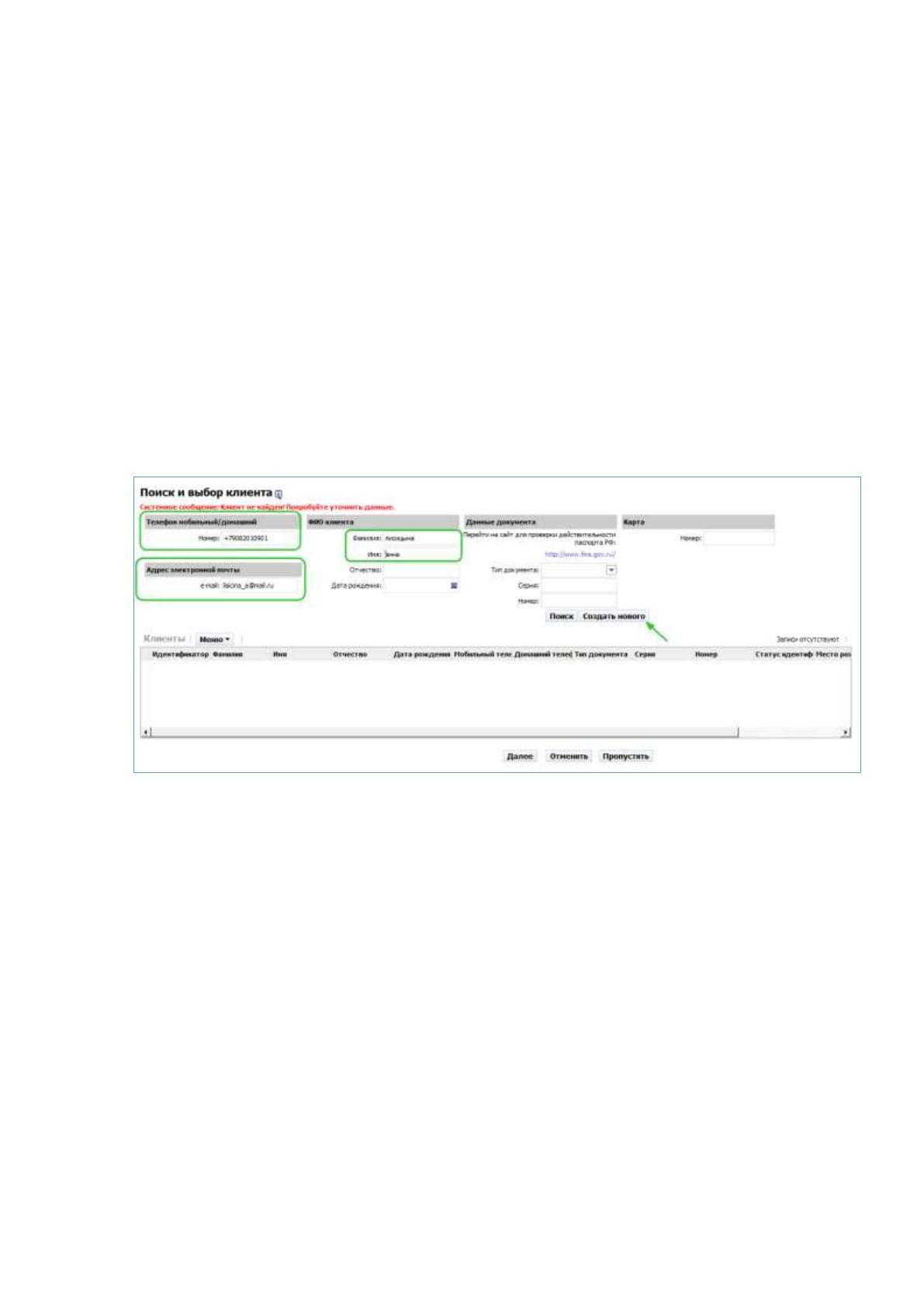
низким уровнем авторизации для создания клиента достаточно заполнить
следующие поля:
Фамилия
Имя
Телефон мобильный/домашний или E-mail
После заполнения указанных полей необходимо нажать кнопку «Создать
нового» (рис.2.20):
Рис. 2.20 Экран для создания клиентов
Для выполнения операции с высоким уровнем авторизации для создания
клиента необходимо заполнить все поля блоков «ФИО клиента» и «Паспортные
данные» и нажать кнопку «Создать нового».
Если найден хотя бы один Клиент, необходимо выбрать Клиента из списка
и нажать кнопку «Далее». Система перейдет на один из следующих экранов:
Экран работы с напоминаниями, если для клиента сформированы
напоминания, см. п.8,
Экран аутентификации Клиента, см. п.10, если для клиента нет
напоминаний, и для выполнения операции требуется предъявление документа,
удостоверяющего личность.

78
Экран выбранной в дереве операции, если для клиента нет
напоминаний и для выполнения операции не требуется аутентификация.
Если клиент отказывается предоставлять данные для идентификации,
можно воспользоваться кнопкой «Пропустить». Если уровень авторизации
операции = 0, то текущее обращение закрепляется за «Анонимом».
VIP клиенты не обслуживаются в ДО, поэтому при выборе VIP клиента из
списка найденных и нажатия «Далее», появится сообщение: "Вы являетесь VIP
клиентом. Просьба обратиться к своему персональному банкиру " и далее
фамилия и имя персонального банкира. В случае если при поиске Клиента была
допущена опечатка или иная ошибка система исправит данные и предложит
варианты в списке найденных Клиентов, например, при вводе имени Клиента
вместо «МИХАИЛ» указано «МИЗАИЛ». Перед созданием нового Клиента
убедитесь, что Клиент готов предоставить минимальную информацию – данные
своего мобильного телефона, данные паспорта (дата выдачи, данные о
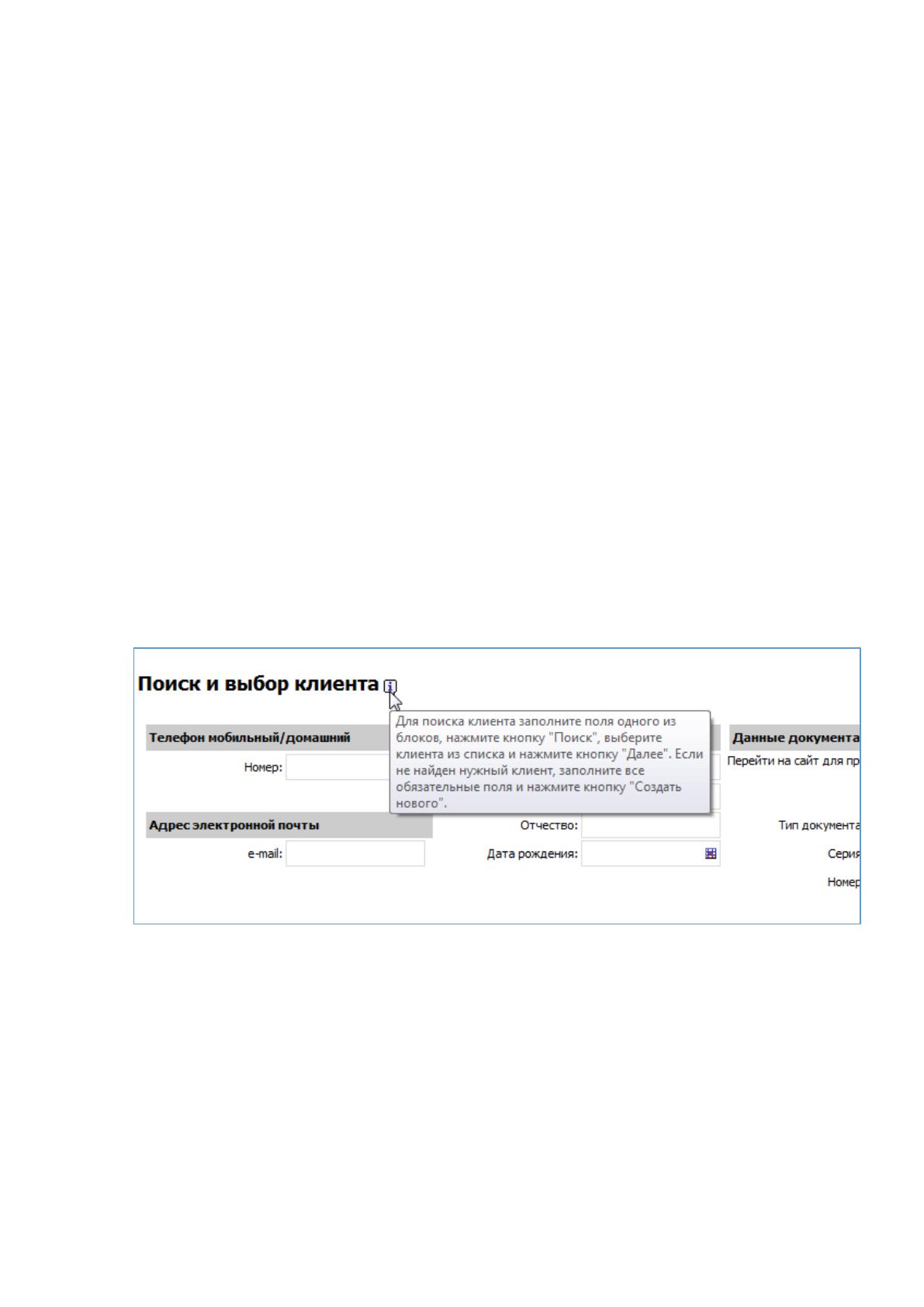
подразделении, выдавшем паспорт). При наведении на «i» справа от заголовка
экрана появляется всплывающий текст с подсказкой (рис.2.21):
Рис. 2.21 Подсказки на экранных формах
79
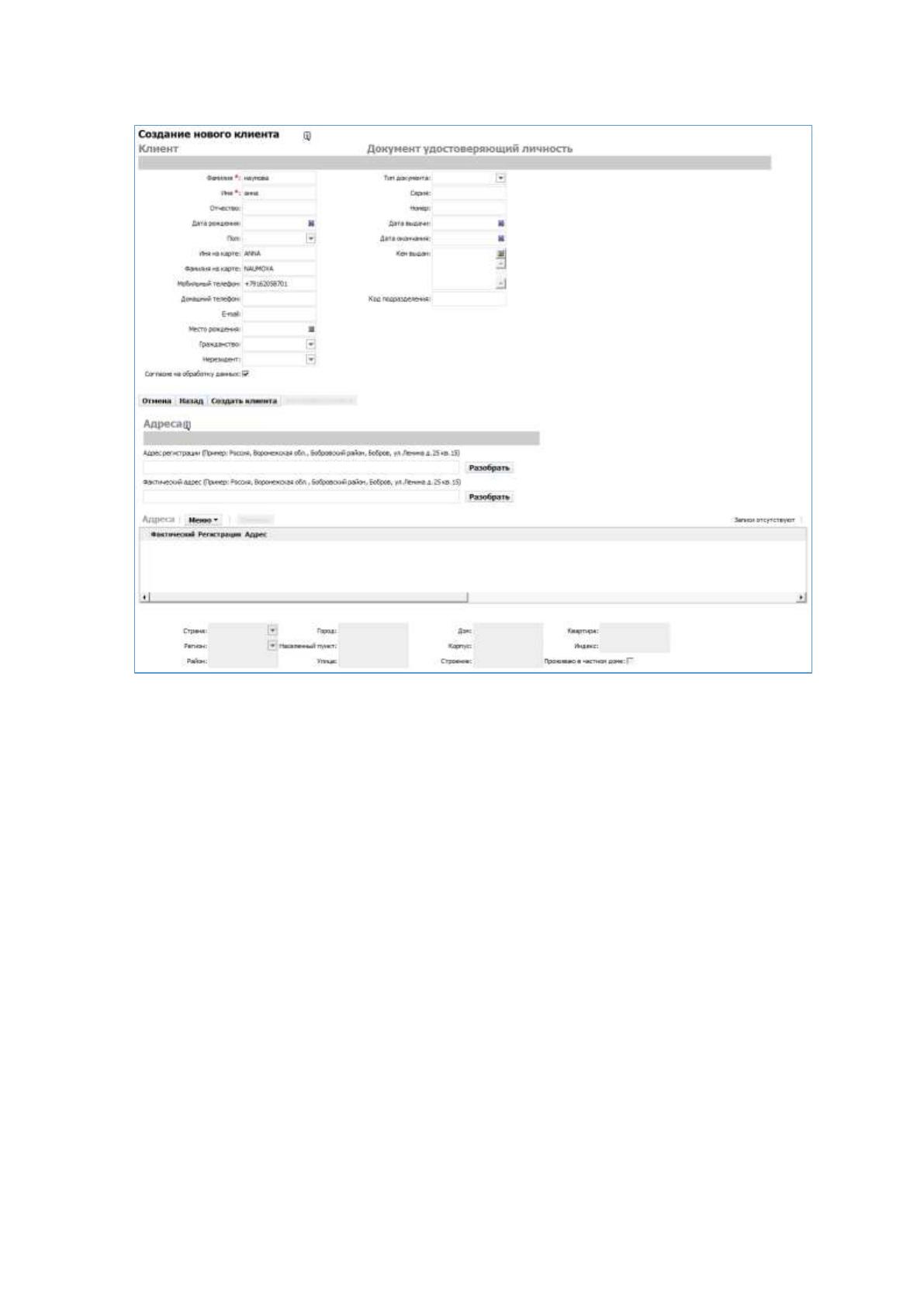
Экран создания клиента выглядит следующим образом (рис.2.22)
Рис. 2.22 Экран формы создания клиента
На экране создания клиента можно создать клиента с документом,
удостоверяющим личность или без документа.
Для создания клиента с документом, удостоверяющим личность, необходимо
заполнить следующие поля:
Фамилия
Имя
Дата рождения
Пол
Имя латинскими
Фамилия латинскими
Место рождения
Гражданство
Нерезидент
Согласие на обработку данных
80
Тип документа
Номер
Дата выдачи
Кем выдан
Фактический адрес
Адрес регистрации
Для документа «Паспорт гражданина РФ» обязательными также являются поля
«Серия», «Код подразделения». Для документа «Иностранный паспорт» поля
«Серия» и «Код подразделения» можно не заполнять, если они не указаны в
документе.
При создании клиента в рамках операции по карте необходимо указать
мобильный телефон, для остальных операций можно заполнить мобильный или
домашний телефон. Если при выполнении некарточной операции у клиента
отсутствует мобильный и домашний телефоны, для продолжения обслуживания
клиента необходимо получить разрешение от управляющего ТСП (см. Ошибка!
сточник ссылки не найден.).
Для создания клиента без документа, удостоверяющего личность,
необходимо заполнить следующие поля:
Фамилия
Имя
Мобильный телефон или E-mail
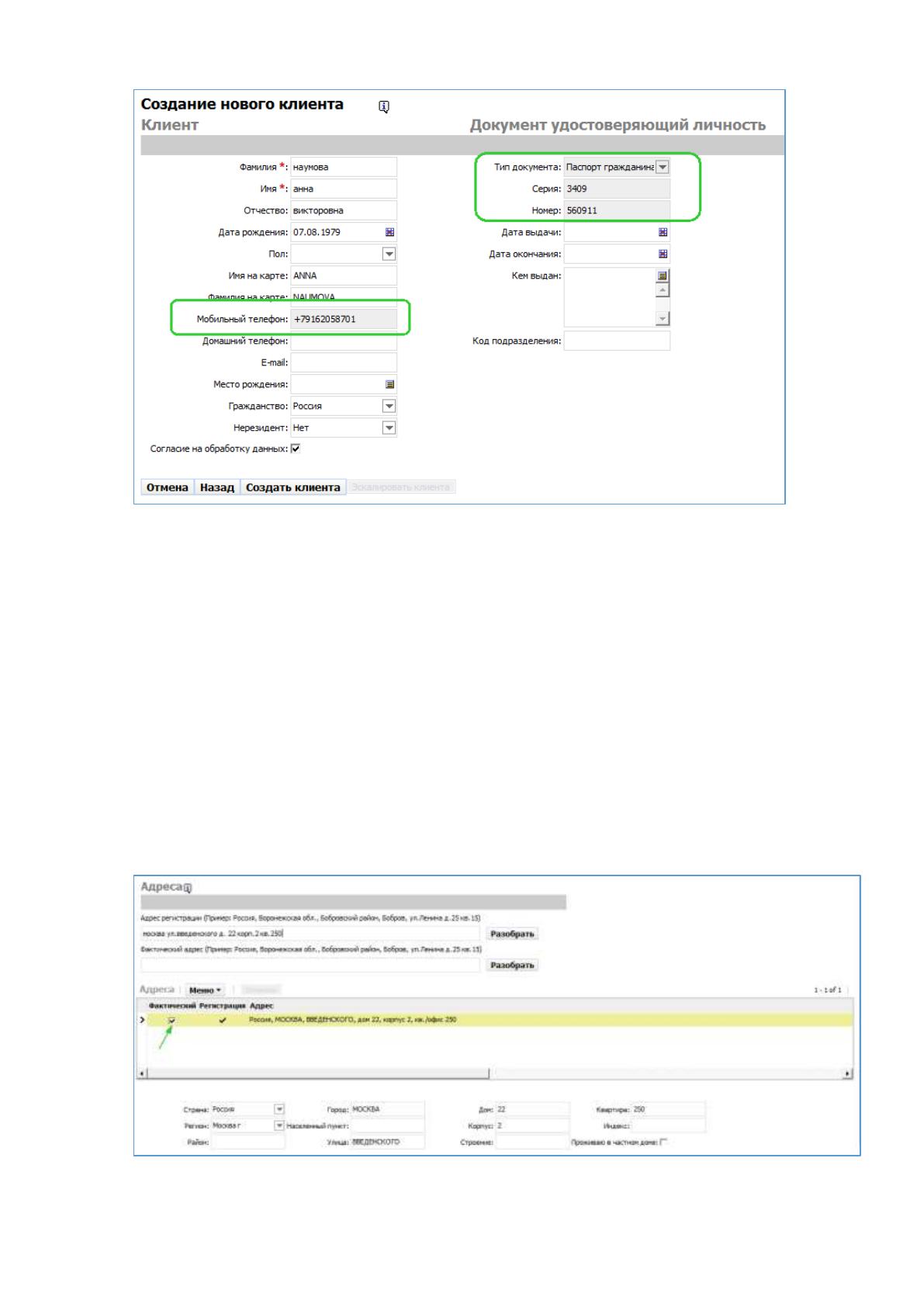
Часть полей, заполненных на экране поиска, недоступны для редактирования
. К таким полям относятся Тип документа, Серия, Номер, Мобильный телефон,
E-mail (рис.2.23):
81
Рис. 2.23 Нередактируемые поля в карточке клиента
Для добавления адреса регистрации необходимо ввести адрес в поле
«Адрес регистрации» и нажать кнопку «Разобрать» справа от поля. Если в полях
Страна, Регион, Район, Город, Населенный пункт, Улица, Дом, Корпус,
Строение, Квартира, Индекс информация не отобразилась её необходимо
заполнить вручную. Если в полях Страна, Регион, Район, Город, Населенный
пункт, Улица, Дом, Корпус, Строение, Квартира, Индекс введённая информация
указана неверно, её можно скорректировать.
Если фактический адрес совпадает с адресом регистрации, следует
поставить галочку в поле «Фактический» (блок «Адреса») (рис 2.24):
Рис. 2.24 Экранная форма аплета «Адрес»