82
Для добавления фактического адреса (если он не совпадает с адресом
регистрации или адрес регистрации неизвестен) необходимо ввести адрес в поле
«Фактический адрес» и нажать кнопку «Разобрать» справа от поля. Формат
написания адреса:
Область (для Москвы и Санкт-Петербурга не требуется), Район (только если он
есть), Город или Населенный пункт, Улица, Дом, Корпус (если он есть),
Квартира (если она есть). С помощью кнопки «Назад» можно вернуться на экран
поиска клиента. После заполнения всех обязательных полей нажмите кнопку
«Создать клиента». Откроется экран выбранной в дереве операции.
Аутентификация – процесс проверки подлинности идентифицированного
физического лица путем сравнения определенных показателей с эталонными
данными. К аутентификации относится проверка документа, удостоверяющего
личность.
Операции, требующие аутентификации:
1. Претензия
2. Просмотр клиентских данных
3. Изменение паспортных данных
4. Изменение мобильного телефона
5. Изменение кодового слова
6. Изменение адресов
7. Изменение телефонов и e-mail
8. Заявка на карту
9. Уточнение статуса заявки
10. Уточнение статуса доставки
11. Финансовая информация
12. Заявка на дополнительную карту
13. Выдача карты
14. Активация карты
15. Блокировка карты
16. Перевыпуск карты
17. Подключение/отключение доп.услуг
18. Закрытие карты.
83
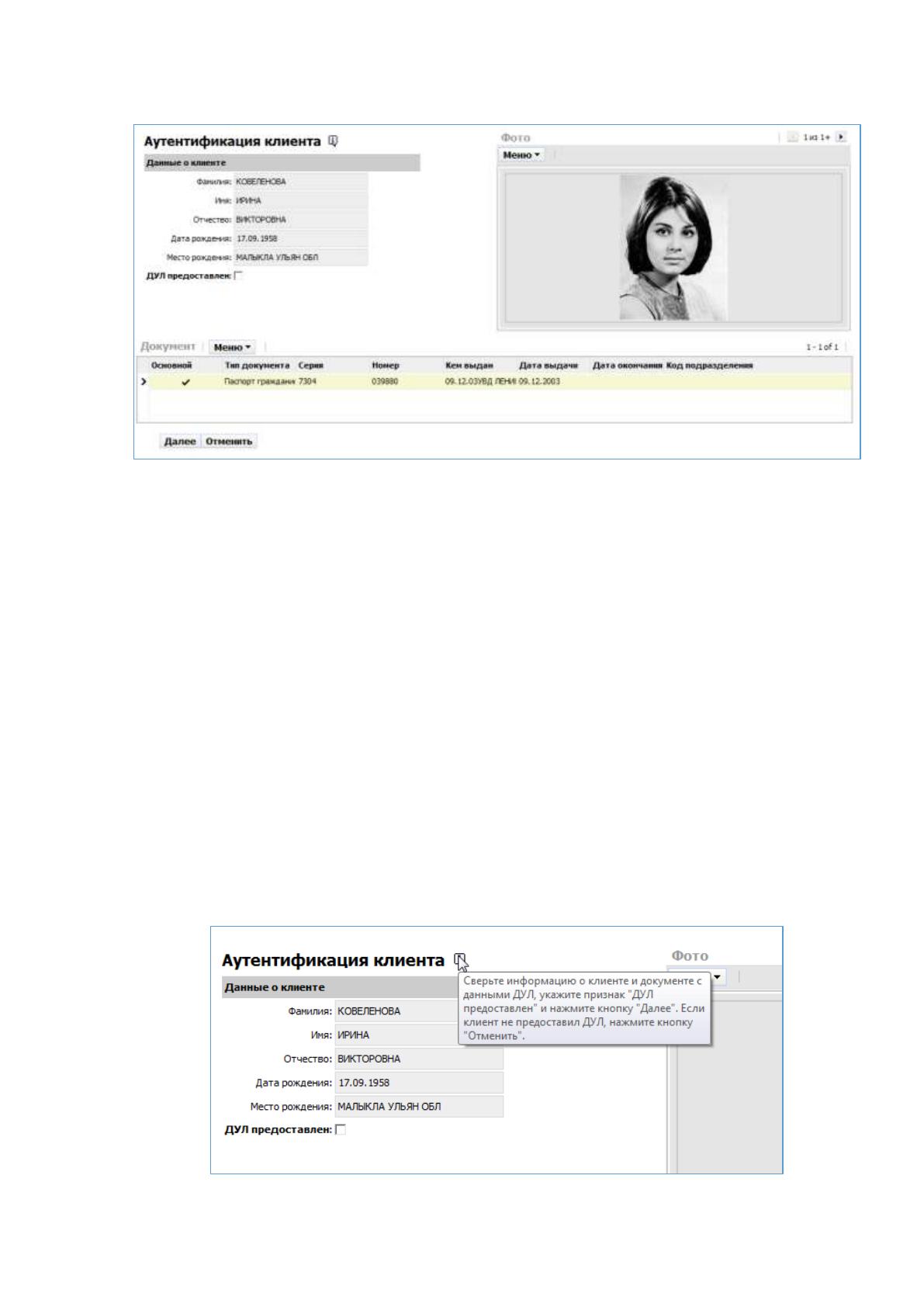
Экран аутентификации представлен на рисунке 2.25.
Рис. 2.25 Экран аутентификации
Если Клиент предоставил документ, удостоверяющий личность,
необходимо сравнить ФИО, дату и место рождения Клиента, а также данные
документа, с данными, которые отображаются на экране аутентификации. Для
перехода на экран операции необходимо выбрать признак ДУЛ предоставлен и
нажмите кнопку «Далее».
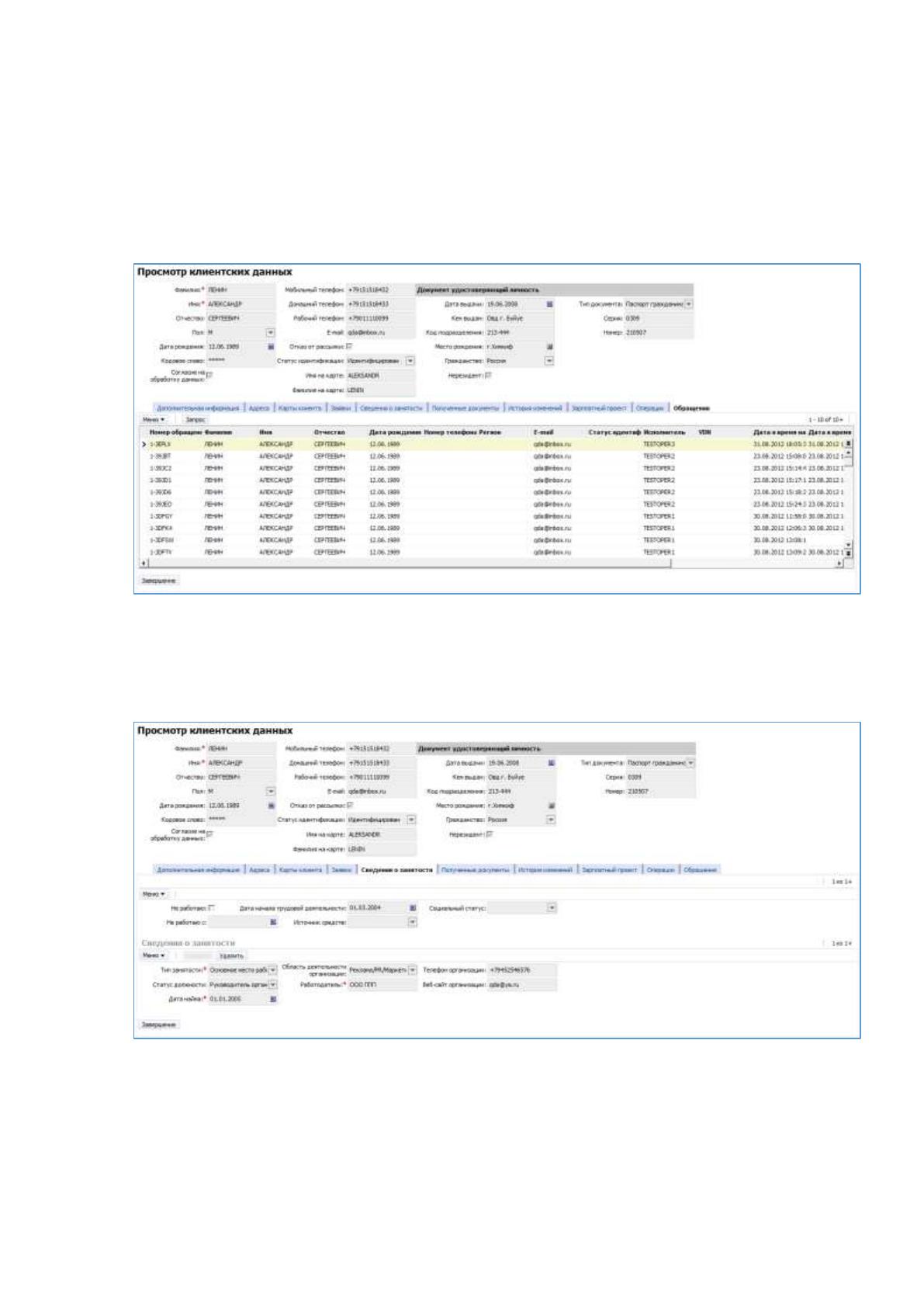
Если признак «ДУЛ предоставлен» не включен, по кнопке «Далее»
появится сообщение «Вы уверены, что клиент отказался предоставить документ,
удостоверяющий личность? Данная операция не может быть выполнена для
неавторизованного клиента. Если документ предоставлен, нажмите кнопку
'Отменить' и поставьте галочку в поле 'ДУЛ предоставлен'». После нажатия на
кнопку Ок операция будет сохранена с результатом "Отрицательная
идентификация" (рис.2.26).
Рис. 2.26 Экран аутентификации клиента

84
В зависимости от вопросов Клиента необходимо открыть закладки и
проинформировать его. После ответа на все вопросы нажать кнопку
«Завершение». Произойдет переход на экран «У Вас есть еще вопросы?»
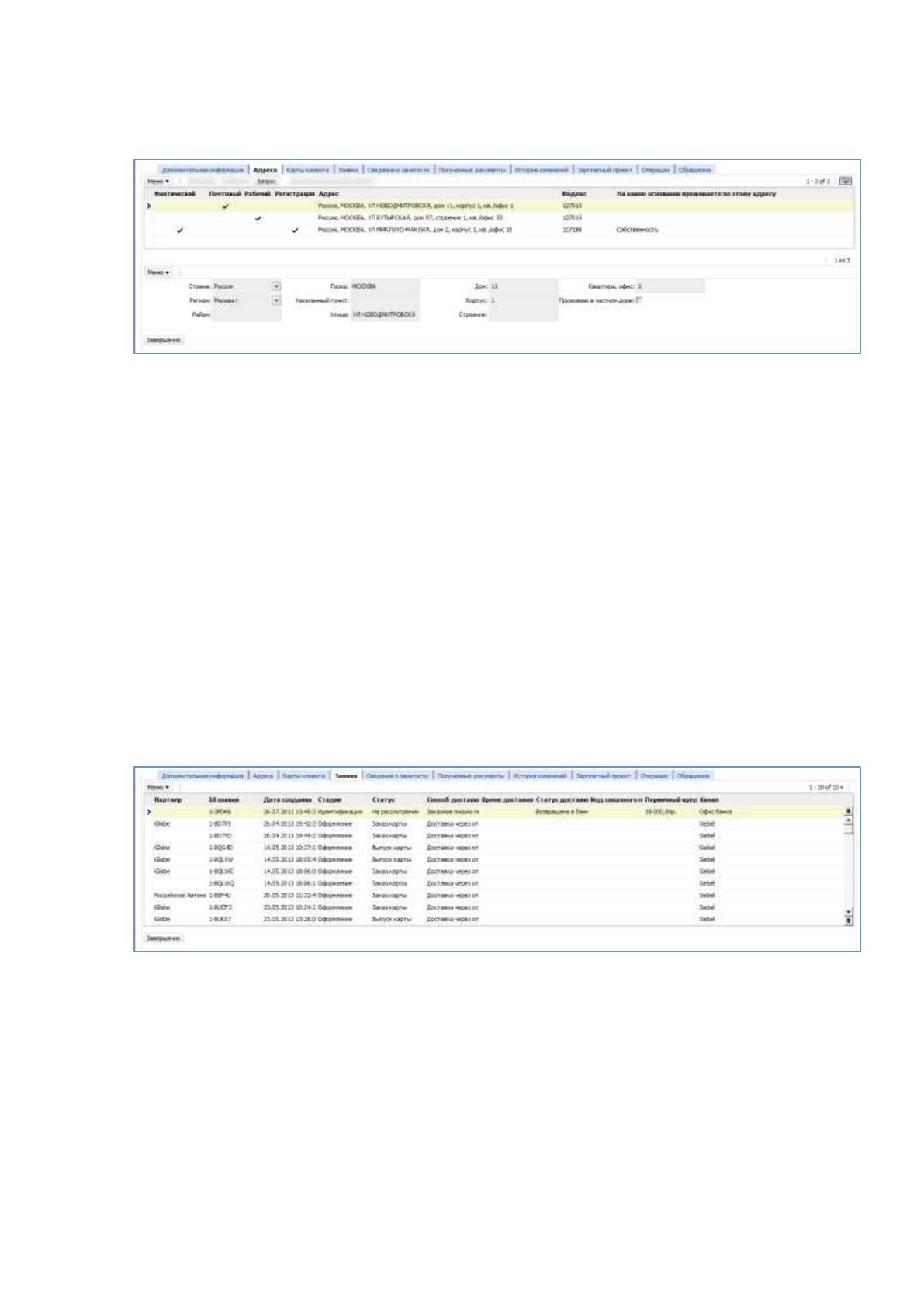
На Закладке «Обращения» отображаются все клиентские сессии Клиента
(рис.2.27). Все поля не доступны для редактирования.
Рис. 2.27 Закладка «Обращения»
На закладке «Сведения о занятости» отражается информация по занятости
Клиента. Все поля не доступны для редактирования.
Рис. 2.28 Закладка «Сведения о занятости»
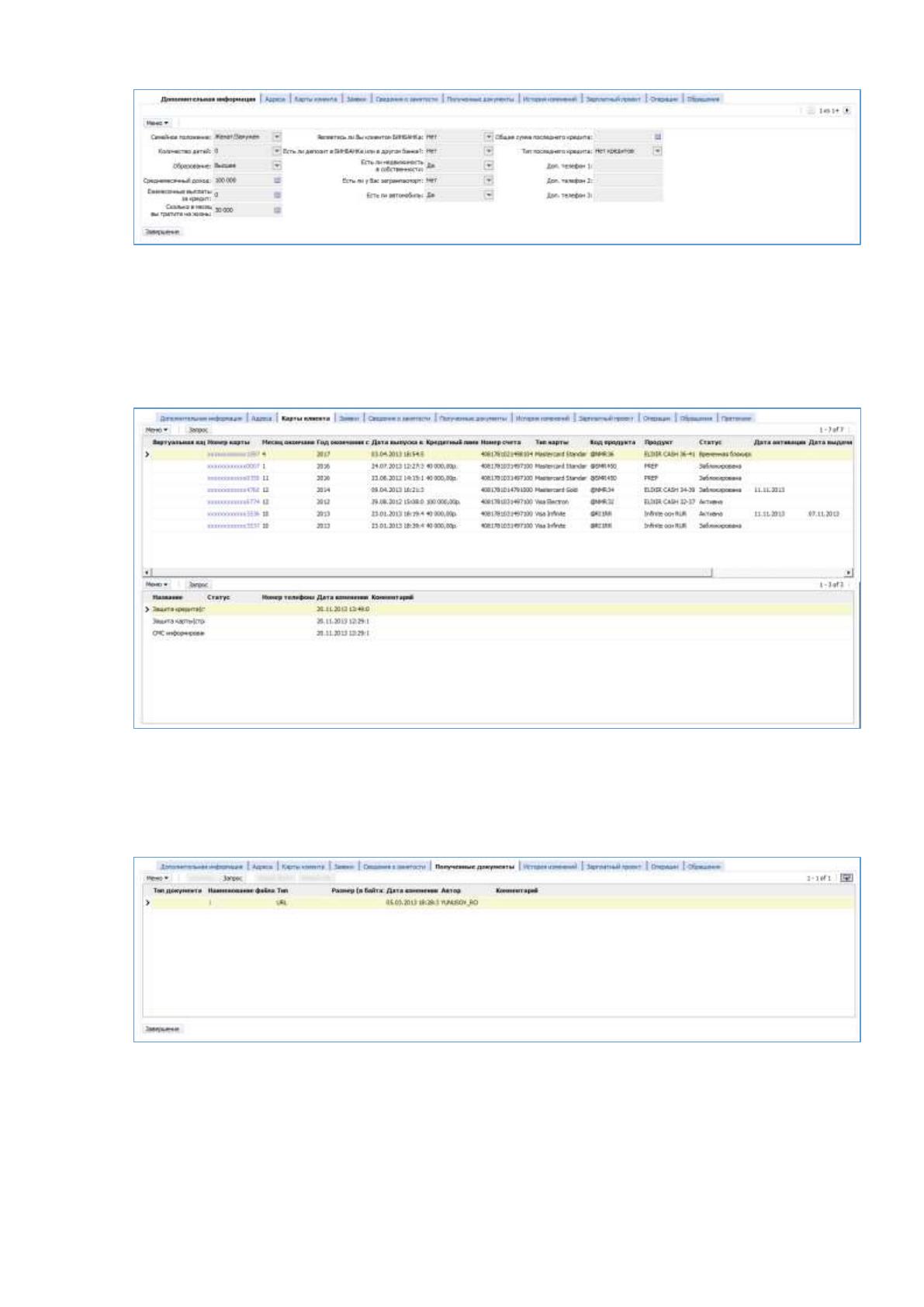
На закладке «Адреса» данной закладке отображаются все адреса Клиента.
В верхней части закладки доступен список адресов Клиента, в нижней части –
85
детальная информация по выбранному адресу (выбор адреса из списка
осуществляется установкой курсора на соответствующую запись).
Рис. 2.29 Закладка «Адреса»
Для каждого адреса может быть указан один из атрибутов –
«Фактический», «Доставка», «Рабочий», «Регистрация» - отражающий тип
адреса Клиента:
«Фактический» - фактический адрес Клиента (адрес проживания).
«Доставка» - адрес доставки карты (адрес доставки карты).
«Рабочий» - рабочий адрес Клиента.
«Регистрации» - адрес регистрации Клиента.
На данной закладке «Заявки» отображается информация по заявкам
Клиента, за исключением заявок с отказом по скорингу. Все поля не доступны
для редактирования.
Рис. 2.30 Закладка «Заявки»
На закладке «Дополнительная информация» отображается
дополнительная информация по Клиенту, указанная при заведении заявки. Все
поля не доступны для редактирования.
86
Рис. 2.31 Закладка «Дополнительная информация»
На закладке «Карты клиента» отображается информация по картам
Клиента и подключенным к выбранной карте услугам (Рисунок 2.32). Все поля
не доступны для редактирования.
Рис. 2.32 Закладка «Карты клиента»
На закладке «Полученные документы» отображается информация по
документам Клиента (рисунок 2.33). Все поля не доступны для редактирования.
Рис. 2.33 Закладка «Полученные документы»
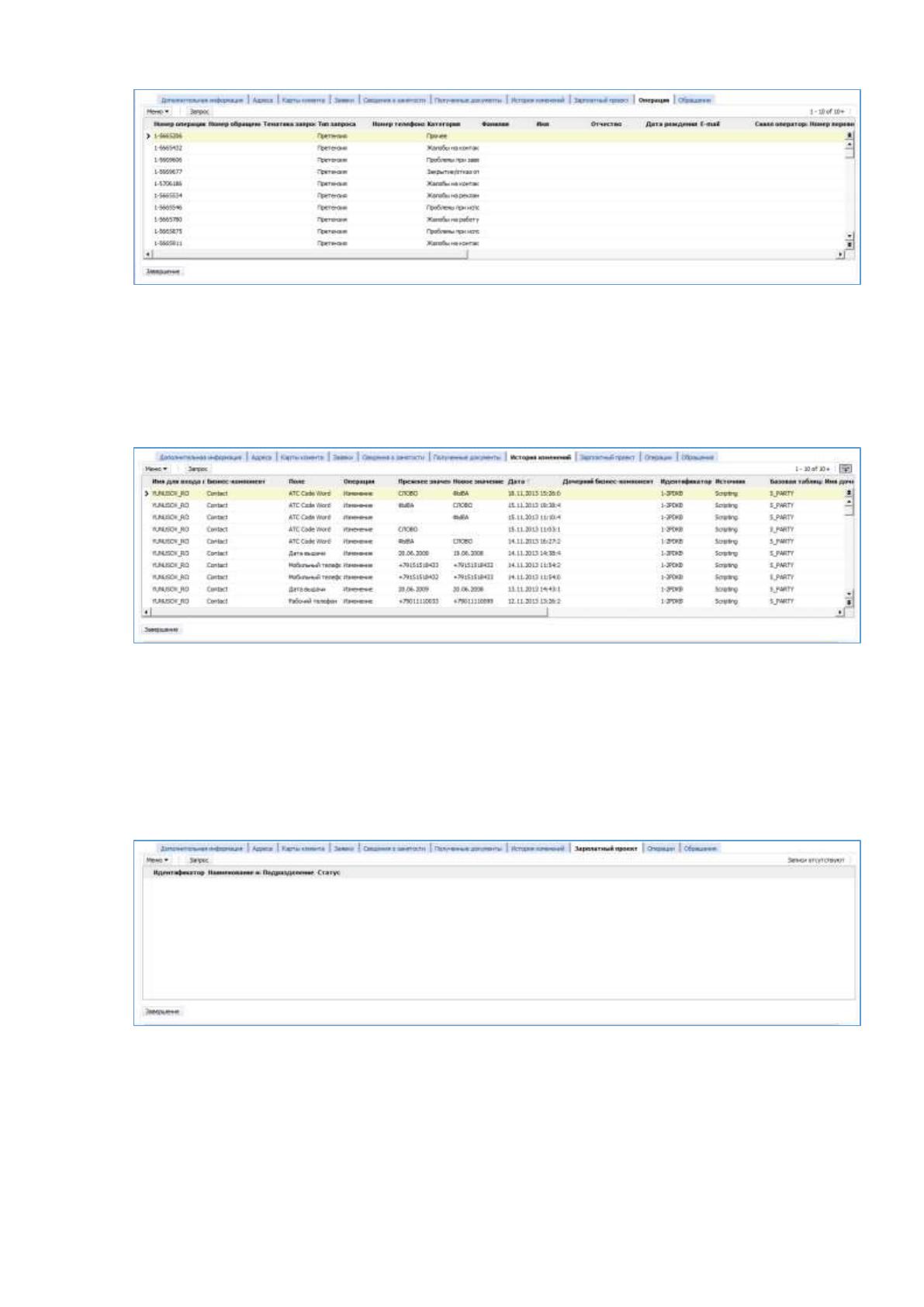
На закладке «Операции» отображается информация по операциям
Клиента. Все поля не доступны для редактирования.
87
Рис. 2.34 Закладка «Операции»
На закладке «История изменений» отображается информация по
изменениям данных о Клиенте (рис.2.35). Все поля не доступны для
редактирования.
Рис. 2.35 Закладка «История изменений»
Закладка «Зарплатный проект»
На закладке «Зарплатный проект» отображается информация по
зарплатным организациям клиента, все поля не доступны для редактирования
рисунок 2.35).
Рис. 2.35 Закладка «Зарплатный проект»
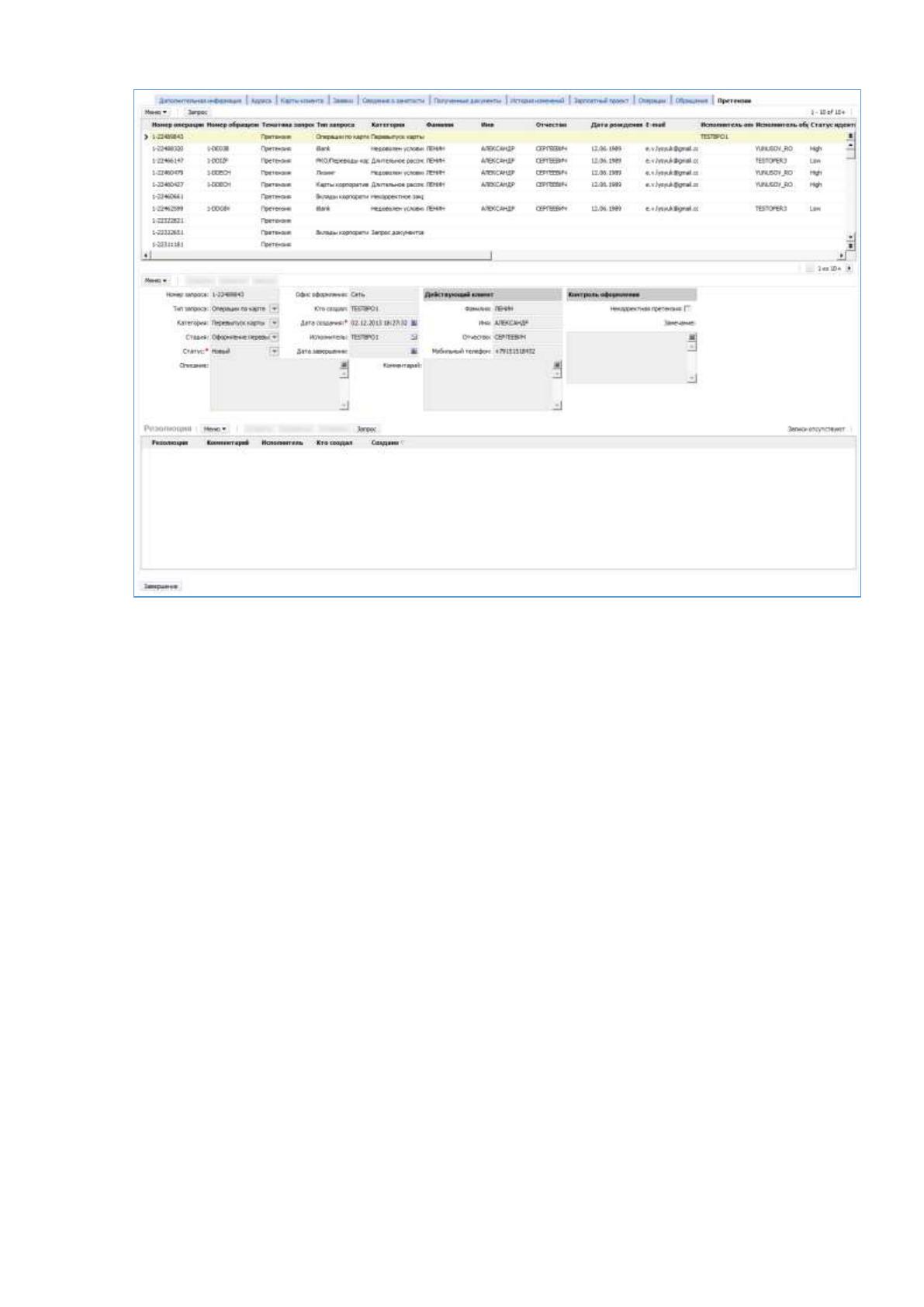
На закладке «Претензии» отображается информация по претензиям
клиента, все поля не доступны для редактирования (рисунок 2.36).

88
Рис. 2.36 Закладка «Претензии»
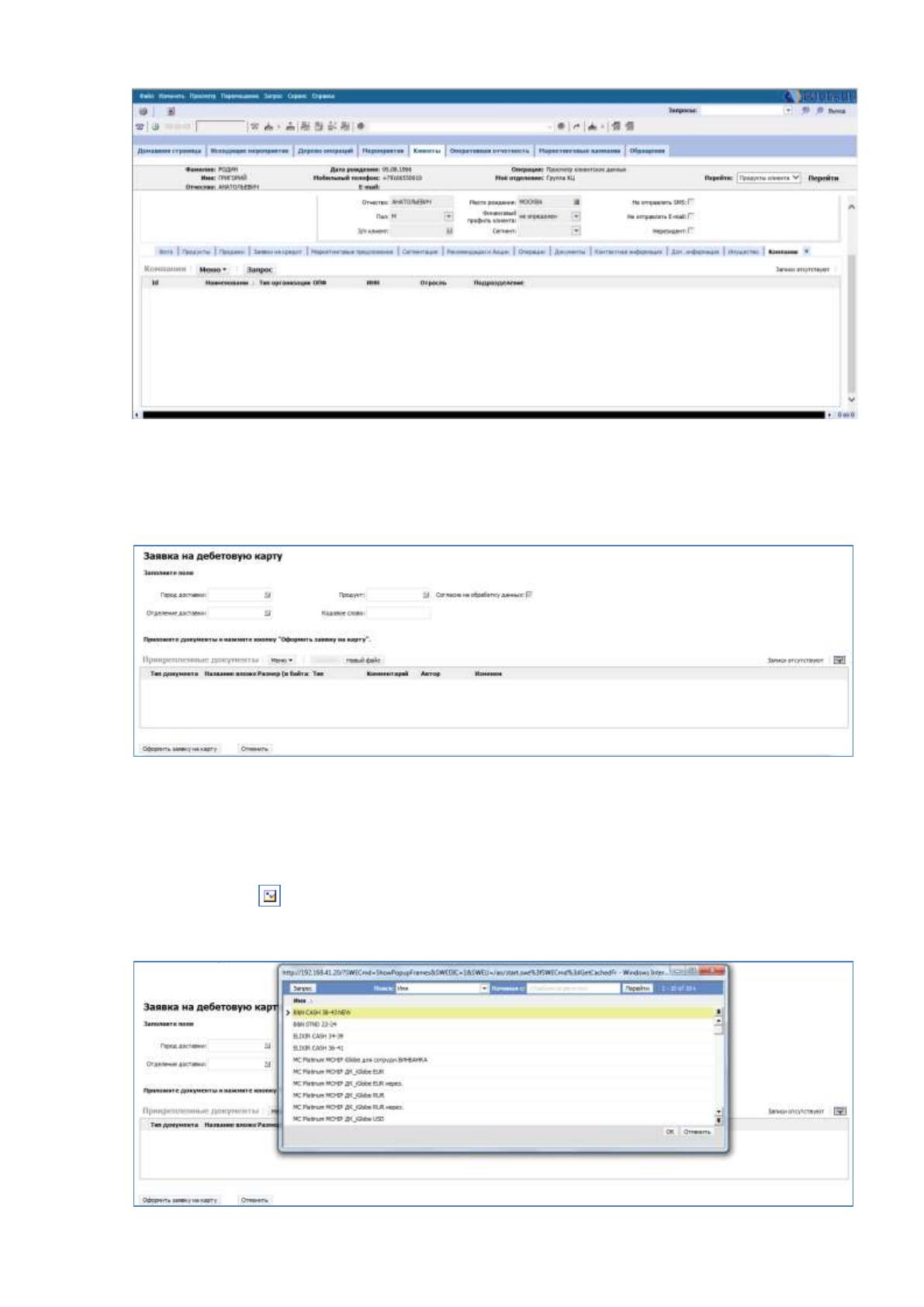
В списке «Компании» (рис.2.37) отображаются все компании, связанные с
контактом
Атрибутный состав:
Id – отображается уникальный идентификатор компании;
Наименование – наименование компании;
Тип организации – тип компании;
ОПФ – организационно-правовая форма компании;
ИНН – идентификационный номер налогоплательщика;
Отрасль – Отрасль компании;
Подразделение – ответственное подразделение компании
89
Рис. 2.37 Закладка «Компании»
При выполнении операции «Заявка на дебетовую карту» происходит
переход на следующий экран (рис.2.38):
Рис. 2.38 Экран «Заявка на дебетовую карту»
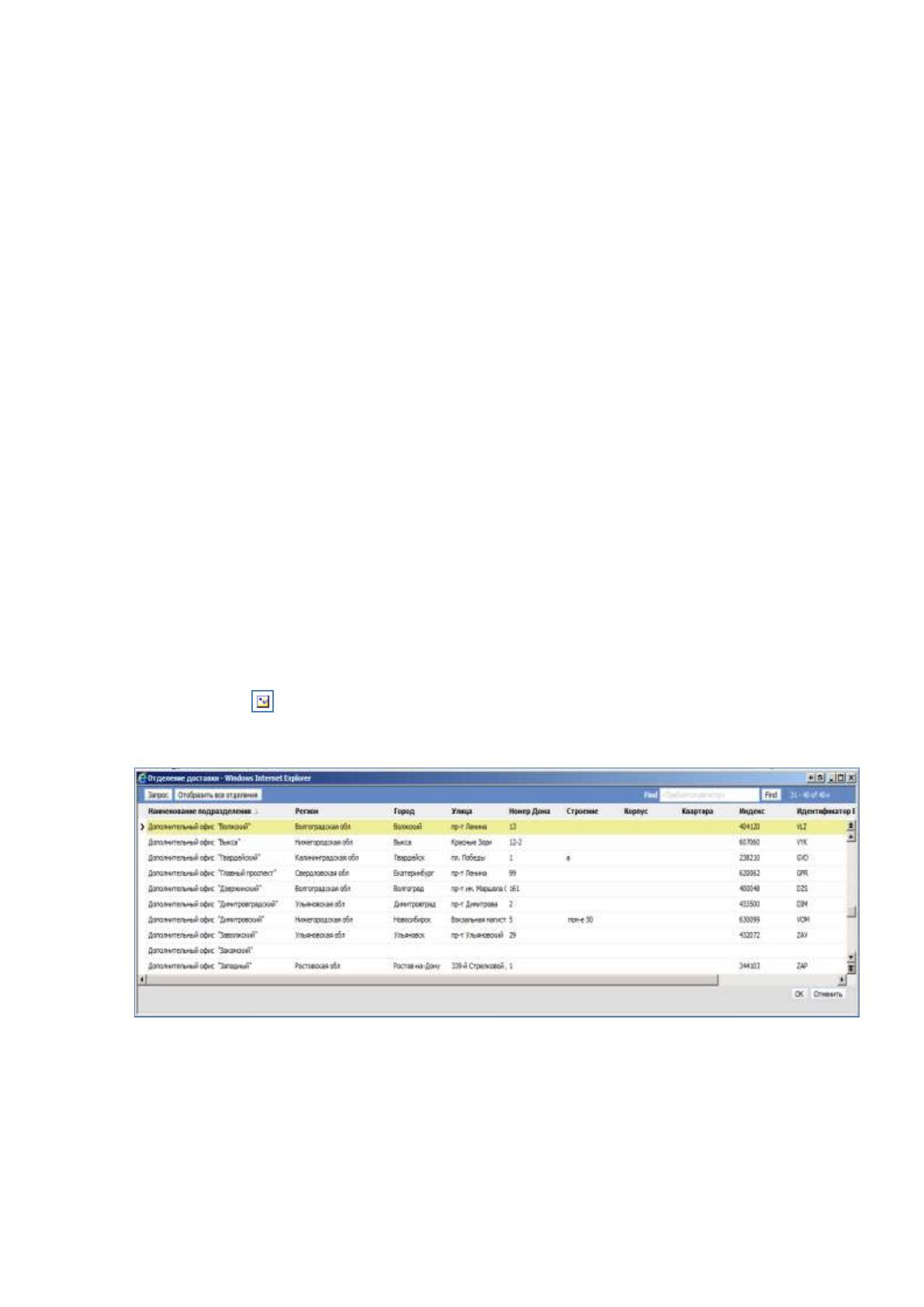
Для оформления заявки необходимо выбрать город доставки, отделение
доставки, продукт и ввести кодовое слово. Для выбора продукта нажмите на
пиктограмму в поле «Тарифный план». В появившемся окне выберите
нужный тарифный план (рис.2.39):
90
Рис. 2.39 Список тарифных планов для дебетовой карты
Поле «Согласие на обработку данных» не доступно для редактирования и
выбрано по умолчанию. Далее необходимо прикрепить скан копию «Заявление-
анкета на выпуск карты» (нажать кнопку «Новый файл», выбрать документ и
указать тип = «Заявление на выпуск карты») и все заполненные страницы
паспорта (нажать кнопку «Новый файл», выбрать документ и указать тип =
«Паспорт гражданина РФ» или «Иностранный паспорт» или «Загран паспорт
гражданина РФ»). Далее необходимо нажать кнопку «Оформить заявку на
карту».
Для оформления заявки на карту необходимо наличие адресов клиента в
базе Siebel, если их нет (например, когда клиент только что был создан), при
нажатии кнопки «Оформить заявку на карту» появляется сообщение об ошибке:
«Для выпуска карты необходимо указать фактический адрес и адрес
регистрации.
Для доставки карты укажите отделение Банка – куда необходимо
доставить карту Клиента. По умолчанию указано подразделение текущего
пользователя. Для выбора другого отделения необходимо нажать на
пиктограмму в поле «Отделение доставки». В появившемся окне необходимо
выбрать отделение Банка для доставки (рис.2.40).
Рис. 2.40 Список отделений доставки
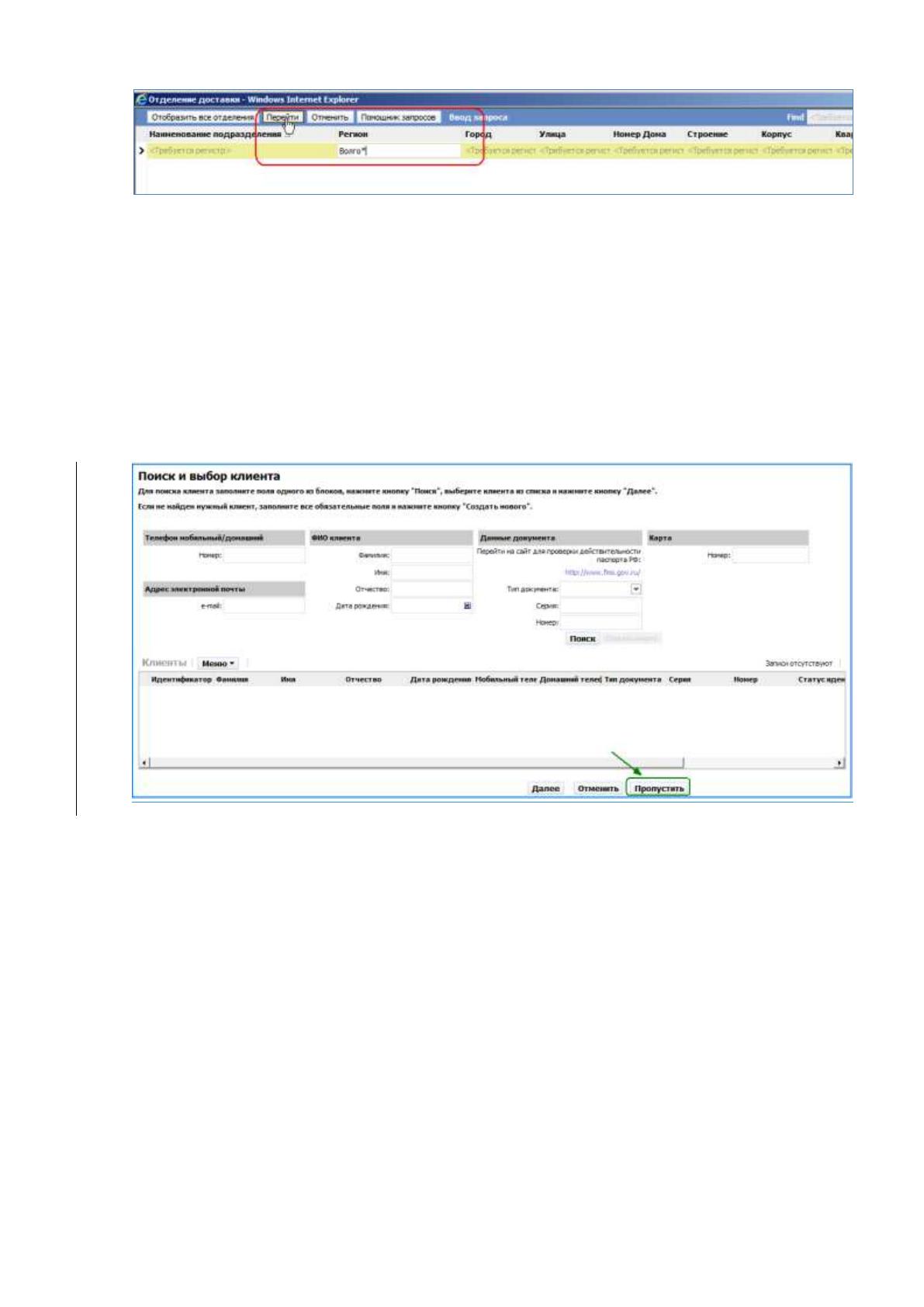
Для фильтрации отделений по регионам или другим параметрам
необходимо воспользоваться кнопкой «Запрос» (рис.2.41).
91
Рис. 2.41 Применение фильтров в списках
Для замены любого количества символов используйте оператор «*»,
например, поиск по запросу «*Волг*» в поле «Регион» вернет все регионы, в
названии которых в любом месте встречается комбинация символов «Волг».
Регистр важен.
Для создания заявки на кредитную карту необходимо выбрать в дереве
операций под уровнем «Заявка на карту» тип заявки (рис.2.42).
Рис. 2.42 Поиск и выбор клиента
Откроется экран для заведения заявки на выбранную кредитную карту,
например (рис.2.43):