62
После заполнения заголовка страницы в следующее поле заносим
содержание лекции. В этом поле возможное любое графическое оформление с
помощью WYSIWYG-редактора, который удобным способом позволяет
создавать HTML страницу, оформленную с помощью CSS. То есть вставлять
картинки по ссылкам или из библиотеки СДО, применять оформление
шрифтов и выравнивания абзацев.
Лекцию для изучения можно выдавать порционно разделами, а доступ к
каждому разделу разделять контрольными вопросами. При успешном ответе
на которые и по заранее настроенному проходному балу, будет разрешен
доступ к следующему разделу. В нашем же случае лекции будут выступать
отдельными элементами. Поэтому в пункте содержимое 1 описание и переход
устанавливаем в «конец лекции». Нажимаем сохранить страницу. Первая
лекция готова. По такому же принципу добавляем остальные лекции.
3.4.4 Создание тестов
После создания лекции перейдем к созданию теста для проверки
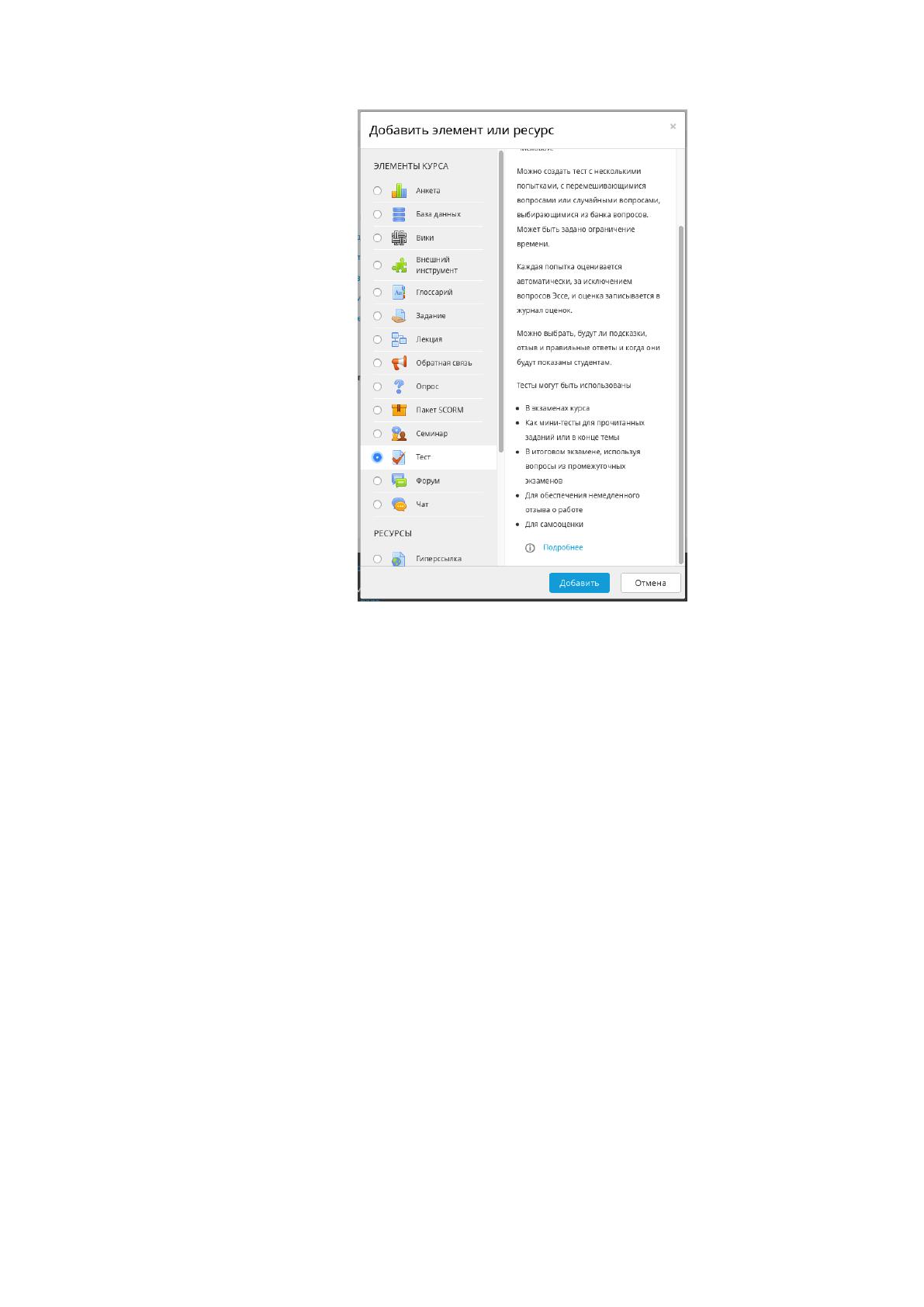
усвоения материала лекционного материала. Из списка элементов курса
выбираем элемент Тест (Рисунок 14).
Он может включать любое количество вопросов, и они могут быть с
типом «Да/Нет», с множеством вариантов ответа, и возможностью вписать
свой собственный ответ. Тесту можно сделать пояснение, где объяснено
слушателям, почему этот ответ такой.
На странице настройки теста, задаем название теста. Определяем дату
начала и окончания тестирования. До даты начала и после даты окончания
студенты не могут выполнять тестирование.
63
Рисунок 14 – Добавление теста
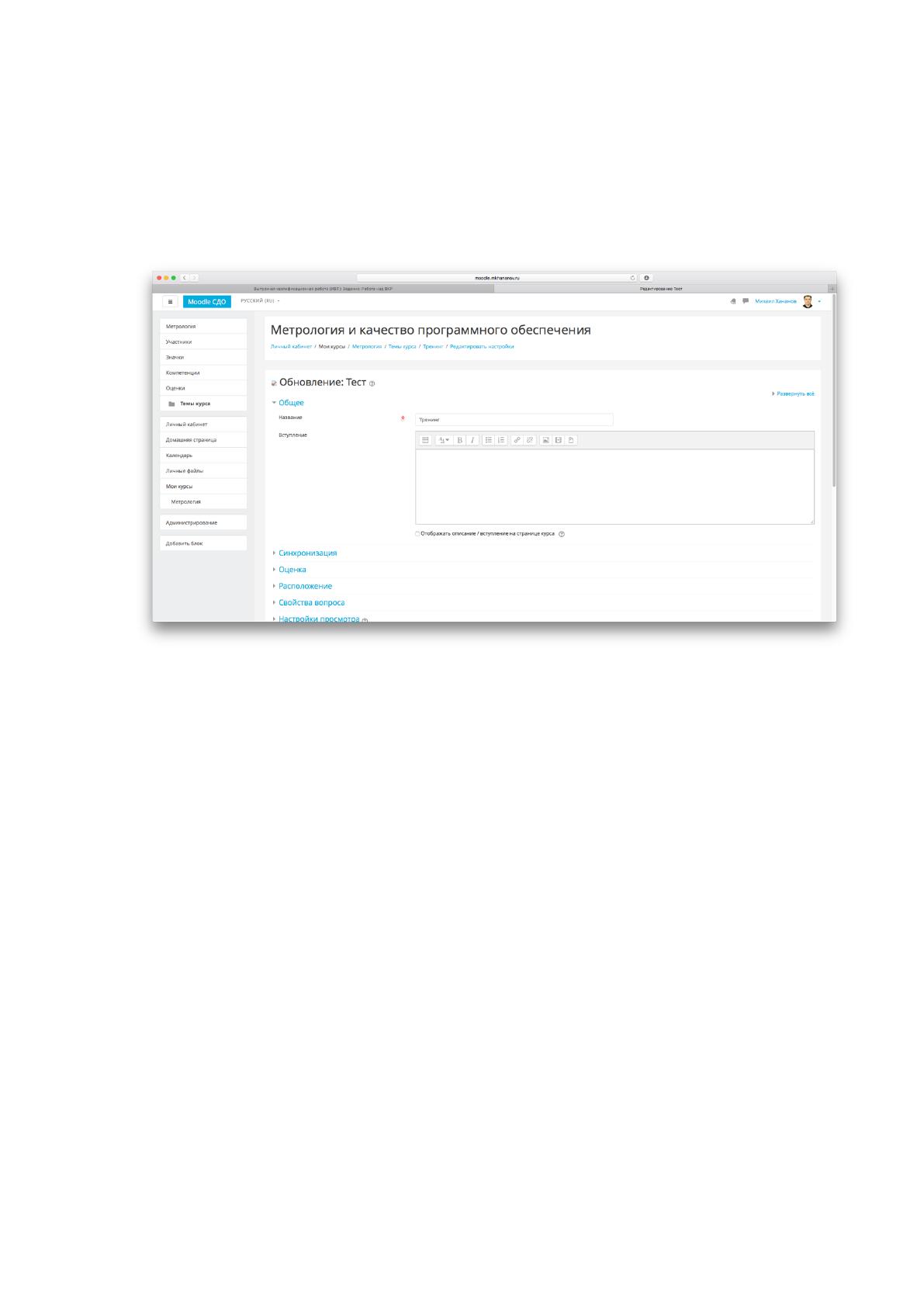
Устанавливаем время прохождения теста с помощью опции
Ограничение времени. Если длительности выполнения теста установлена в 0,
студент может делать тест любое время, которое ему необходимо (Рисунок
15).
Определяем количество вопросов на одной странице. Включаем опцию
Случайный порядок вопросов. Это позволяет менять порядок списка вопросов
теста, каждый раз, когда студент открывает тест (или для каждого другого
студента, открывшего тест). Это не позволит студентам отвечать вместе на
каждый вопрос, копируя ответы.
Устанавливаем количество попыток прохождения теста с помощью
опции Количество попыток. Опция Каждая попытка основывается на
предыдущей означает, будет или не будет создаваться тест с учётом
предыдущих результатов теста. Если разрешено множество попыток

64
выполнить тест, и значение установлено на "Да", тогда сформированные
результаты теста будут включены в эту попытку (включая пояснение, если оно
есть). Если эта опция установлена в положение "Нет", тогда тест будет
обновляться (очищаться) каждый раз, когда студент его начинает выполнять.
Рисунок 15 – Страница настроек теста
Устанавливаем, как тест будет оцениваться, если студент может
выполнять тест множество раз, выбрав значение из списка Метод оценивания.
Можно использовать высший балл, средний балл, баллы первой попытки или
последней попытки.
Расположение вопросов в тесте в нашем случае на одной странице. Но
также вопросы возможно разместить каждый на отдельной странице и
выполнять их поочередно.
Устанавливаем опцию Отложенный отзыв. Если вы выберете
интерактивный для этого параметра, ученик сможет ответить на вопрос
несколько раз в рамках одной попытки. Т.е., например, если ученик ответил
неправильно, ему будет сразу же разрешено исправить ответ. При этом обычно
за каждый неправильный ответ балл ученика за этот вопрос будет
65
уменьшаться на заранее определенную величину штрафа. В интерактивном
режиме для каждого вопроса выводится дополнительная кнопка Отправить.
Если ученик нажимает эту кнопку, то его ответ только на этот вопрос будет
проверен и ему будет отображен результат (баллы, уведомление о
правильности, возможно комментарии). После этого ученик сможет изменить
свой ответ и заново его проверить.
При помощи опции Десятичных разрядов в оценке выбираем, сколько
знаков после запятой будет отображаться ученику в баллах и оценке.
Например, значение "0" означает, что оценка будет округлена до целого.
Можно установить промежуток времени между попытками прохождения
теста с помощью параметров Задержка по времени между первой и второй
попытками и Задержка по времени между последующими попытками.
Включим опцию отображать тест в "защищенном" окне.
"Защищенное" окно - это попытка немного улучшить защищенность тестов,
ограничивая некоторые вещи, которые ученик может делать в своем браузере.
При включении этой настройки произойдет следующее:
10) Javascript у учеников должен быть обязательно включен.
11) Тест будет открываться в новом окне на весь экран.
12) Некоторые действия мышью над текстом будут запрещены.
13) Некоторые команды клавиатуры будут запрещены.
Поле Необходим пароль не заполняем. Если вы укажите здесь пароль, то
ученик тоже должен будет его указать, прежде чем ему будет позволено
выполнить попытку пройти тест.
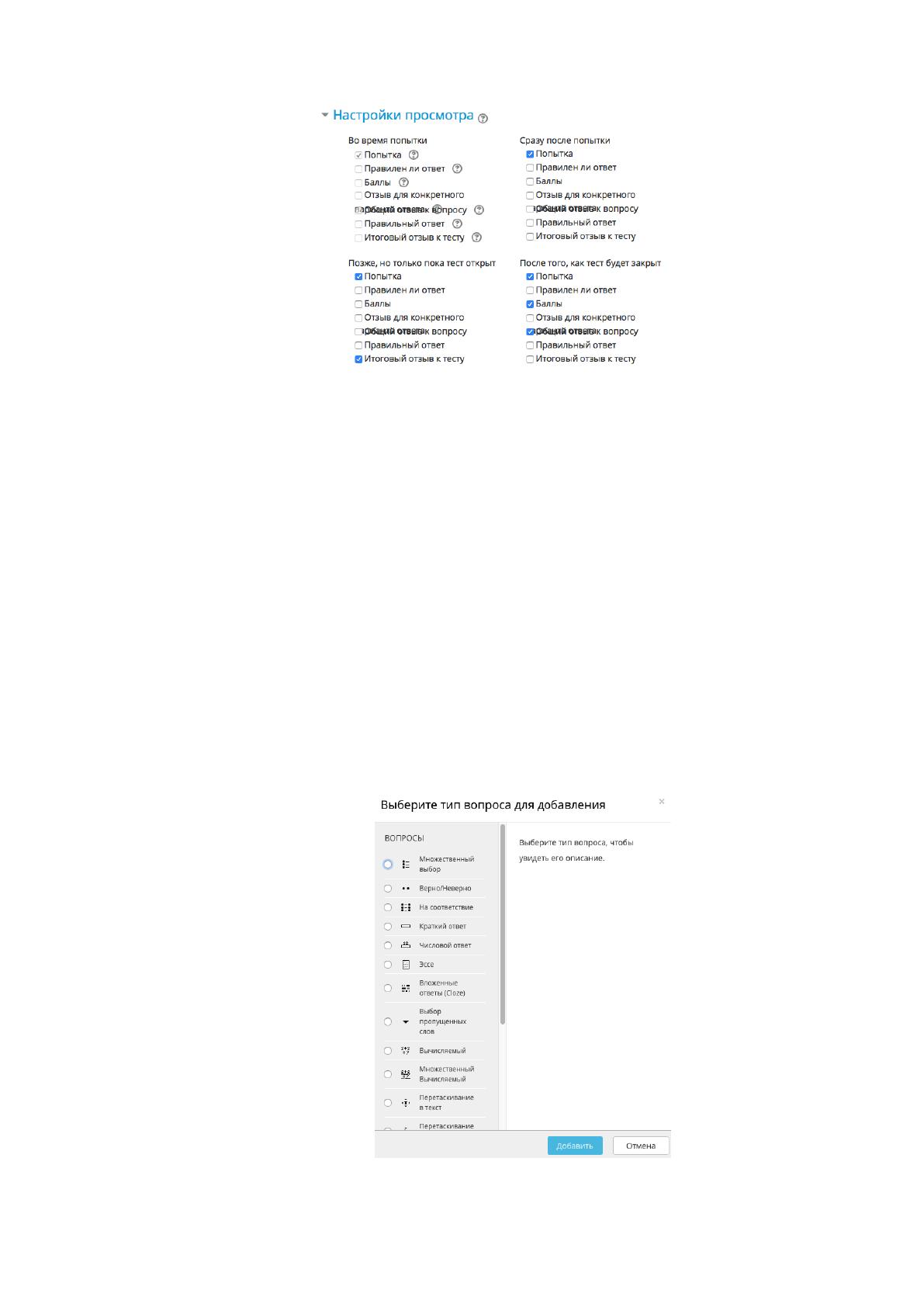
В настройках просмотра устанавливаем настройки поведения событий
во время прохождения теста (Рисунок 16).
66
Рисунок 16 – Настройки просмотра теста
Когда все установки настроены, нажимаем кнопку сохранить и показать.
Далее откроется страница, в которой можно создавать вопросы. Выбрав в
меню настроек теста редактирование теста. Если этот уже успел кто-то
начать и не завершить, то добавлять, удалять и редактировать вопросы будет
запрещено. Необходимо дождаться пока тест будет завершен. Либо перейти в
по ссылке в оповещении на страницу попыток, выбрать все попытки и удалить
их.
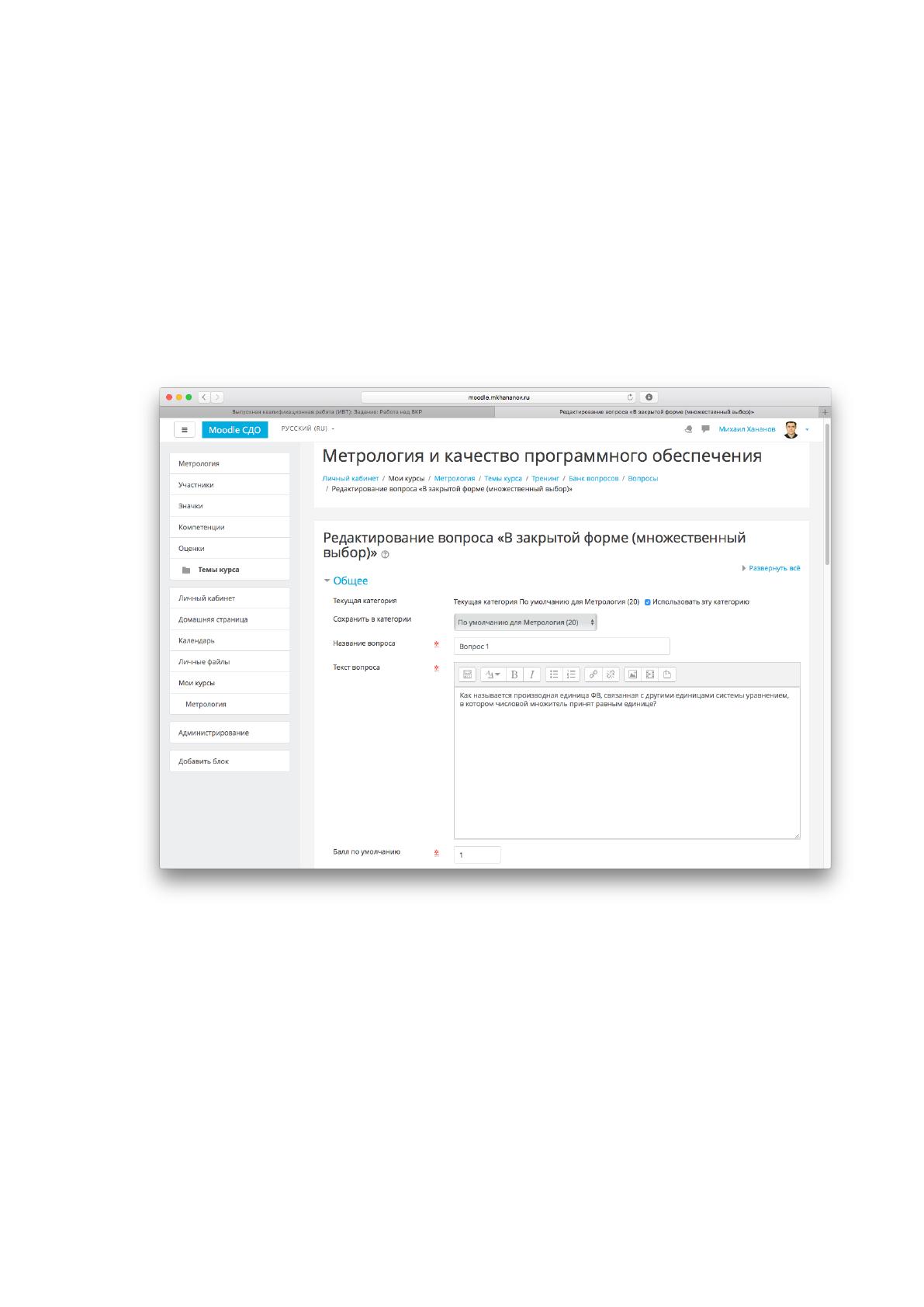
Из списка создать новый вопрос выберем, например, значение
множественный выбор (Рисунок 17).
Рисунок 17 – Добавление нового вопроса
67
Откроется страница редактирования вопроса (Рисунок 18). Вводим
название вопроса и вопрос. Определяем количество баллов за правильный
ответ с помощью списка оценка для вопроса по умолчанию. Из списка Один
или несколько ответов? Выбираем значение только один ответ.
Рекомендуется сразу определить категорию вопросов, в нашем случае это курс
Метрология, так как при следующем контрольном тестировании необходимо
будет установить автоматическую выборку случайных вопросов из категории.
Рисунок 18 – Добавление вопроса
Есть отличия при нескольких ответах на вопросы, если они имеют
оценку. Правильные ответы должны быть оценены в 100%, и система может
спросить, что вы хотите сделать. У вас имеется возможность добавлять
отрицательную оценку на ответ, если он неправильный. Пример: пусть A)
верно на 50%, B) верно на -50% и C) верно на 50%. Студент выбирает A) и C)

68
и получает высший бал, но если студент выбирает A) и B) то в сумме не
получает ничего. Вы имеете возможность создавать неправильный ответ без
отрицательного бала. Вводим варианты ответов в поля Выбор и назначаем
баллы за ответ. Нажимаем кнопку Сохранить. Аналогично создаем другие
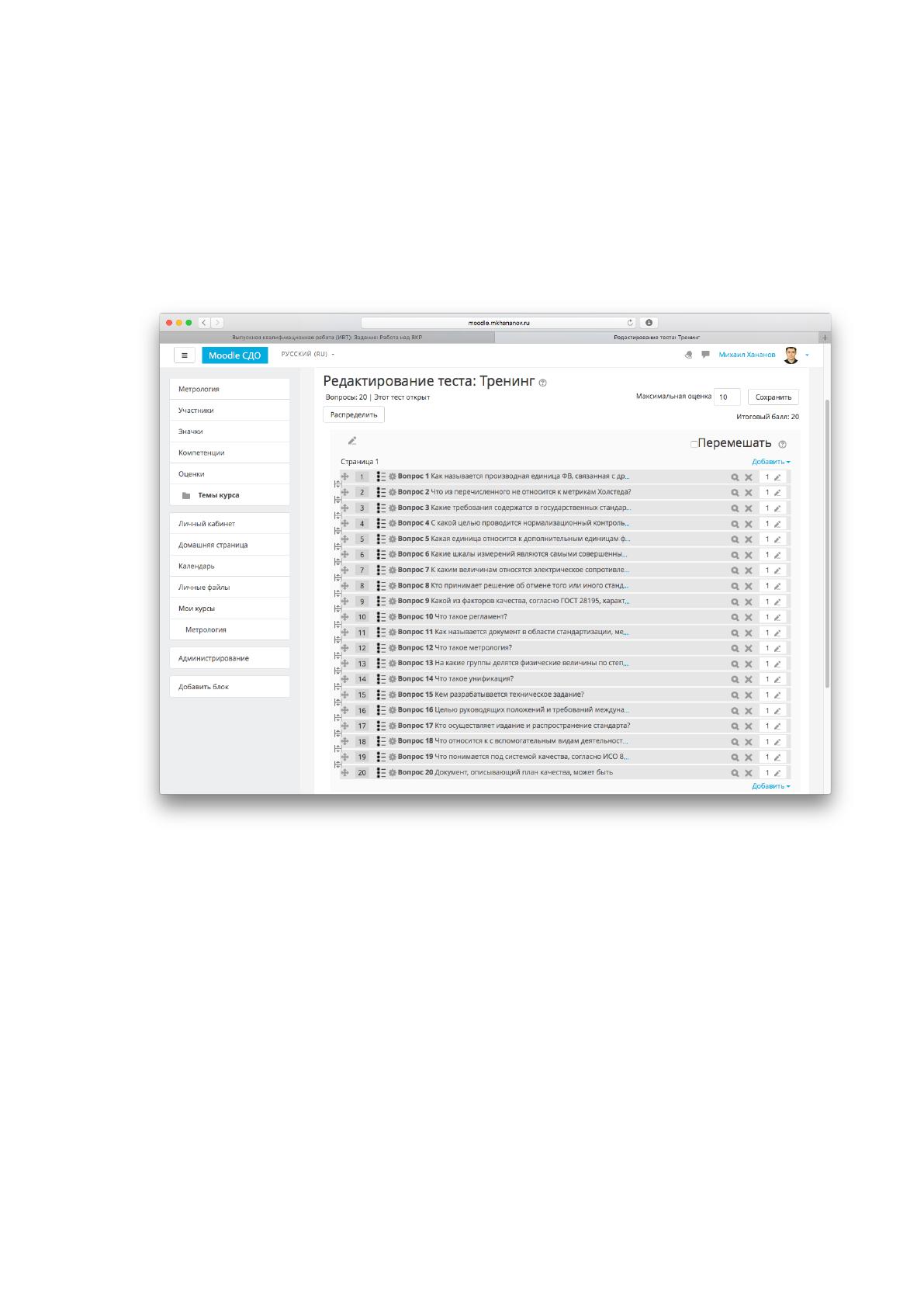
вопросы. В итоге получаем результат, изображенный на рисунке 19.
Рисунок 19 – Вопросы для предварительного теста
После успешного завершения тренировочного теста открывается доступ
к контрольному тесту. Контрольный тест создаем аналогично за исключением
нескольких параметров в настройках теста:
1) Устанавливаем ограничение времени в 20 минут;
2) Попытки должны быть отправлены до истечения времени, иначе
они не учитываются;
3) Принудительная задержка между попытками 3 дня;
69
4) Ограничения доступа: студент должен соответствовать
завершению элемента тренинг, элемент должен быть помечен как
выполненный;
5) Отслеживание выполнения: отображать элемент курса как
пройденный, при выполнении условий.
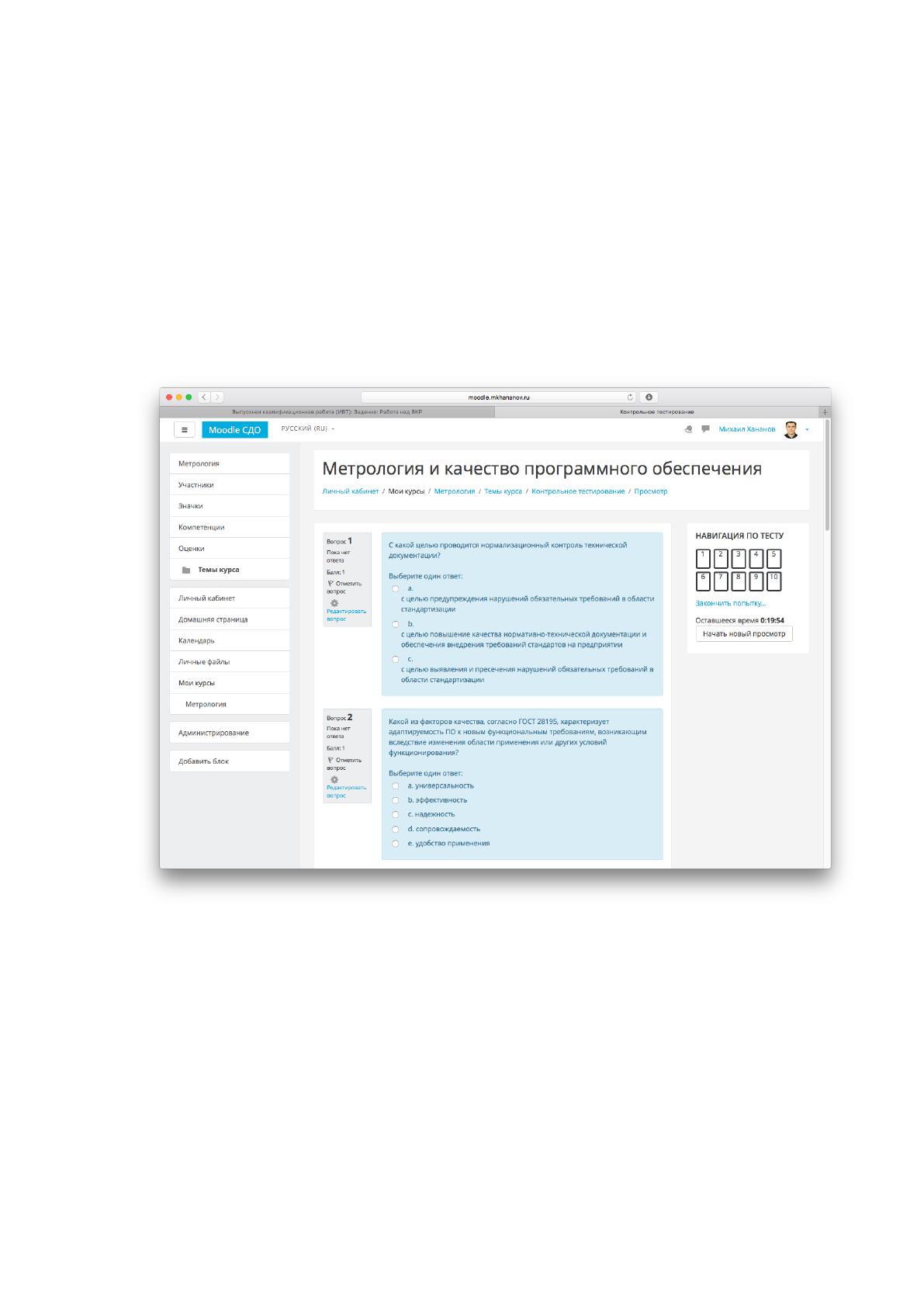
В итоге получаем страницу прохождения контрольного теста в таком
виде как на рисунке 20.
Рисунок 20 – Прохождение контрольного теста
В данной главе был представлен процесс запуска системы
дистанционного обучения Moodle. Начиная с установки на ресурсы хостинг-
провайдера – это загрузка дистрибутива на хостинг, прикрепление домена,
создание базы данных MySQL на хостинге, запуск установки, подключение к
базе данных и первоначальная настройка CMS Moodle. И заканчивая
70
настройкой курса обучения «Метрология и качество программного
обеспечения», основываясь на изученной литературе и документации с
официального сайта Moodle. Были созданы учетные записи студента и
преподавателя. Текущий курс протестирован и работает по аналогичному
принципу СДО МТИ.
71
ЗАКЛЮЧЕНИЕ
Целью данной дипломной работы была разработка и настройка
электронного курса средствами СДО Moodle.
Проектирование курса выполнялось по образцу готового учебного курса
«Метрология, стандартизация и сертификация» из СДО Негосударственного
образовательного учреждения высшего образования Московского
технологического института.
В ходе выполнения дипломной работы была достигнута цель и
выполнены все поставленные задачи, которые сформулированы во введении.
Для достижения поставленной цели были изучены основные понятия
дистанционного обучения. Рассмотрены принципы дистанционного обучения,
а также методы и средства его реализации.
Для выполнения цели были определены и решены следующие задачи:
1. Изучение особенностей организации электронного обучения
2. Изучены интерфейс, функциональные особенности, структура и
технологии разработки электронных учебных курсов в СДО Moodle.
3. Проектирование электронного учебного курса средствами СДО
Moodle на примере курсов из СДО МТИ.
4. Реализация электронного учебного курса по дисциплине
«Метрология и качество программного обеспечения».
5. Тестирование на отсутствие ошибок и на соответствие
поставленной цели.
Дипломная работа состоит из введения, трех глав и заключения. В
первой главе представлено описание электронного обучения, описаны
преимущества электронного обучения, его эффективность электронного
обучения в сравнении с дистанционным, представлено описание
программного обеспечения, используемого в электронном образовании.