52
3.3 Проектирование курса
За основу был взят курс из системы дистанционного образования
Негосударственного образовательного учреждения высшего образования
Московского технологического института. Процесс обучения проходит
следующим образом:
1) Первичную регистрацию студента производит администратор
СДО и высылает учетные данные студенту;
2) Студент по полученным учетным данным заходит в личный
кабинет СДО через веб-браузер;
3) В учебном плане СДО перечислены курсы дисциплин. Изначально
выбор курсов ограничен, но по окончанию определённой группы курсов, по
условию открывается доступ к следующим;
4) В каждом курсе несколько модулей, которые содержат лекции по
темам;
5) Для сдачи курса дисциплины необходимо изучить все модули и
пройти итоговое тестирование;
6) В каждом модуле свое контрольное тестирование, после успешной
сдачи которого открывается доступ к следующему модулю;
7) Лекции открытого модуля всегда доступны для изучения, после
изучения которых необходимо пройти тренинг – это предварительное
тестирование из 25 вопросов по всем темам лекций модуля.
8) После успешной сдачи предварительного тестирования
открывается доступ к контрольному, которое ограничено по времени в 20
минут и количеством вопросов в 12 взятыми случайно и в случайном порядке
из предварительного тестирования;
9) Итоговое тестирование всего курса, которое становится
доступным только после успешной сдачи всех контрольных тестирований
53
всех модулей курса, также ограничено по времени и имеет ограничение в
попытках сдачи 3 раза с перерывом в 3 дня между пересдачами.
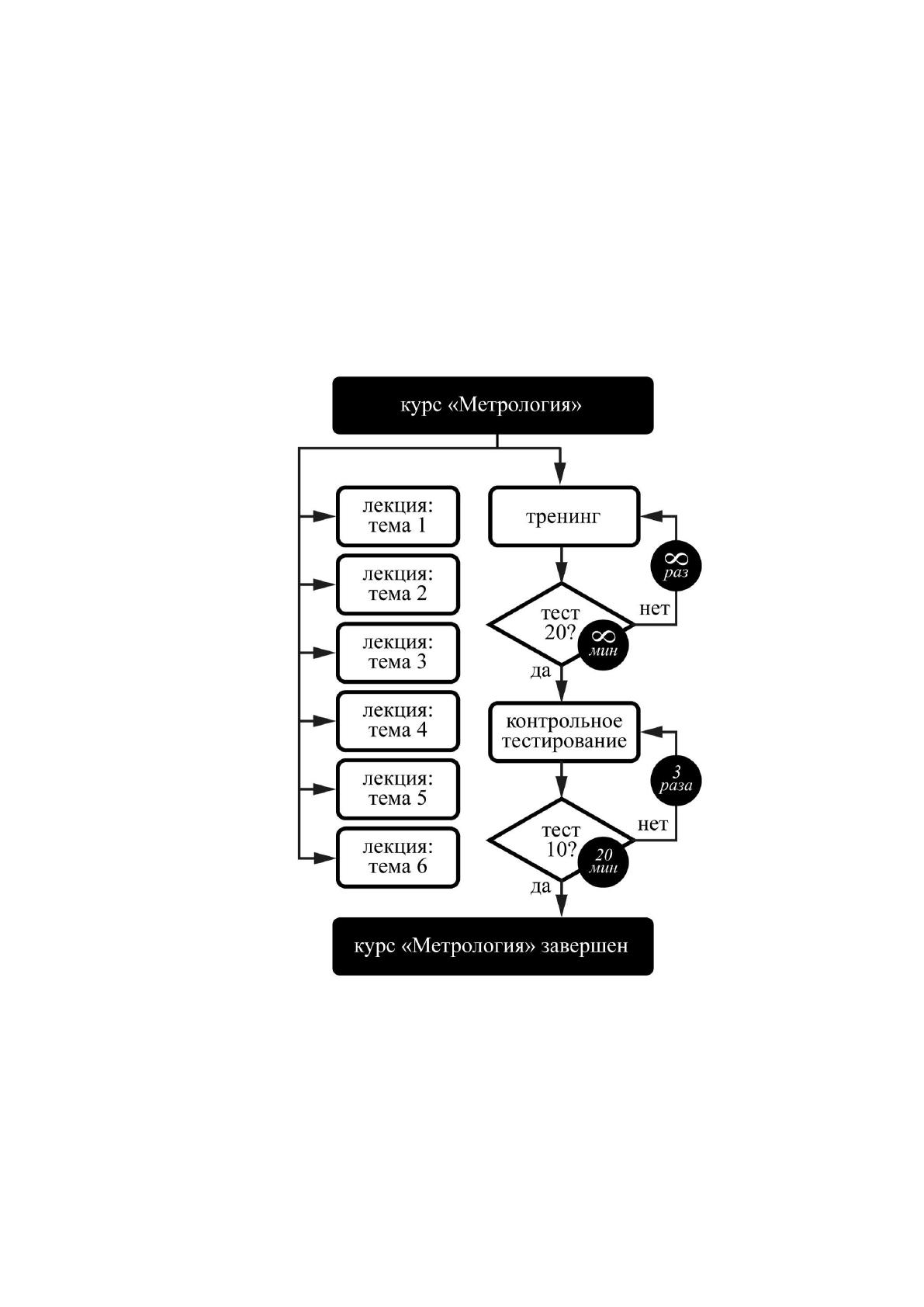
По такому же принципу будет разрабатываться курс в текущей работе,
но только из одного модуля в котором шесть тем, предварительное
тестирование из 20 вопросов и контрольное из 10 вопросов. На рисунке 3
представлена логическая блок-схема курса.
Рисунок 3 – Логическая блок-схема курса «Метрология»

54
3.4 Практическая реализация электронного курса «Метрология и
качество программного обеспечения»
3.4.1 Создание курса
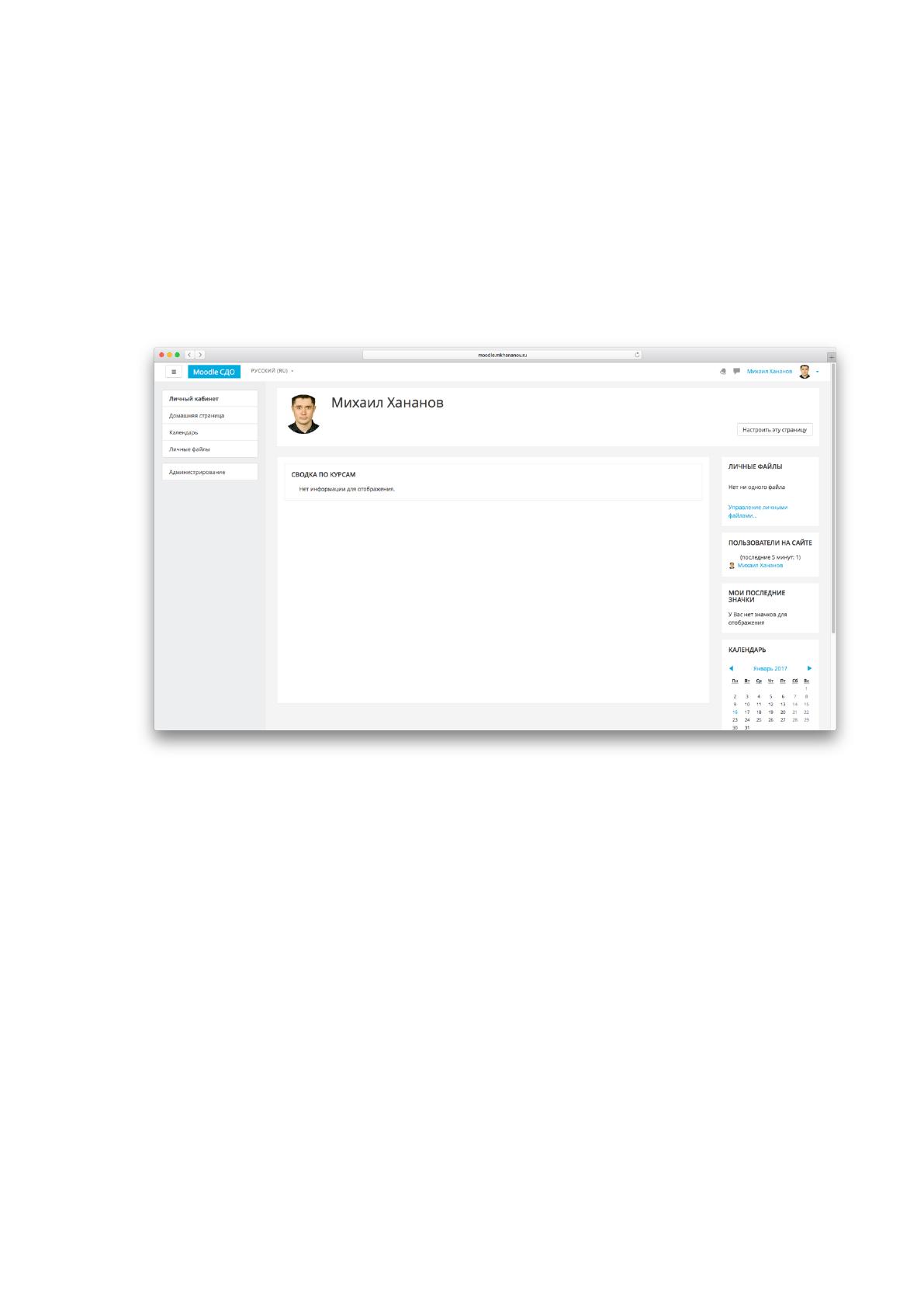
После входа под администратором страница в браузере будет иметь
следующий вид, представленный на рисунке 4.
Рисунок 4 – Главная страница администратора СДО Moodle
СДО Moodle состоит из курсов. В качестве курса в системы не всегда
воспринимается как процесс обучения по какой-то заранее составленной
программе. Курс может просто являться средой для общения определенного
круга заинтересованных людей в рамках одной общей тематики [37].
Список всех курсов в системе чаще всего представлен в центральной
части главной страницы. Все курсы изначально разбиты на категории.
Названия категорий являются гиперссылками на список курсов этой категории
с подробной информацией, включающей в себя список преподавателей
учебного курса и его расширенное описание.
55
Предварительно необходимо создать категорию для создаваемого курса.
Категории необходимы для разделения учебных курсов, чтобы облегчить их
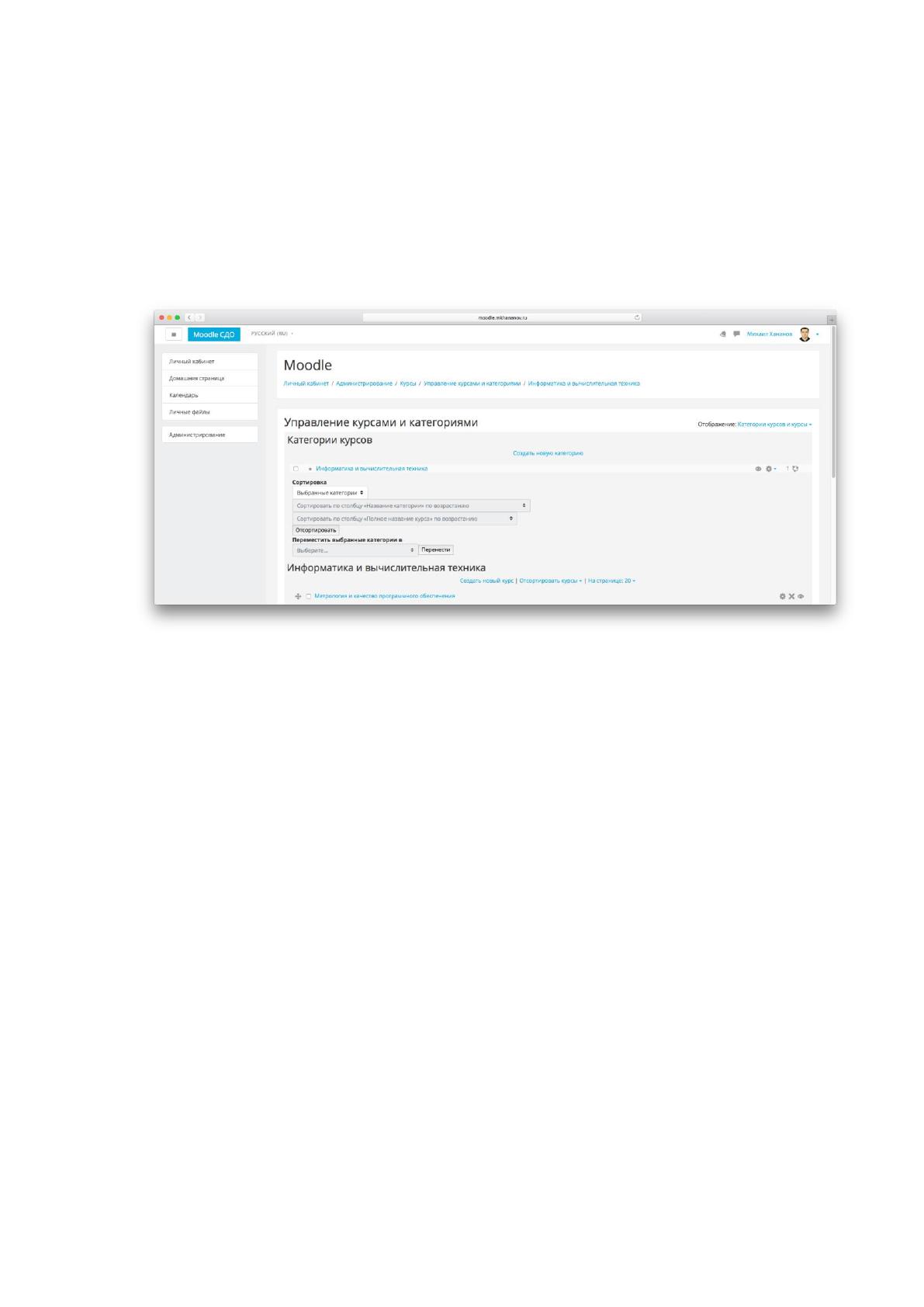
поиск для новых слушателей. В блоке «Администрирование» переключаем на
вкладку «Курсы», переходим по ссылке «Управление курсами и категориями»,
после этого на экран выводится следующая страница (Рисунок 5).
Рисунок 5 – Страница управления курсами и категориями
Здесь переходим по ссылке «Добавить новую категорию», вводим
обязательное поле – название категории курсов – Информатика и
вычислительная техника, и нажимаем кнопку «Создать категорию». После
этого категория добавится в список категорий курсов,
Далее создаем новый курс. Для этого переходим по ссылке «Создать
новый курс». В открывшейся странице необходимо настроить курс. В
обязательном поле «Полное имя» вводим Методика и качество программного
обеспечения. В обязательном поле «Краткое имя» вводим «Метрология». Из
списка «Категория курса» выбираем созданную категорию «Информатика и
вычислительная техника». Поле ID курса можно оставить пустым.
Идентификационный номер курса нужен только при использовании этого
курса во внешних системах. Он нигде в СДО Moodle не отображается. В
56
следующих полях вводит даты начала и окончания учебного курса. После
этого в следующем поле нужно ввести краткое описание учебного курса.
Выберем формат курса Разделы по темам. Далее необходимо
определить количество разделов, в нашем случае их нет, так как раздел всего
один, который нет необходимости еще обособлять в отдельный подуровень, а
сами темы будут представлены лекциями. После окончания настройки курса
нужно нажать кнопку сохранить и показать [35].
3.4.2 Создание пользователей
Далее требуется назначить преподавателя для создаваемого курса.
Чтобы создать нового пользователя-преподавателя в блоке
«Администрирование» выбираем вкладку «Пользователи», и далее выбираем
ссылку «Добавить пользователя», после чего откроется страница для
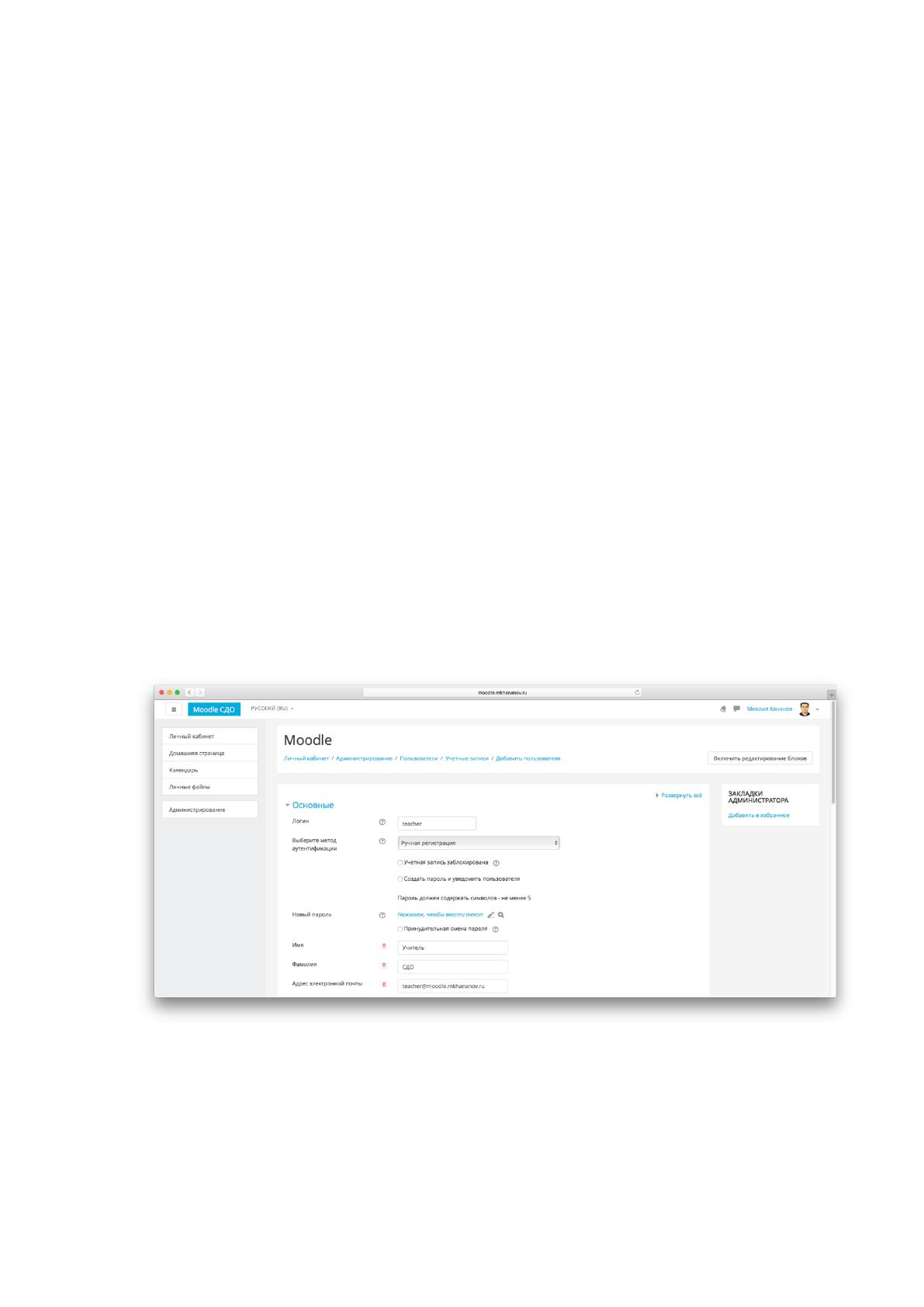
добавления нового пользователя. Здесь заполняем необходимые данные о
пользователе-преподавателе, как представлено на рисунке 6.
Рисунок 6 – Создание пользователя-преподавателя
После ввода всех данных нажимаем на кнопку создать пользователя
[34].
57
После этого вновь созданного пользователя нужно назначить
преподавателем созданного курса. Для этого в блоке Администрирование
выбираем вкладку Курсы, переход по ссылке Управление курсами и
категориями. Далее в категории «Информатика и вычислительная техника»
выбираем созданный курс, переходим в новой странице по ссылке
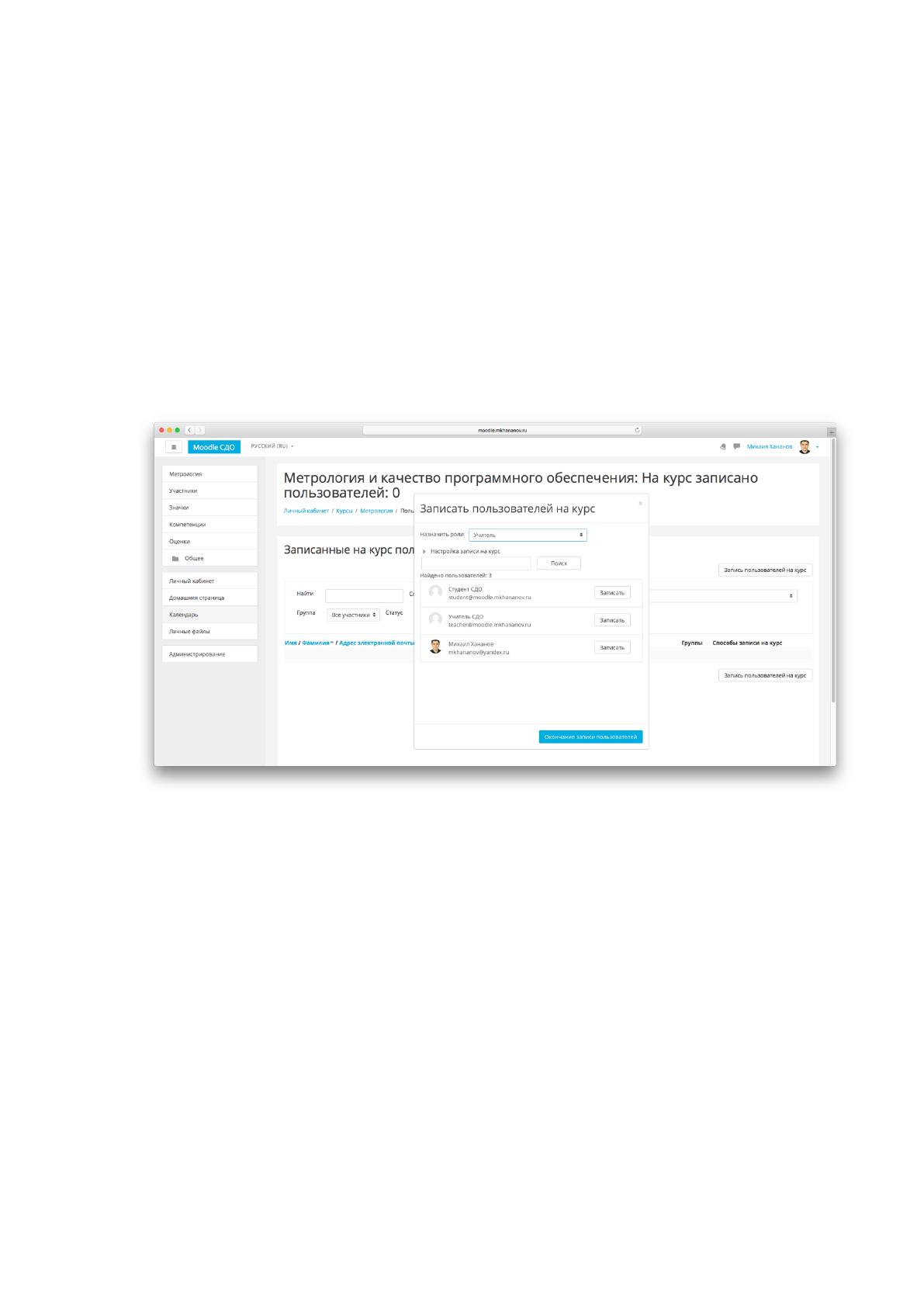
«Записанные на курс пользователи», здесь щелкнем по кнопку «Запись
пользователей на курс», выбрать роль пользователя и нажать напротив
нужного пользователя «Записать», как показано на рисунке 7.
Рисунок 7 – Запись пользователей на курс
3.4.3 Создание лекций
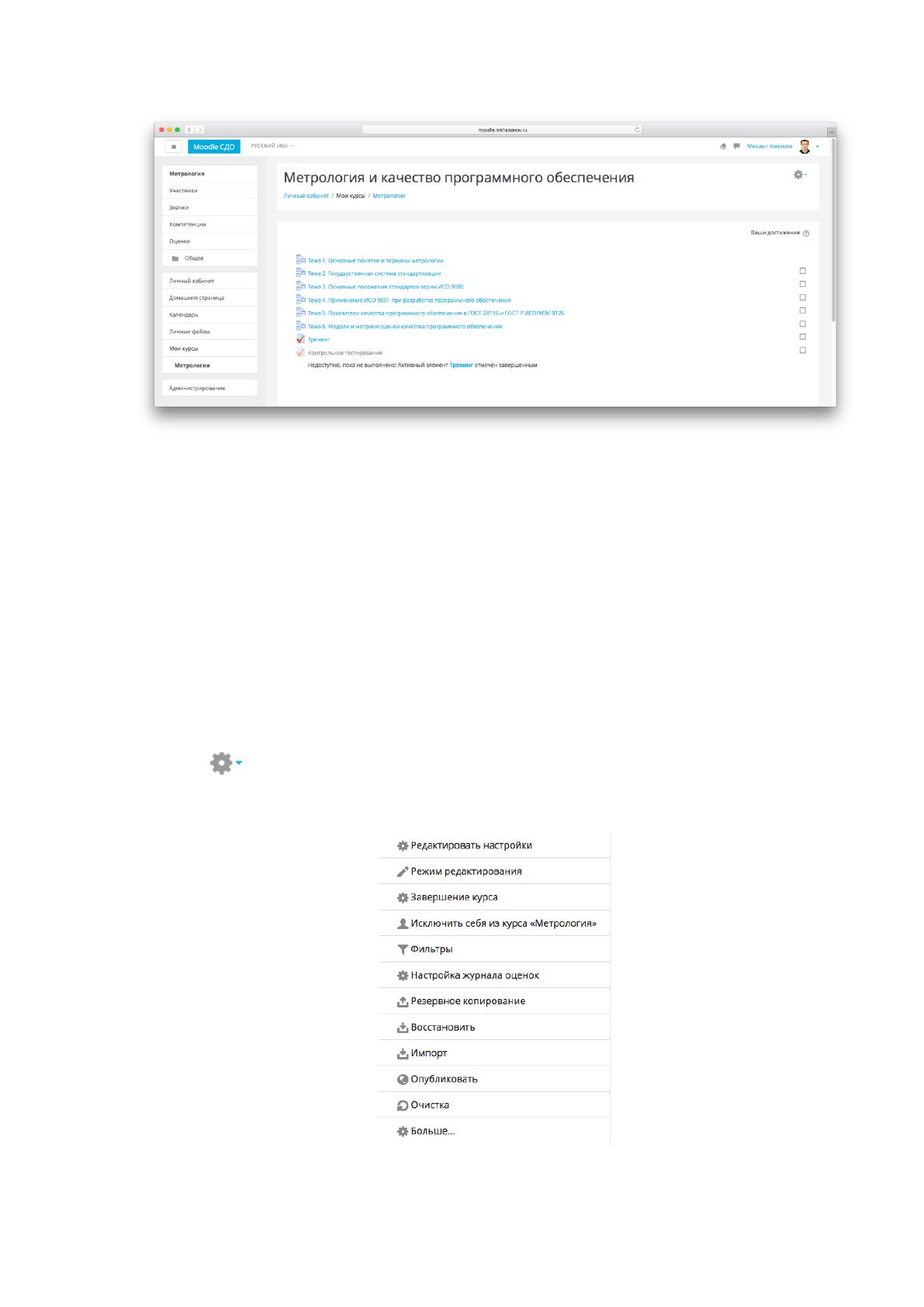
Для добавления новых лекций нужно зайти в курс от имени созданного
преподавателя. Страница имеет вид, представленный на рисунке 8.

58
Рисунок 8 – Главная страница учебного курса
Одна из основных возможностей преподавателя (при наличии всех
необходимых прав) – это добавление и редактирование содержимого учебного
курса: добавление, удаление, перемещение ресурсов, интерактивных
элементов, блоков. Когда преподаватель авторизуется на курс, то он его видит
во многом так же, как и слушатель, за исключением следующих особенностей.
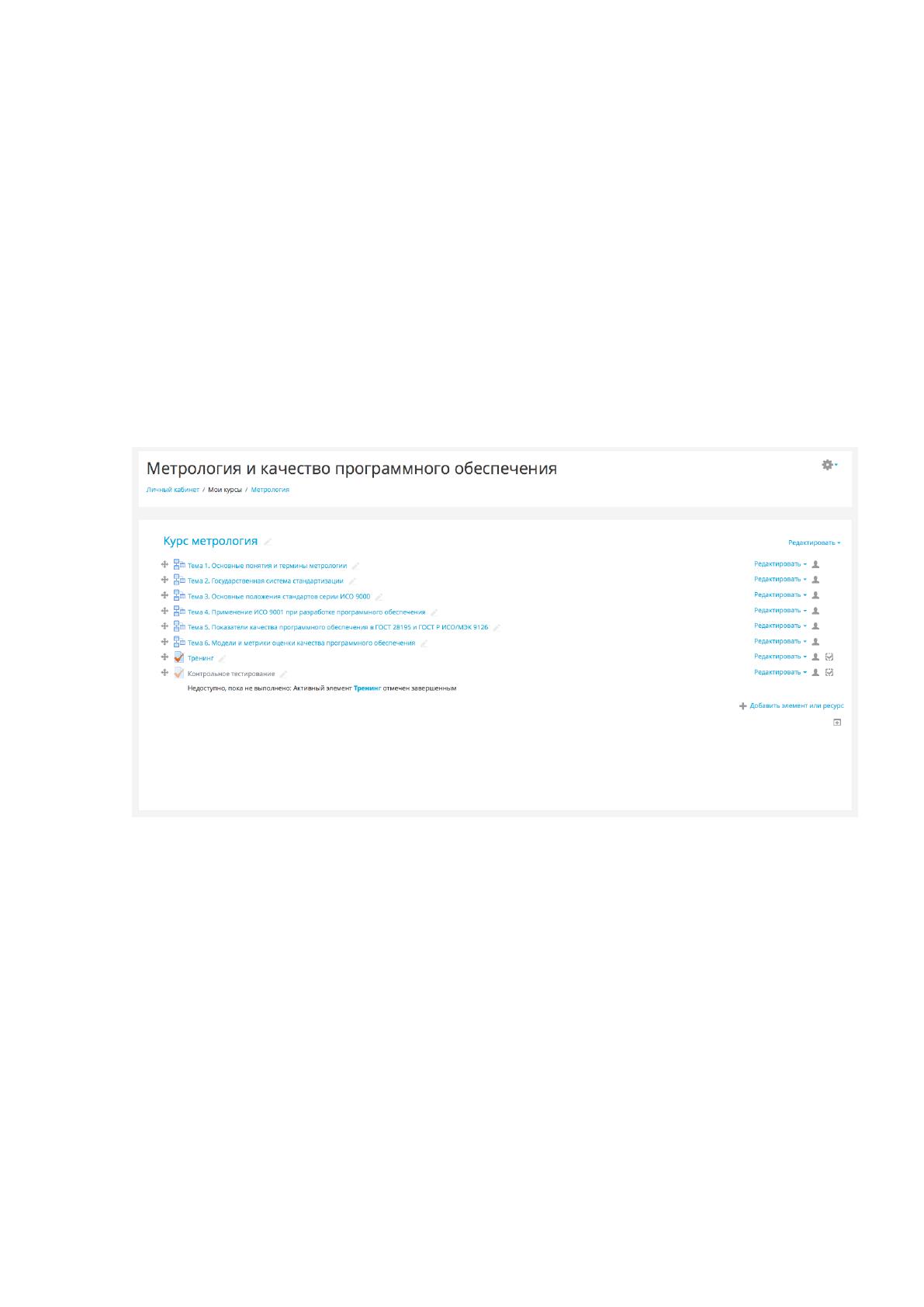
На одном уровне с навигационной панелью справа располагается
кнопка со списком, в меню которого можно выбрать дополнительные
операции над элементами курса (Рисунок 9).
Рисунок 9 - Меню управления курсом
59
Основным пунктом этого меню является режим редактирования,
который позволяет расширить интерфейс управления элементами курса,
добавляя кнопки настроек для каждого элемента, которые не видны студентам
или слушателям курса. Все невидимые для слушателей ресурсы,
интерактивные элементы будут выделяться серым цветом. Невидимые для
слушателей модули будут обведены пунктирными линиями, и все элементы в
них будут невидимыми (серыми) Рисунок 10. Если необходимо вернуть
интерфейс таким, каким его видят студенты или слушатели, то этот пункт в
меню уже будет называться завершить редактирование;
Рисунок 10 – Режим редактирования элементов курса
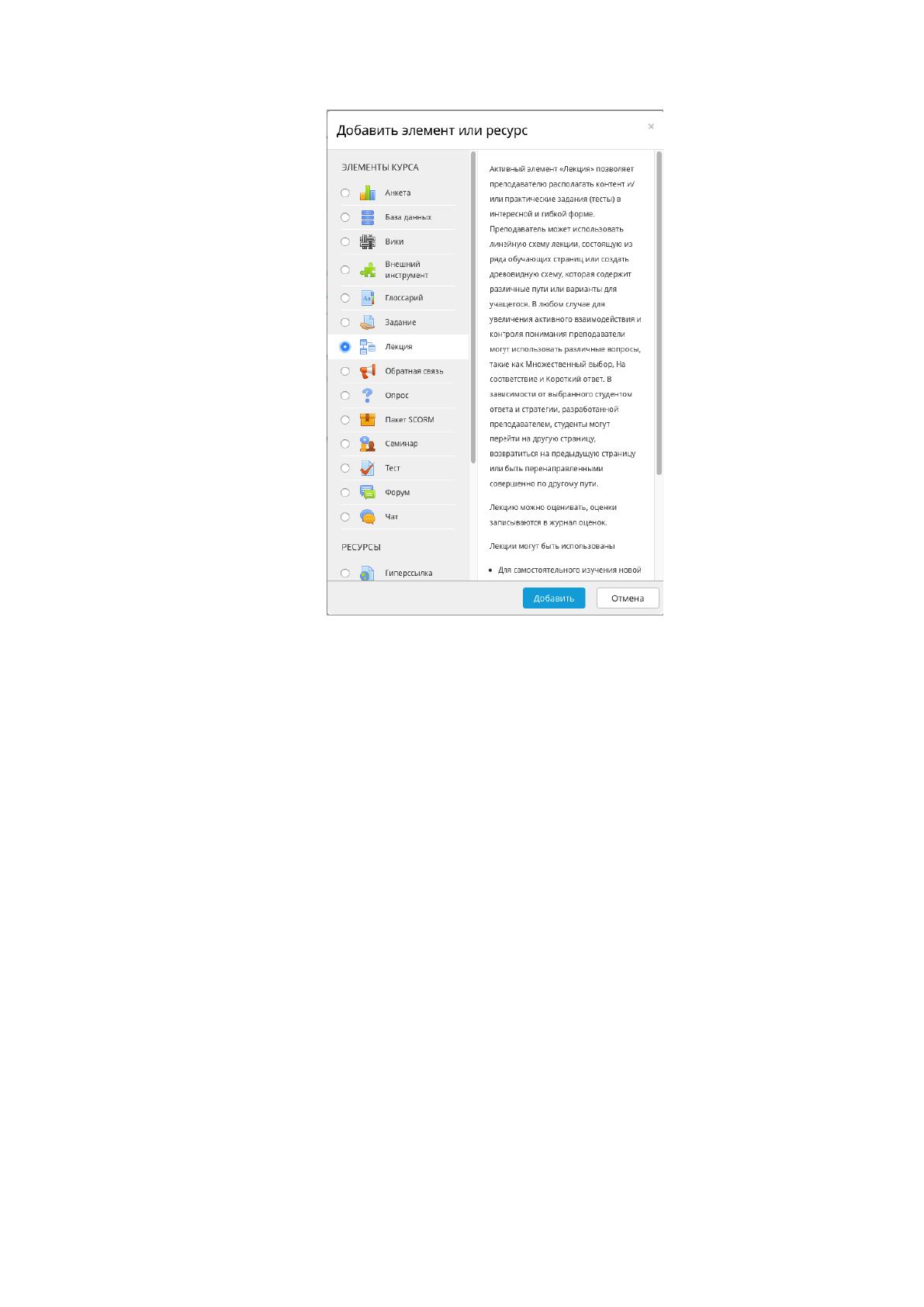
В блоке Управление выберем ссылку Редактировать. На следующей
странице представлены темы курсов со списками, при помощи которых можно
назначить ресурсы и элементы учебного курса (Рисунок 11).
60
Рисунок 11 – Добавление элемента курса
Для первой темы из списка элементов курса выберем лекцию, откроется
страница, где производятся настройки лекции.
Для начала добавим название для лекции и описание, если необходимо
коротко описать содержание сути лекции. Включим опцию отображать
текущий бал. После включения этой опции на каждой странице слушателю
будет видно количество полученных и максимальных баллов. Выключим
настройки доступности лекции, так как лекция не будет ограничена
временными рамками (даты периода доступа к лекции) и паролем. Пункты
контроль прохождения, оценка и остальные пункты во внешнем виде не
меняем, так как они необходимы только в том случае, если после лекции
предусмотрены контрольные вопросы для закрепления материала. В нашем же
случае тестирование выполняется отдельным элементов после всего курса
61
лекций курса. Следующим же пунктом, в котором необходимо выполнять
изменения - это выполнение элемента курса (Рисунок 12).
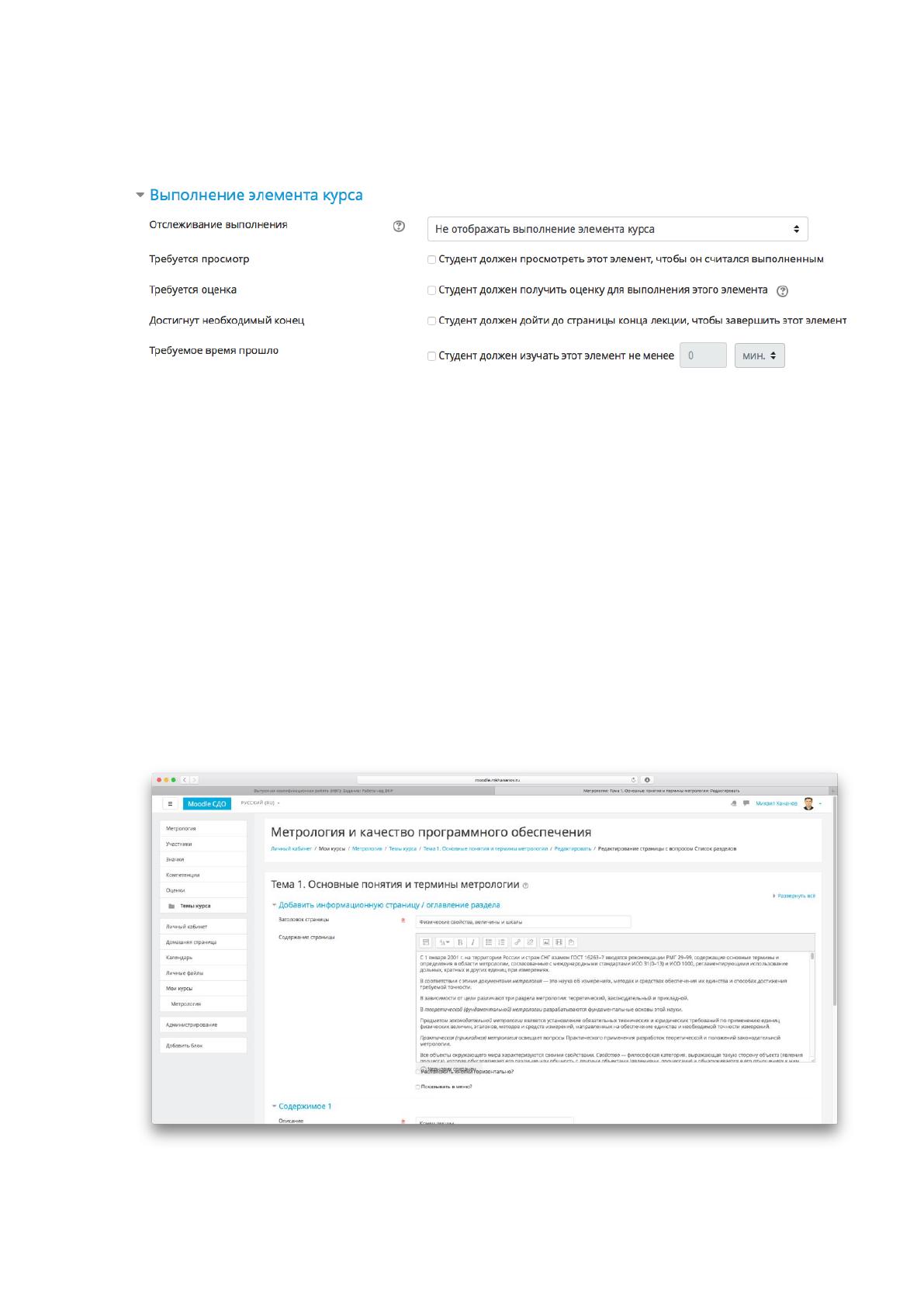
Рисунок 12 – Выполнение элемента курса
В параметре отслеживание выполнения выбираем параметр не
отображать выполнение элемента курса, так как лекции доступны в любом
порядке и не требуется их обязательное изучение для доступа к тестированию.
После внесения всех настроек нажимаем кнопку сохранить и показать.
Появится пустая страница лекции, в нее необходимо добавить информацию
нажатием кнопки редактировать страницу в правом верхнем углу.
На рисунке 13 видно расположение основных полей и пунктов страницы
редактирования содержимого лекции:
Рисунок 13 – Страница редактирования содержимого лекции