44
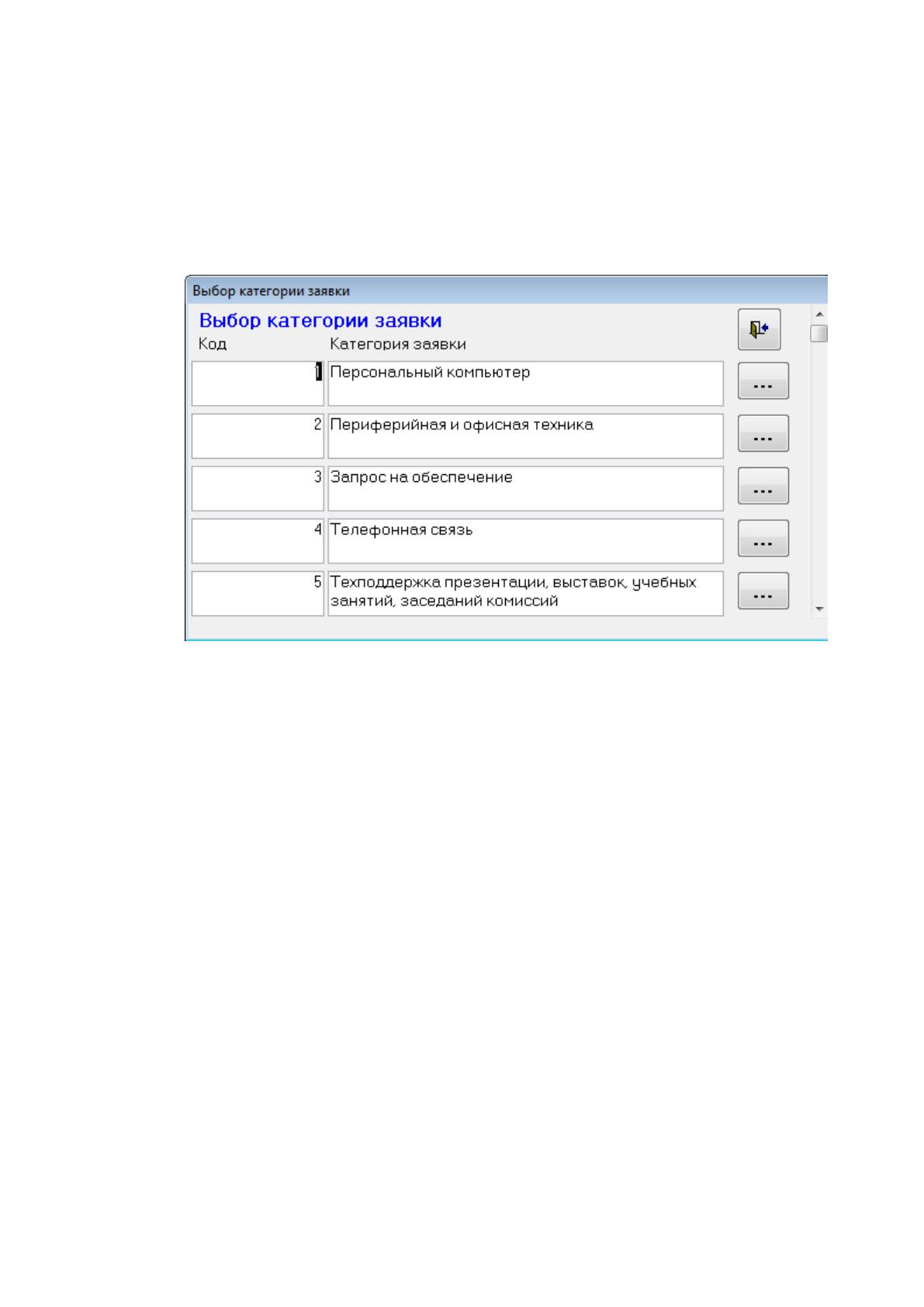
При создании заявки первоначально необходимо определиться с
категорией заявки – для этого осуществляется вызов формы Категория заявки.
С которой дальше вызывается форма заявка.
Форма Тип заявки(рис. 28).
Рисунок 28 Форма Тип заявки
Вся информация о конкретной заявке предсталена на форме Заявка.
Источником данных для данной формы является ЗапросЗаявка который
строится на базе трех таблиц: Заявка, ТипЗаявки, ТемаЗаявки.
Текст запроса ЗапросЗаявка:
SELECT Заявка.Код, Заявка.РегДата, Заявка.ТемаЗаявкиКод,
Заявка.КраткоеСодержание, Заявка.ПодготовленКодСотрудника,
Заявка.РешенКодСотрудника, Заявка.Решить, Заявка.Коммент,
ТемаЗаявки.КодТипаЗаявки, ТипЗаявки.ТипЗаявки, ТемаЗаявки.Описание,
ТипЗаявки.Код, Заявка.Закрыта FROM ТипЗаявки INNER JOIN (ТемаЗаявки
INNER JOIN Заявка ON ТемаЗаявки.Код = Заявка.ТемаЗаявкиКод) ON
ТипЗаявки.Код = ТемаЗаявки.КодТипаЗаявки ORDER BY Заявка.РегДата
DESC;
45
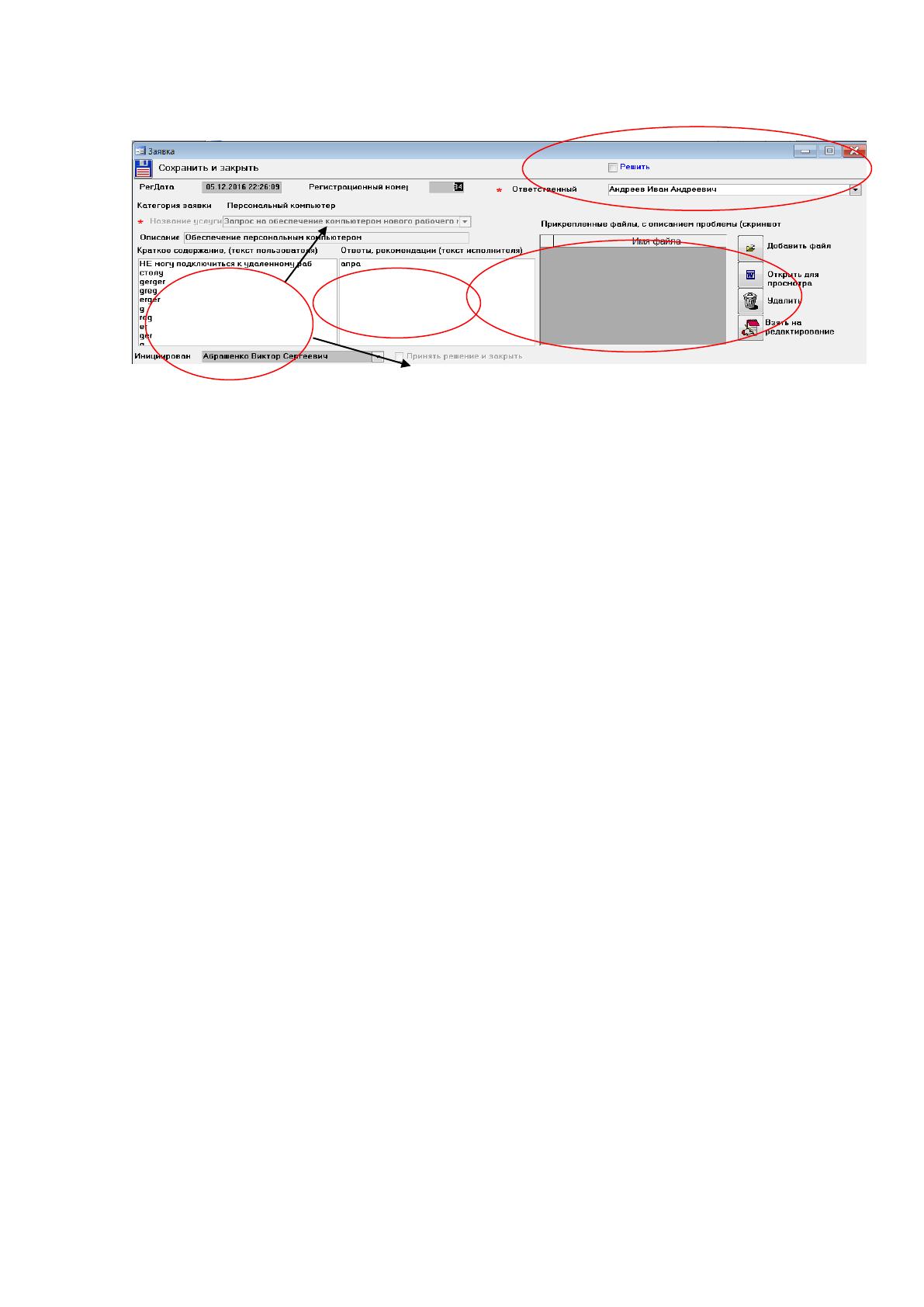
Форма Заявка(рис. 29).
Рисунок 29 Форма Заявка
Данная форма, запускается с различными доступными полями в зависи-
мости от того, кто (пользователь или работник СИТ) вызвал её, каков статус за-
явки: решена не решена, закрыта или не закрыта. Это достигается изменением
значения переменной Priznakproect, которая является параметром в функции
blockpr(prproect) в которой и настраивается режим вывода объектов управле-
ния.
Со стороны пользователя:
Режим при создании заявки: Кнопка Создать заявку (возможен ввод
краткого содержания и выбор вида услуги)
Режим, когда заявка в статусе Открыта и не решена: Кнопка Мои от-
крытые заявки (возможен ввод краткого содержания и добавления, редакти-
рования файлов)
Режим, когда заявка в статусе Решена и закрыта: Кнопка Мои закрытые
заявки (возможен только просмотр содержания заявки, просмотр файлов)
Режим, когда заявка в статусе Решена и но не закрыта инициатором за-
явки: Кнопка Мои решенные не закрытые заявки (возможен ввод текста в
окне краткого содержания и просмотр файлов и постановка признак закрыта)
Со стороны диспетчера:
Режим работы с назначенными диспетчеру заявками: Кнопка Мои заяв-
ки (возможен ввод ответов, выбор ответственного, добавления, редактирования
файлов)
Область запол-
няемая инициа-
тором заявки
Область заполняемая исполнителем
заявки
Область прикрепленных файлов:
может заполняться как исполните-
лем заявки, так и инициатором
Область запол-
няемая испол-
нителем заявки

46
Режим просмотра выполненных и закрытых заявок: Кнопка Архив моих
заданий (возможен только просмотр содержания заявки, просмотр файлов)
Режим работы с заявками, находящимися в работе отдела: Кнопка От-
крытые задания отдела (возможен ввод ответов, выбор ответственного, до-
бавления, редактирования файлов)
Режим просмотра решенных и закрытых заданий отдела: Кнопка Архив
заданий отдела (возможен только просмотр содержания заявки, просмотр фай-
лов)
Режим просмотра выполненных, но не закрытых инициатором заявок:
Кнопка Мои решенные не закрытые (возможен ввод ответов, добавления, ре-
дактирования файлов).
Благодаря расположенным рядом текстовым окнам возможен как бы
диалог между пользователем и исполнителем. Область добавления файлов
представляет возможность прикреплять файлы, как с описанием проблемы, так
и предложениями, подсказками по решению проблемы.
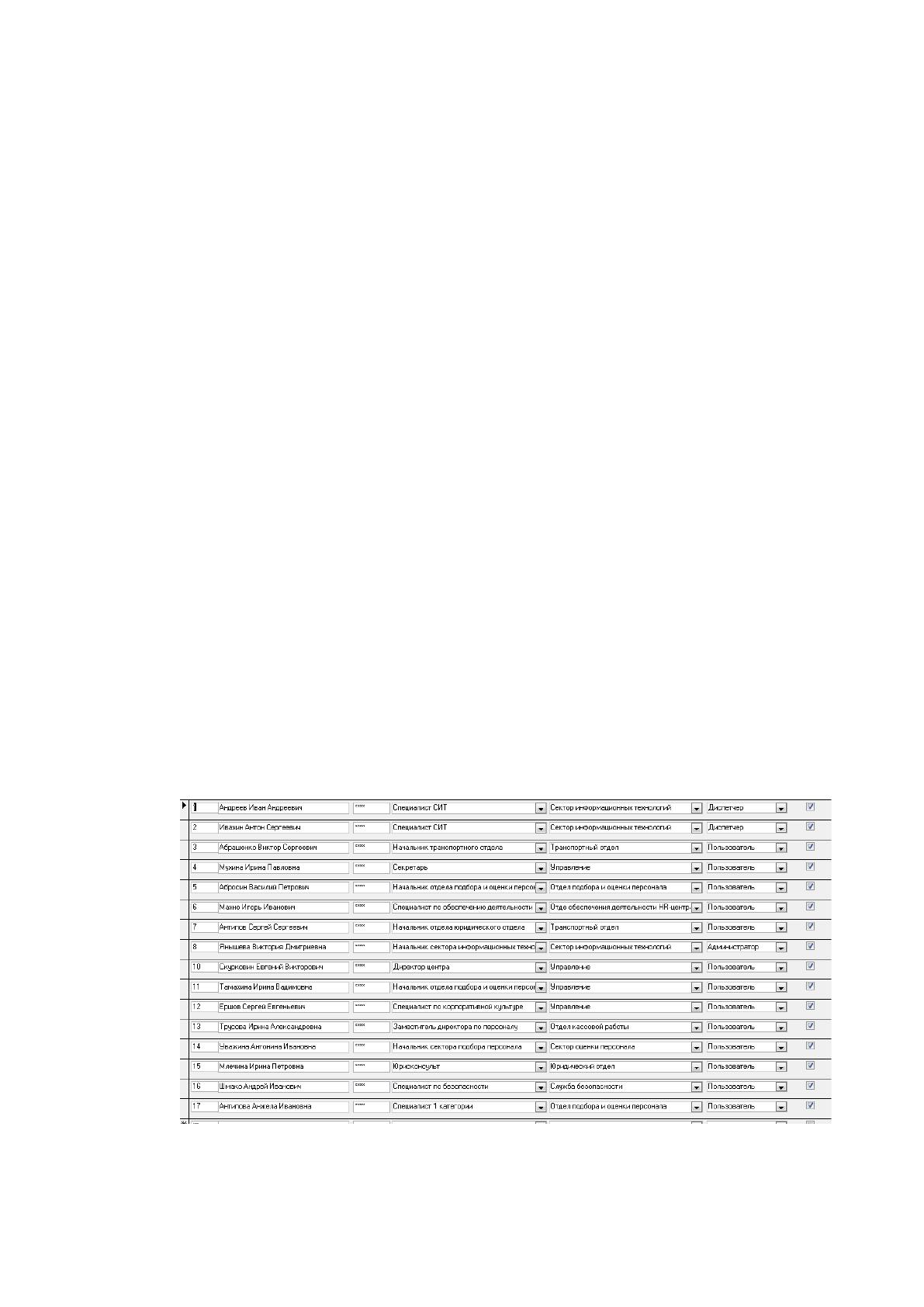
Для ввода новых сотрудников и редактирования данных уже введенных
служит форма Сотрудник. Данная форма представляет возможность ввода ФИО
сотрудника, пароля, выбор должности, отдела, роли.
Форма Сотрудник(рис. 30).
Рисунок 30 Простая форма ФормаСотрудник
47
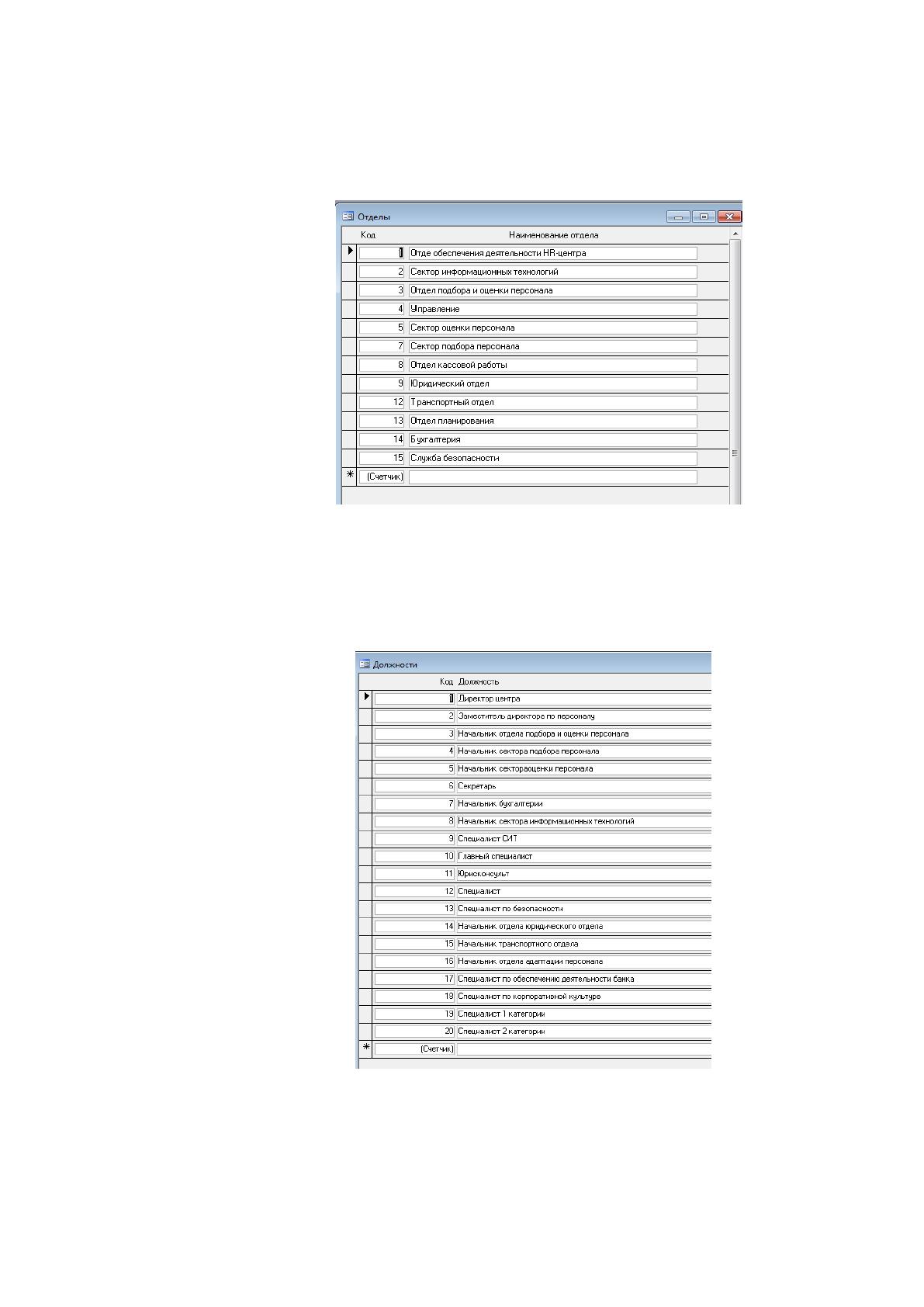
Для ввода новых отделов и редактирования данных уже введенных
служит форма Отделы.
Простая форма Отделы(рис. 31).
Рисунок 31 простая форма Отделы
Для ввода новых должностей и редактирования данных уже введенных
служит форма Должность.
Форма Должность(рис. 32).
Рисунок 32 Форма ФормаДолжность
48
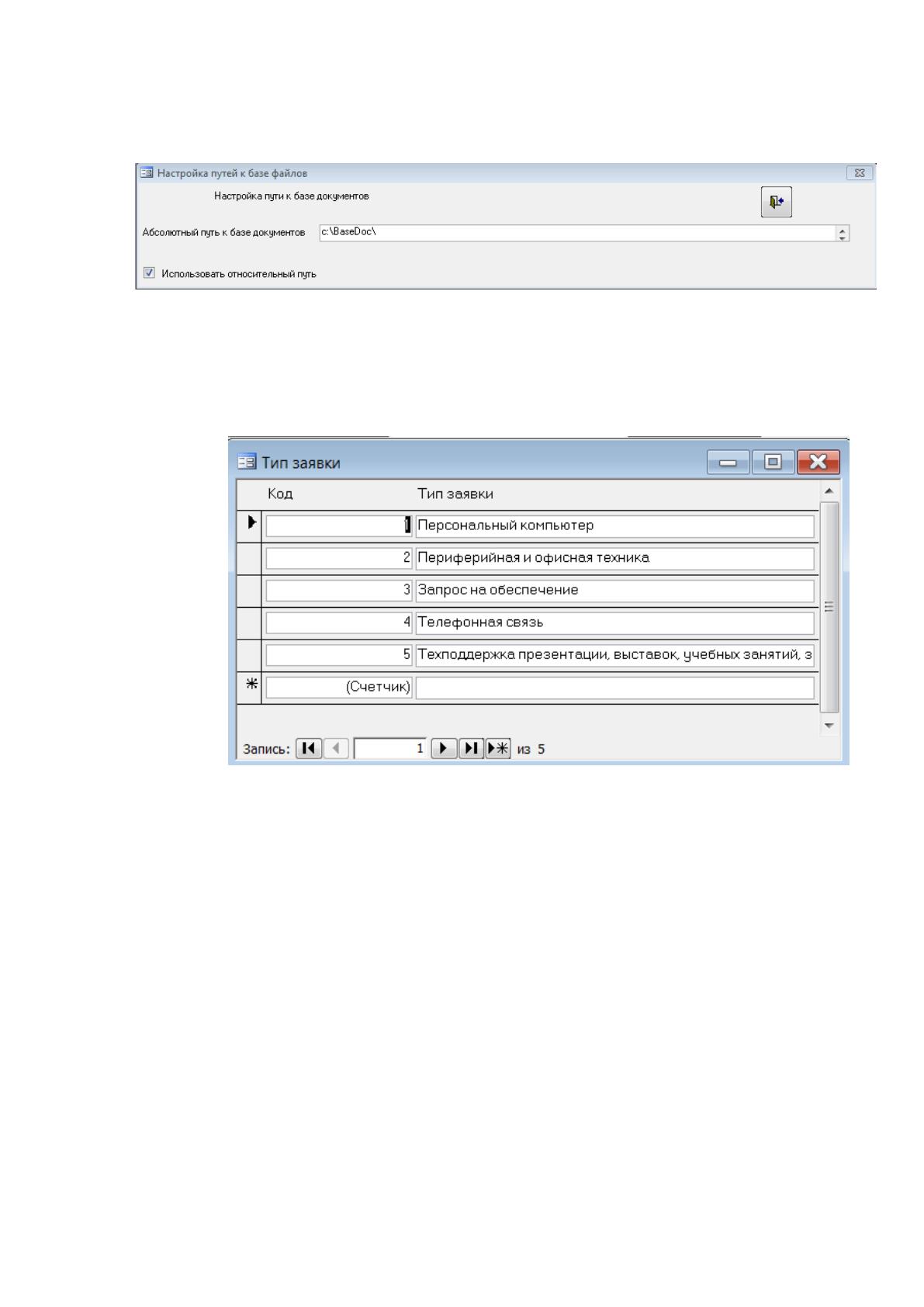
Для редактирования пути к базе файлов служит форма FileBase.
Форма редактирования пути к базе документов FileBase(рис. 33).
Рисунок 33 Форма FileBise
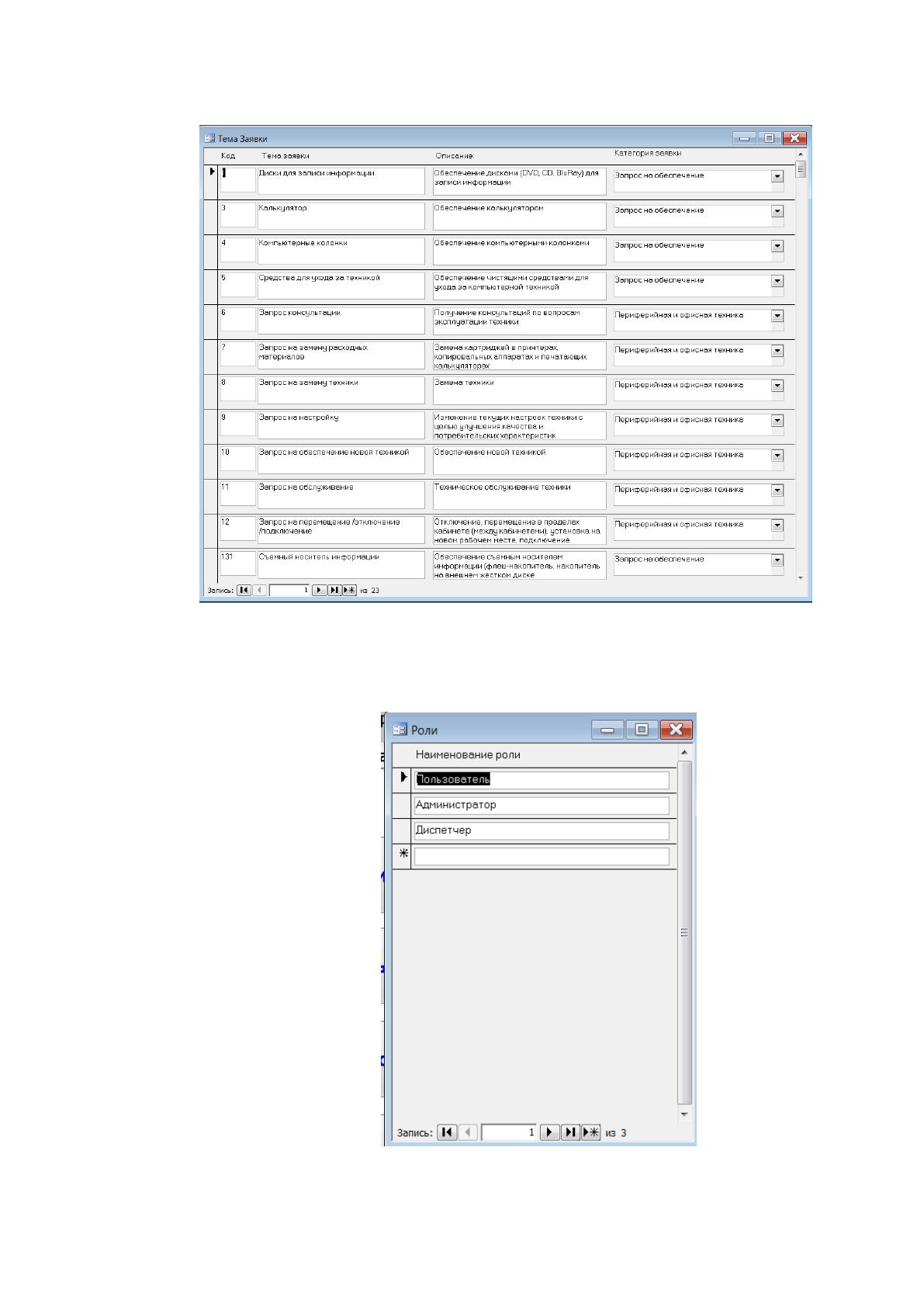
Для ввода новых типов заявок и редактирования данных уже введенных
служит форма Тип заявки.
Форма Тип заявки (рис. 34).
Рисунок 34 Форма Тип заявки
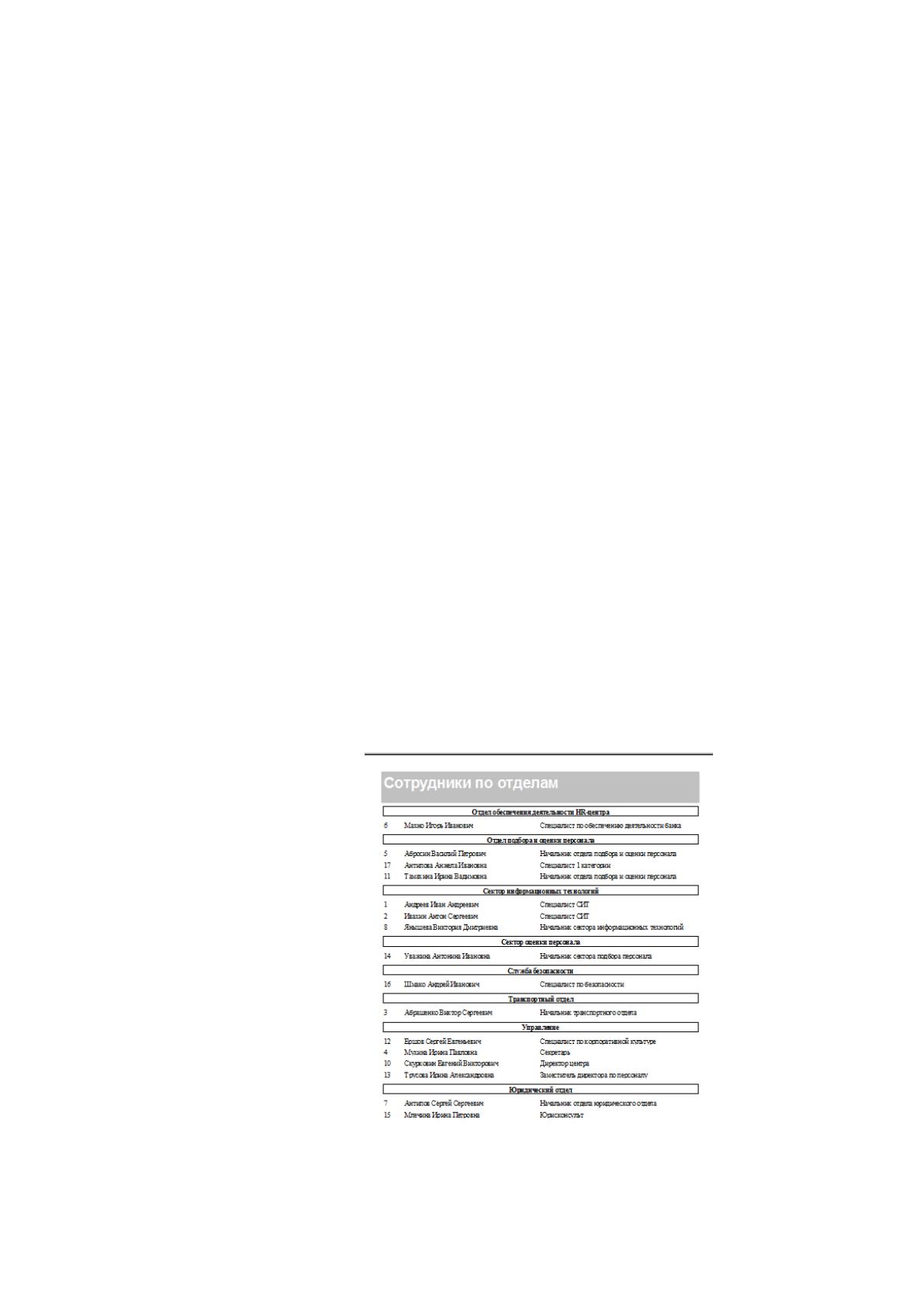
Для ввода новых тем заявок и редактирования данных уже введенных
служит форма Тема заявки. Данная форма представляет возможность ввода
описания и выбора типа (категории заявки).
49
Форма Тема заявки (рис. 35).
Рисунок 35 Форма Тема заявки
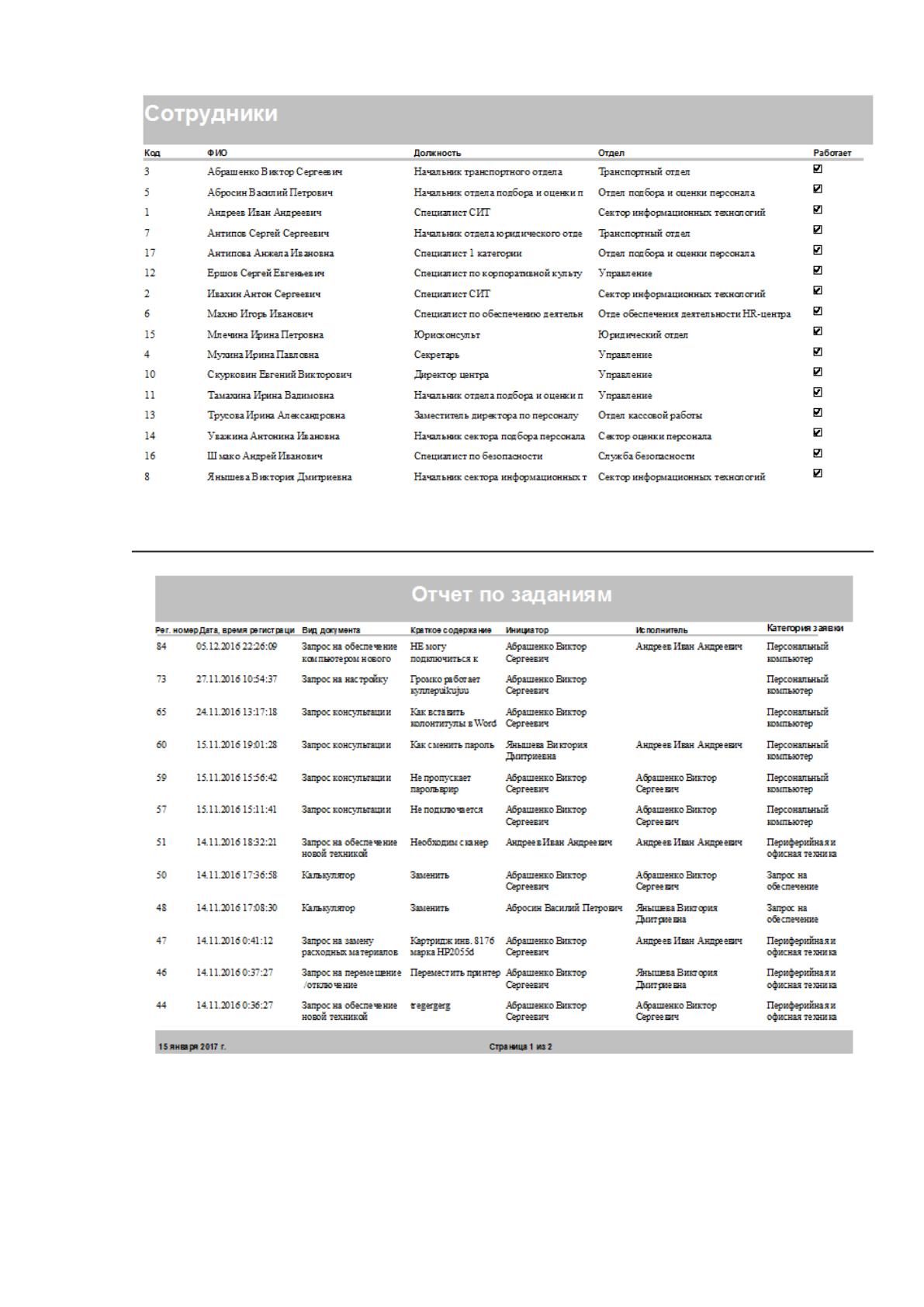
Для ввода новых ролей и редактирования данных уже введенных служит
форма Роли. Форма Роли представлена на рисунке 36.
Рисунок 36 Форма Роли

50
2.7 Проектирование отчетов
Весьма значительным достоинство программы Microsoft Access является
возможность конструирования различных отчетов. Быстрое получение ком-
пактно сгруппированных отчетов по различным критериям было одной из це-
лей при разработке приложения.
Диспетчерам удобно в работе пользоваться списком пользователей,
сгруппированным по отделам, либо просто по алфавитному списку.
В отчете Сотрудники по отделам использовался следующий код запроса:
SELECT ЗапросСотрудники.Код, ЗапросСотрудники.ФИО, ЗапросСо-
трудники.КодДолжности, Отдел.НаименованиеОтдела FROM Отдел INNER
JOIN ЗапросСотрудники ON Отдел.Код=ЗапросСотрудники.КодОтдела;
Для отчета Сотрудники был разработан запрос ЗапросСотрудники. Текст
запроса:
SELECT Сотрудник.Код, Сотрудник.ФИО, Сотрудник.Пароль, Сотруд-
ник.КодДолжности, Сотрудник.КодОтдела, Сотрудник.Работает FROM Со-
трудник;
Данные отчеты представлены на рисунках 37 - 39.
Рисунок 37 Отчет Сотрудники по отделам
51
Рисунок 38 Отчет Сотрудники
Рисунок 39 Отчет по заданиям
52
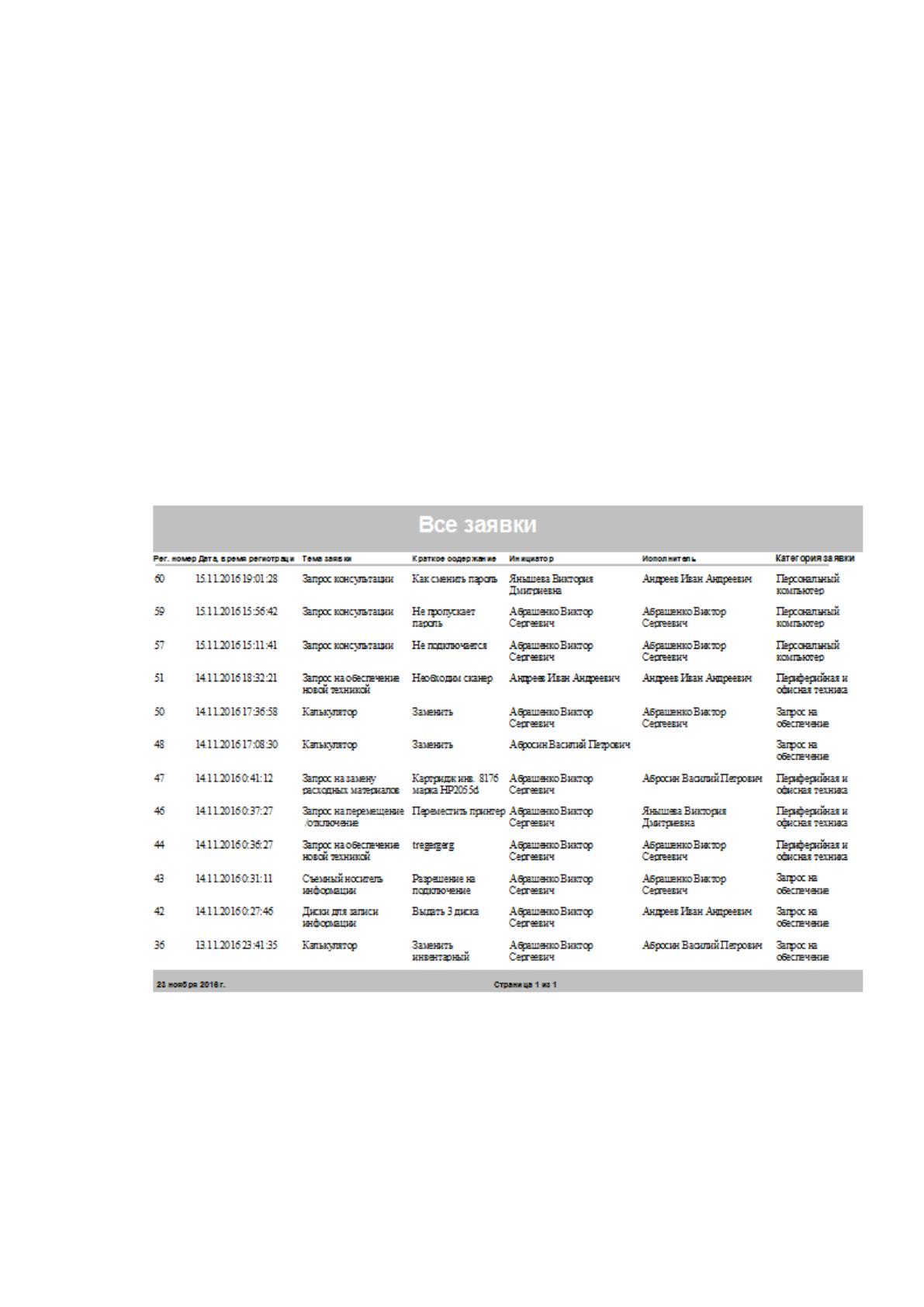
Для отчета “Все заявки” был разработан запрос ЗапросЗаявка. Текст
запроса:
SELECT Заявка.Код, Заявка.РегДата, Заявка.ТемаЗаявкиКод,
Заявка.КраткоеСодержание, Заявка.ПодготовленКодСотрудника,
Заявка.РешенКодСотрудника, Заявка.Решить, Заявка.Коммент,
ТемаЗаявки.КодТипаЗаявки, ТипЗаявки.ТипЗаявки, ТемаЗаявки.Описание,
ТипЗаявки.Код, Заявка.Закрыта FROM ТипЗаявки INNER JOIN (ТемаЗаявки
INNER JOIN Заявка ON ТемаЗаявки.Код = Заявка.ТемаЗаявкиКод) ON
ТипЗаявки.Код = ТемаЗаявки.КодТипаЗаявки ORDER BY Заявка.РегДата
DESC;
Отчет все заявки представлен на рисунке 40.
Рисунок 40 Отчет все заявки
53
2.8 Защита информации
Система техподдержки должна быть доступна только зарегистрирован-
ных пользователей. Поэтому при входе в приложение производится аутентифи-
кация пользователя.
Аутентификацией субъекта называется процедура верификации принад-
лежности идентификатора субъекту. Аутентификация производится на основа-
нии того или иного секретного элемента (аутентификатора), которым распола-
гают как субъект, так и информационная система. Обычно информационная си-
стема располагает не самим секретным элементом, а некоторой информацией о
нем, на основании которой принимается решение об адекватности субъекта
идентификатору.
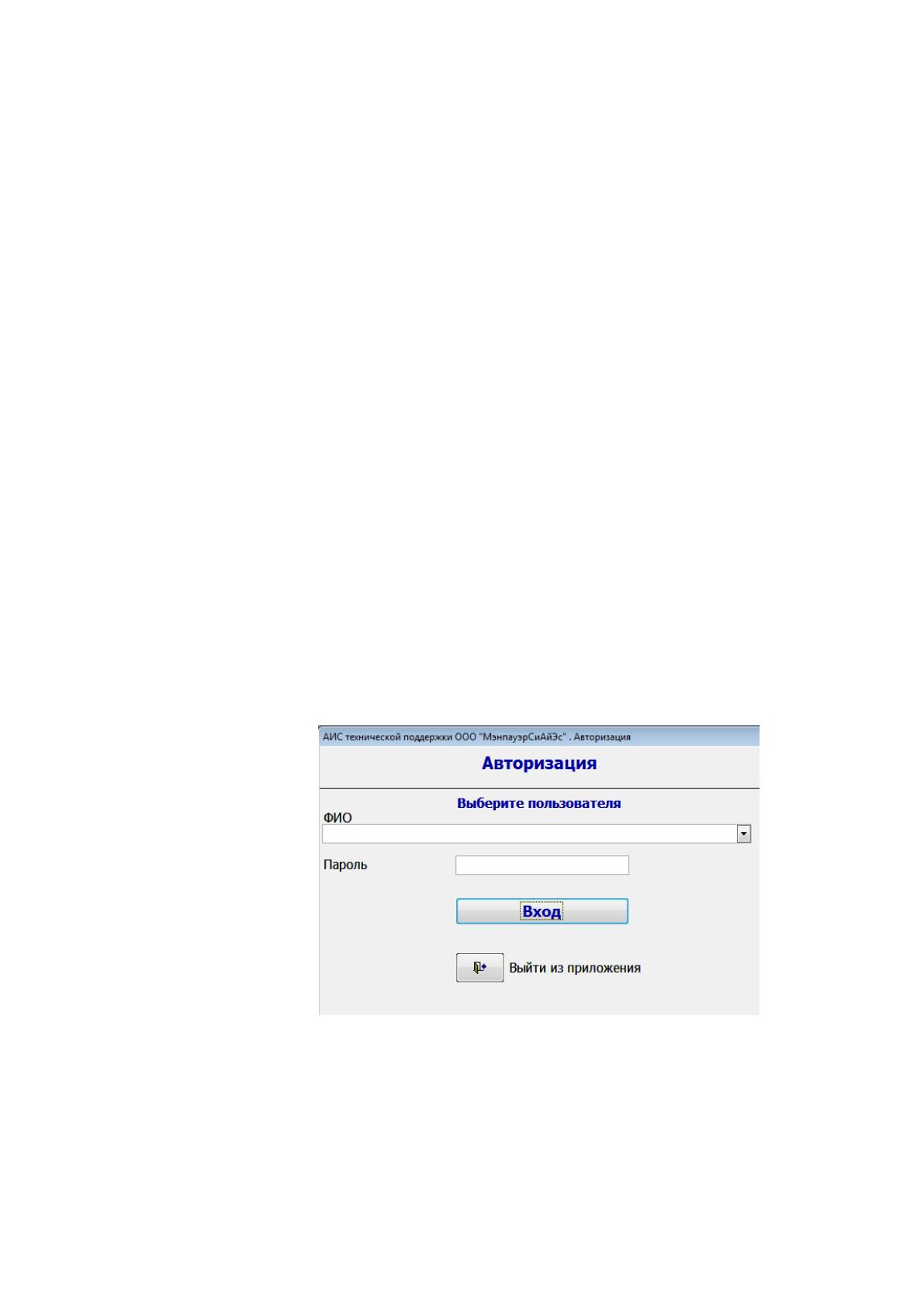
Так как число пользователей небольшое то принято решение предоста-
вить пользователю возможность выбора своих данных (ФИО) и ввод пароля.
Пароли хранятся в базе без отображения.
Окно аутентификации представлено на рисунке 41.
Рисунок 41 Окно ввода пароля