54
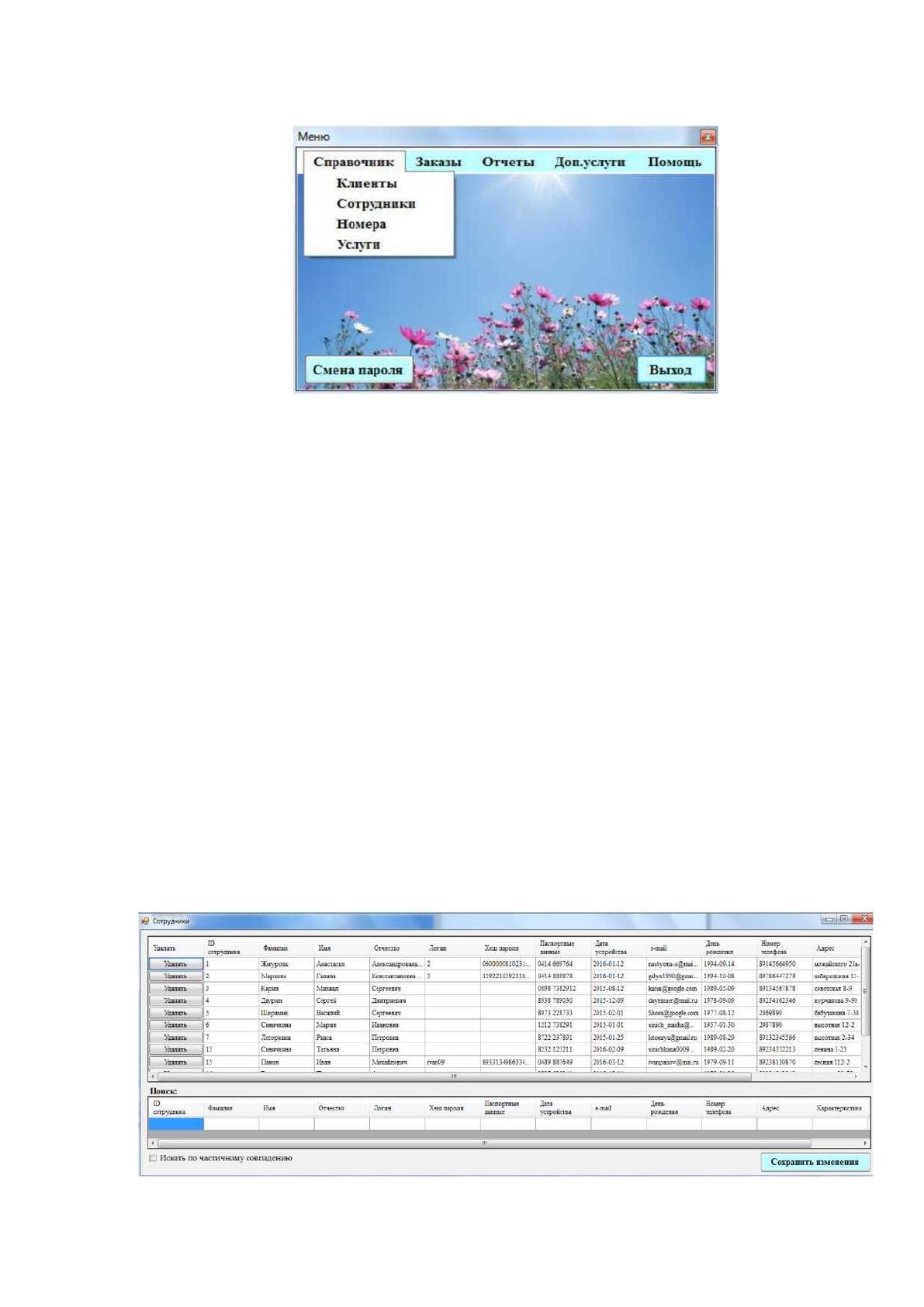
Рис. 16. Содержимое пункта меню «Справочник»
В АРМ менеджера гостиницы присутствует возможность просматривать
информацию, добавлять новые поля, изменять/удалять информацию о старых,
осуществлять поиск и частичный поиск по любым полям в таблице, следующих
данных:
информация о клиентах;
информация о сотрудниках;
информация о номерах;
информация об услугах.
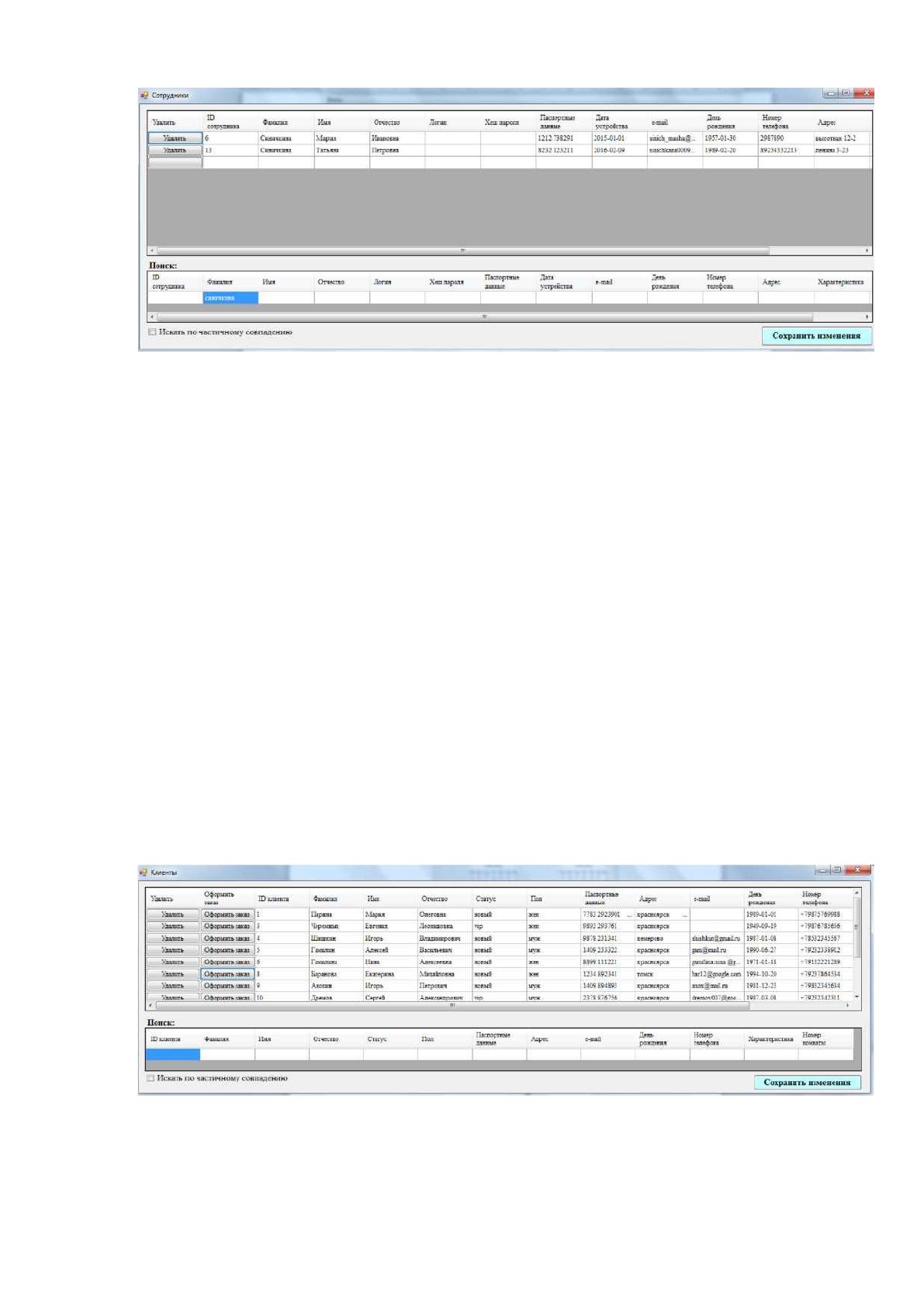
Поиск осуществляется в виде запроса. Например, нужно вывести
перечень всех сотрудников, у которых фамилия «Синичкина». Форма
сотрудников до поиска изображена на рисунке 17, а форма сотрудников с
выполненным поиском изображена на рисунке 18.
Рис. 17. Форма «Сотрудники»
55
Рис. 18. Форма «Сотрудники» с выполненным поиском
Для оформления заказа необходимо проверить проживал ли данный
клиент в гостинице (провести поиск по его данным):
если это новый клиент, то зарегистрировать его (нажать на кнопку
«Справочник», затем «Клиенты» и ввести фамилию, имя, отчество, паспортные
данные, указать пол, адрес проживания, почтовый адрес и телефонный номер
(если такие имеются), дату рождения, указать статус (новый, постоянный,
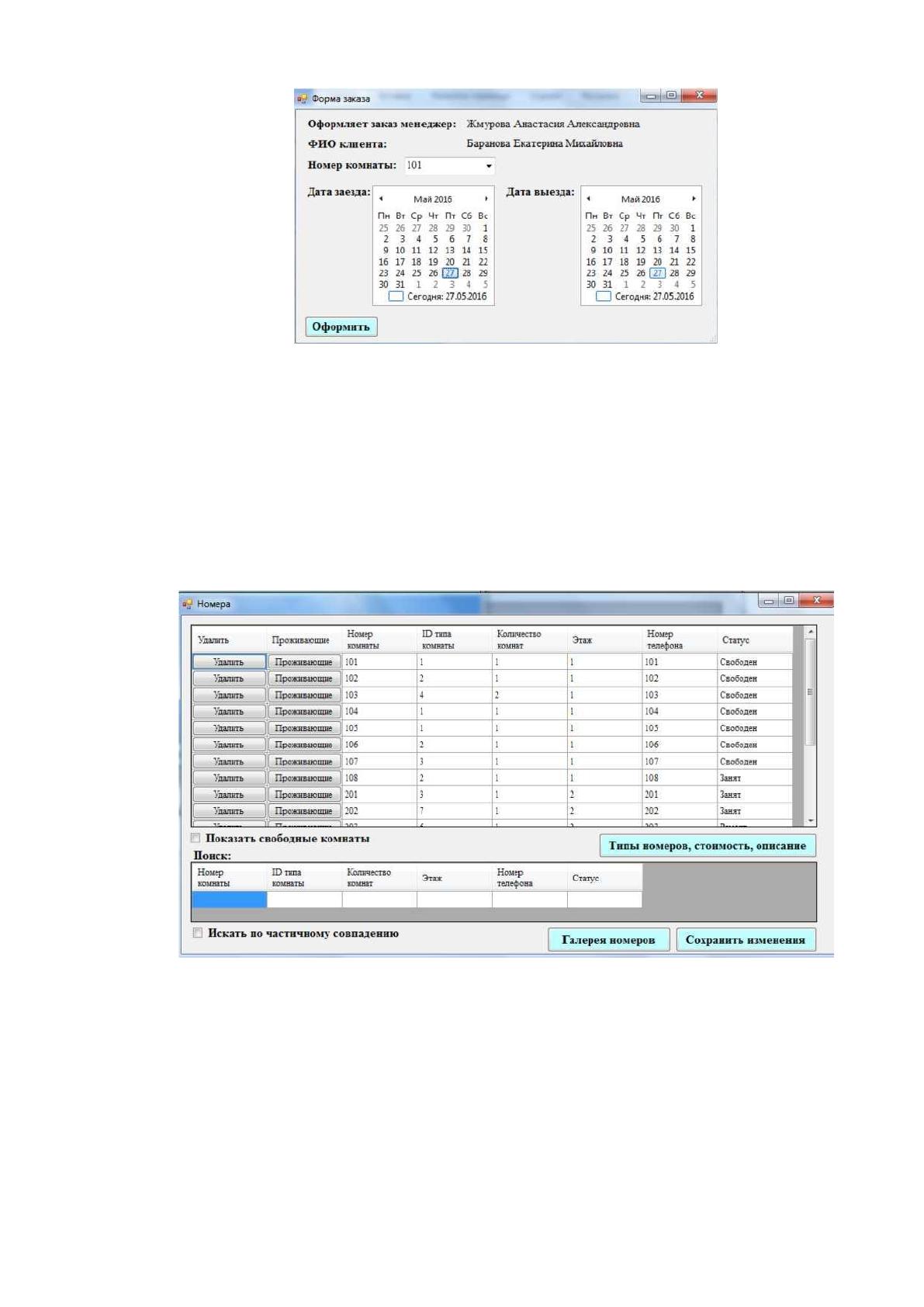
V.I.P). Заполнив данные о клиенте – нажать на кнопку «Оформить заказ»,
находящуюся в строке с данными об этом клиенте (рис. 19) и в появившейся
форме указать номер комнаты, в которую постоялец хочет заселиться. В
календарях указать даты заезда и выезда (рис. 20).
если уже проживал, то просто нажать на кнопку «Оформить заказ», и
проделать всё то, что описано выше.
Рис. 19. Форма «Клиенты»

56
Рис. 20. Форма «Оформления заказа»
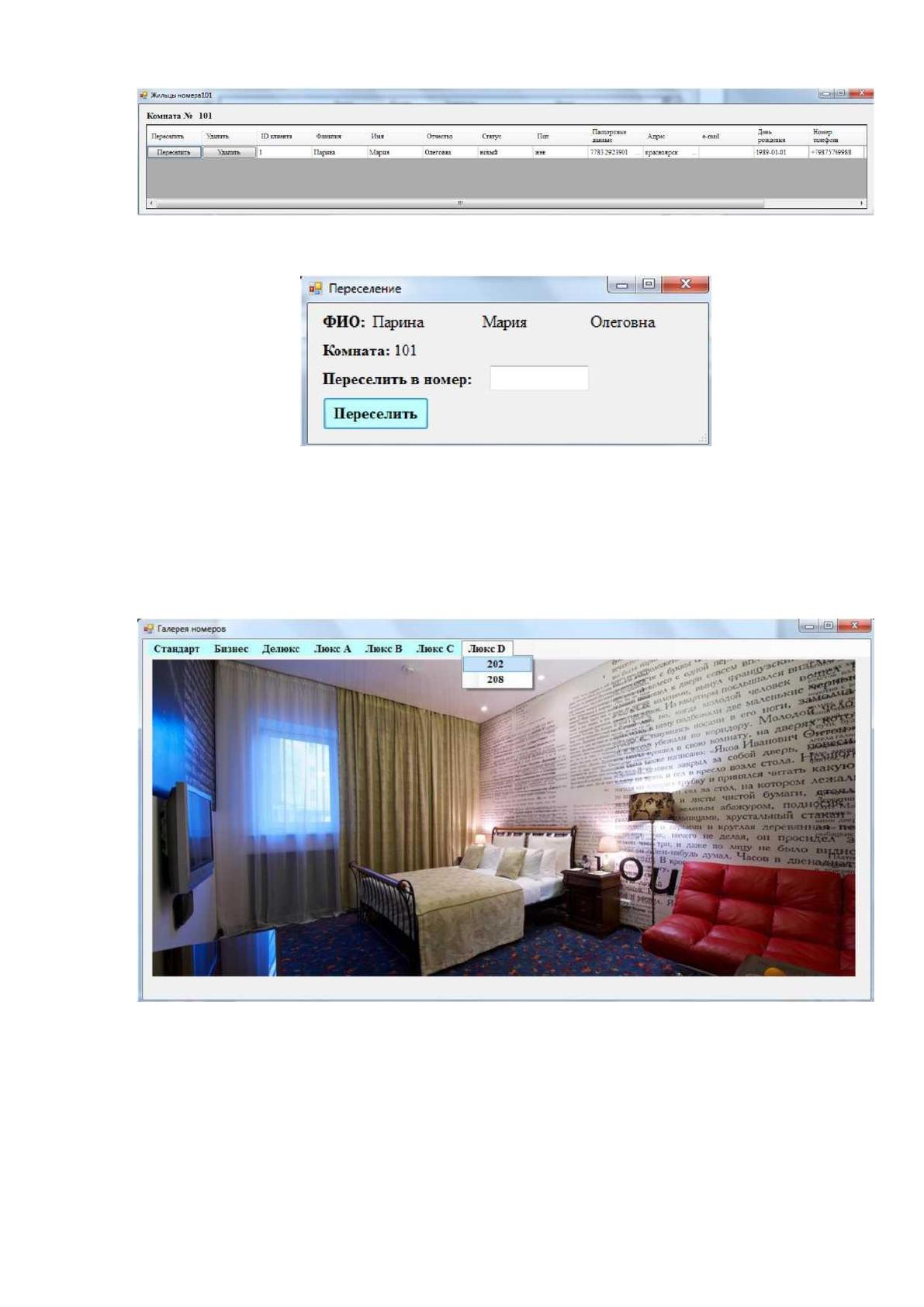
Для просмотра существующих номеров нужно в справочнике выбрать
пункт «Номера». Откроется форма с таблицей номеров, информацией о них
(количество комнат, этаж, номер телефона), а так же кнопки: «Типы номеров,
стоимость, описание» и «Галерея номеров» (рис. 21).
Рис. 21. Форма «Номера»
В этой форме можно посмотреть список проживающих в конкретном
номере, нажав на кнопку «Проживающие» (рис. 22). В открывшейся форме,
кроме просмотра данных и их коррекции – можно осуществить операцию
переселения, нажав на кнопку «Переселить». И в открывшейся форме лишь
указать новый номер комнаты, куда будет переселен клиент (рис. 23).
57
Рис. 22. Форма «Проживающие в номере»
Рис. 23. Форма «Переселения жильцов»
Нажав на кнопку «Галерея номеров», можно посмотреть фотографии
номеров, где каждому типу номера соответствует своя комната, и, выбрав
интересующий номер – отобразится фотография (рис. 24).
Рис. 24. Форма «Галерея номеров»
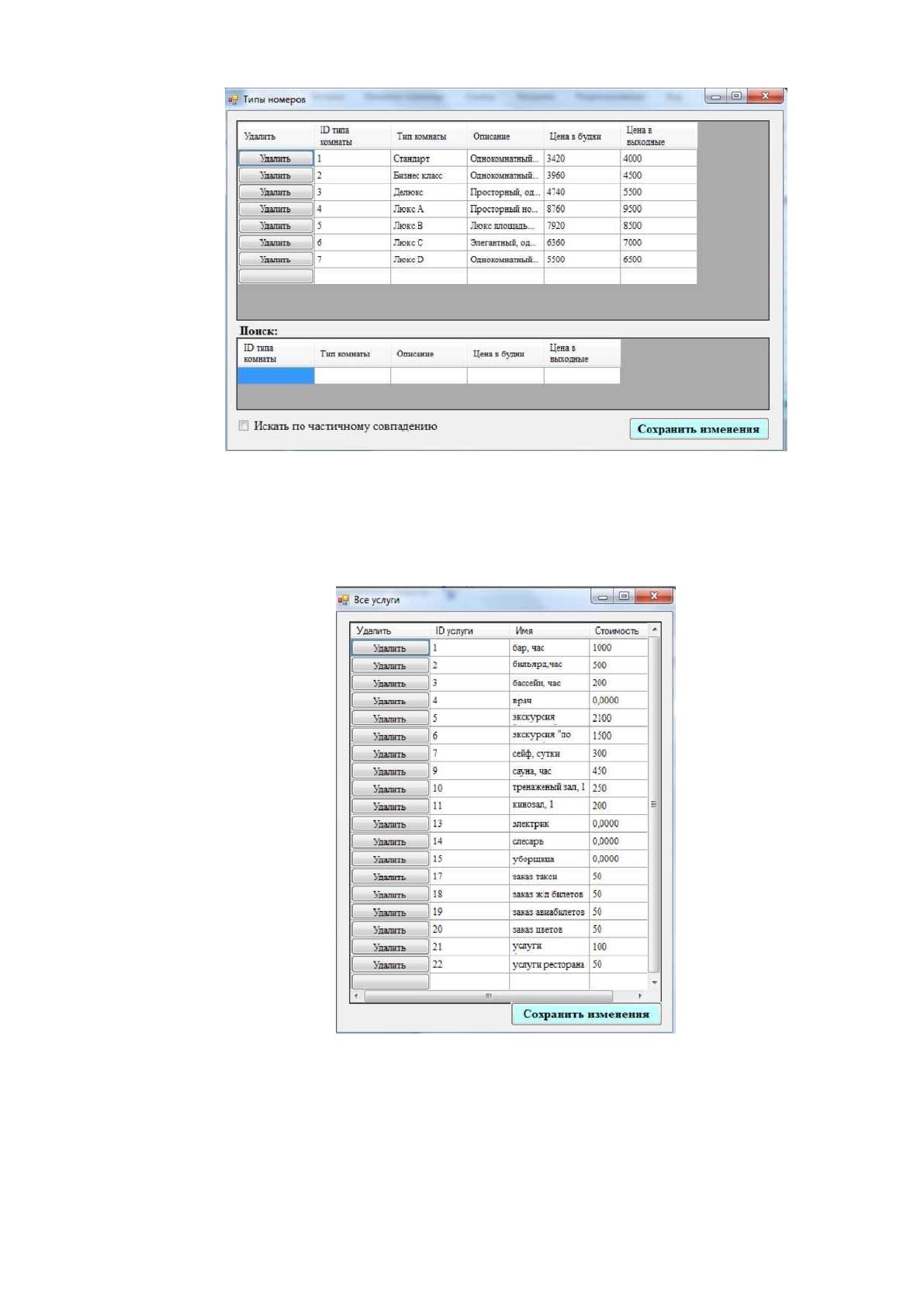
Нажав на кнопку «Типы номеров, стоимость, описание», можно
просмотреть информацию о типах номеров, и их стоимости (рис. 25).
58
Рис. 25. Форма «Типы номеров, стоимость, описание»
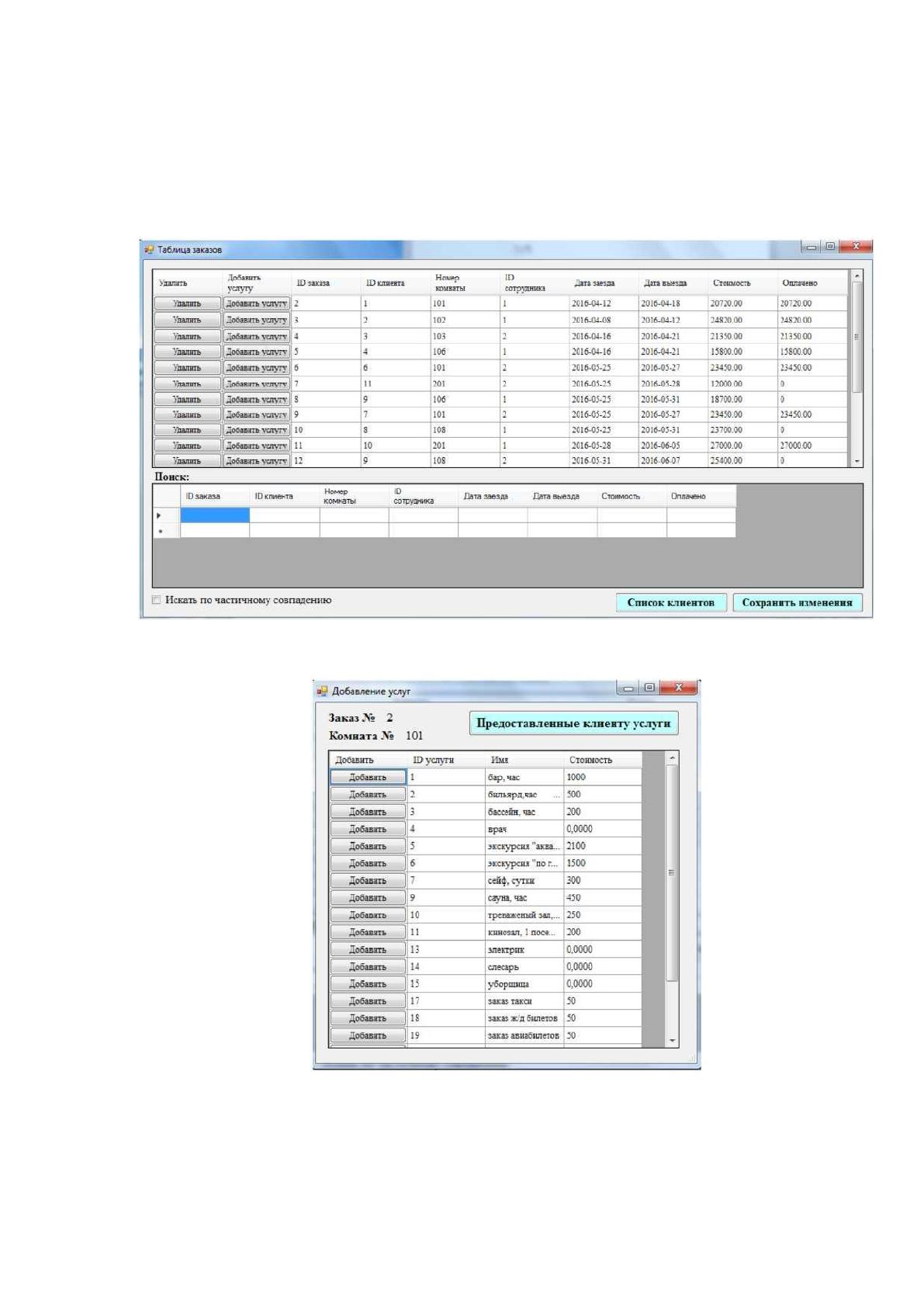
Список услуг и их стоимость можно увидеть, выбрав в справочнике
пункт «Услуги» (рис. 26).
Рис. 26. Форма «Услуги»
Выбрав пункт 2 «Заказы»:
59
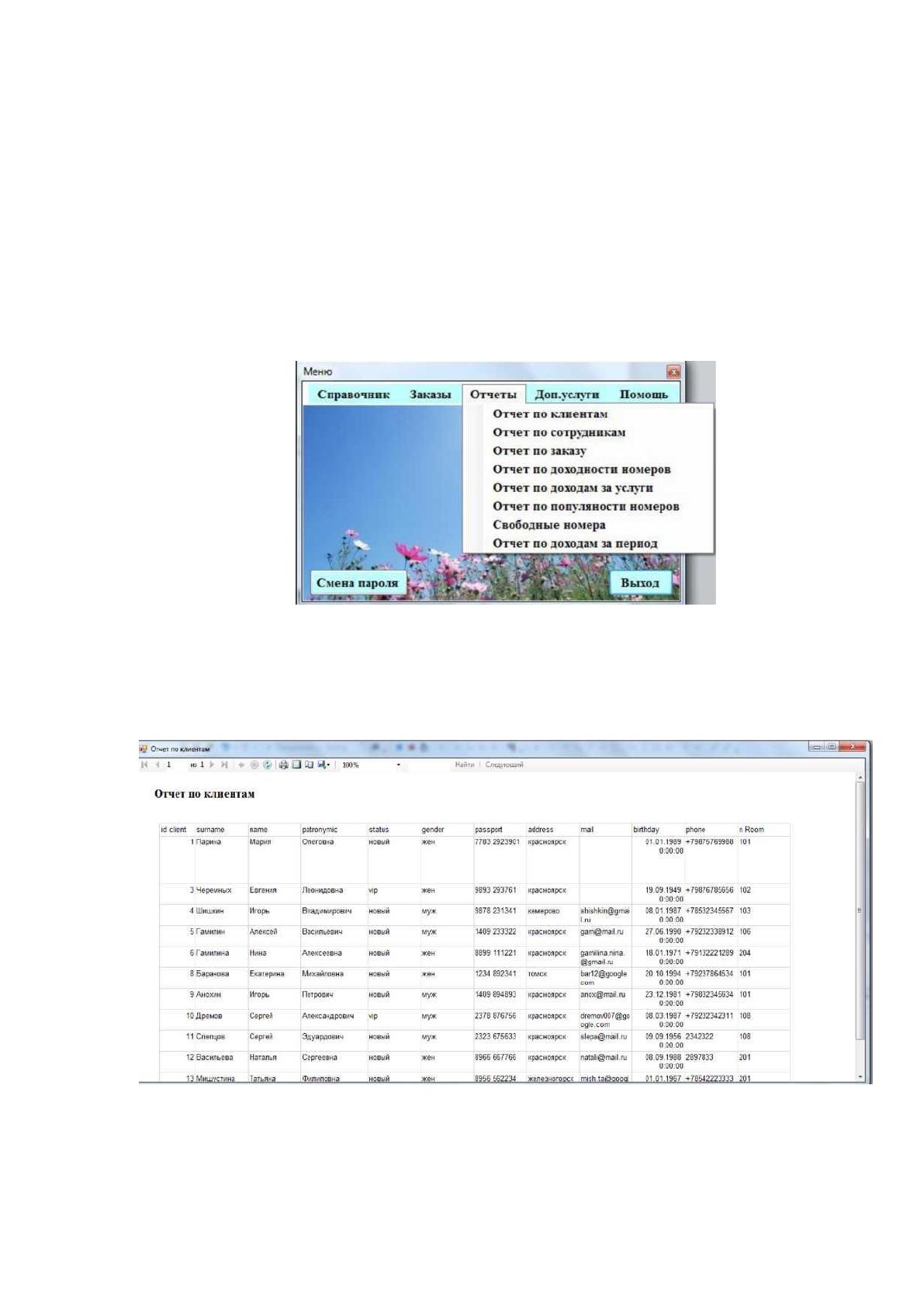
В таблице «Заказы» имеется вся информация о заказах (рис. 27). В ней
можно добавлять услуги, которые клиент хочет заказать и контролировать те,
которыми он уже пользуется (рис. 28).
Рис. 27. Форма «Заказы»
Рис. 28. Форма «Добавление услуги»
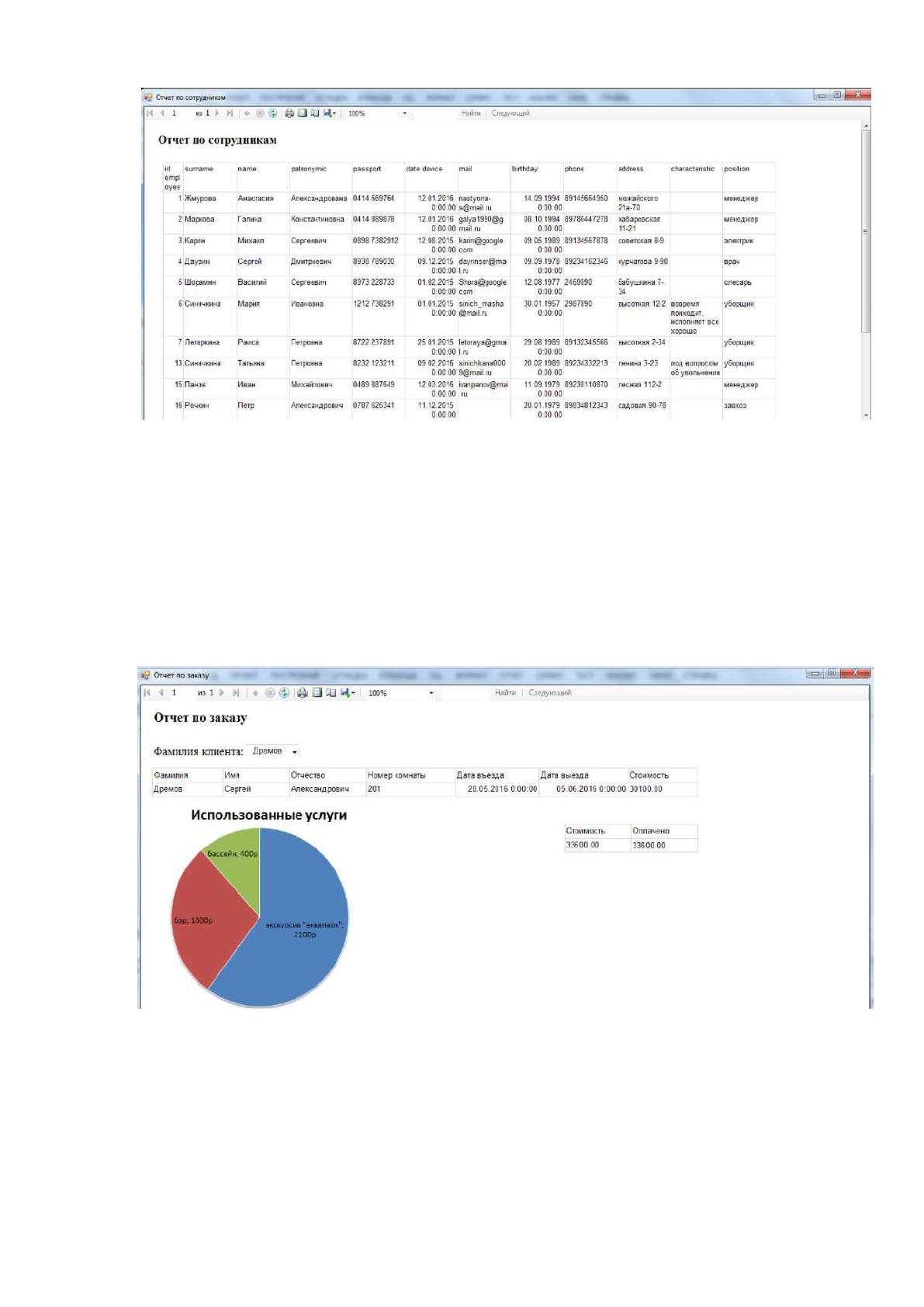
Выбрав пункт 3 «Отчеты» (рис. 29) можно сделать отчеты:
по клиентам;

60
по сотрудникам;
по заказу;
по доходности номеров;
по доходам за услуги;
по популярности номеров;
о свободных номерах;
по доходам за период.
Рис. 29. Содержимое пункта меню «Отчеты»
Пример отчета по клиентам представлен на рис. 30. В нём видна полная
информация о каждом клиенте.
Рис. 30. Отчет по клиентам
Пример отчета по сотрудникам представлен на рис. 31. В нём видна,
полная информация о каждом сотруднике.
61
Рис. 31. Отчет по сотрудникам
Пример отчета по заказу представлен на рис. 32. Выбрав нужного
клиента, можно увидеть информацию о нём, номере комнаты, датах
проживания в ней и стоимости за номер. А также, об услугах, которыми он
пользовался, их стоимости, конечной стоимости и сумме оплаты.
Рис. 32. Отчет по заказу
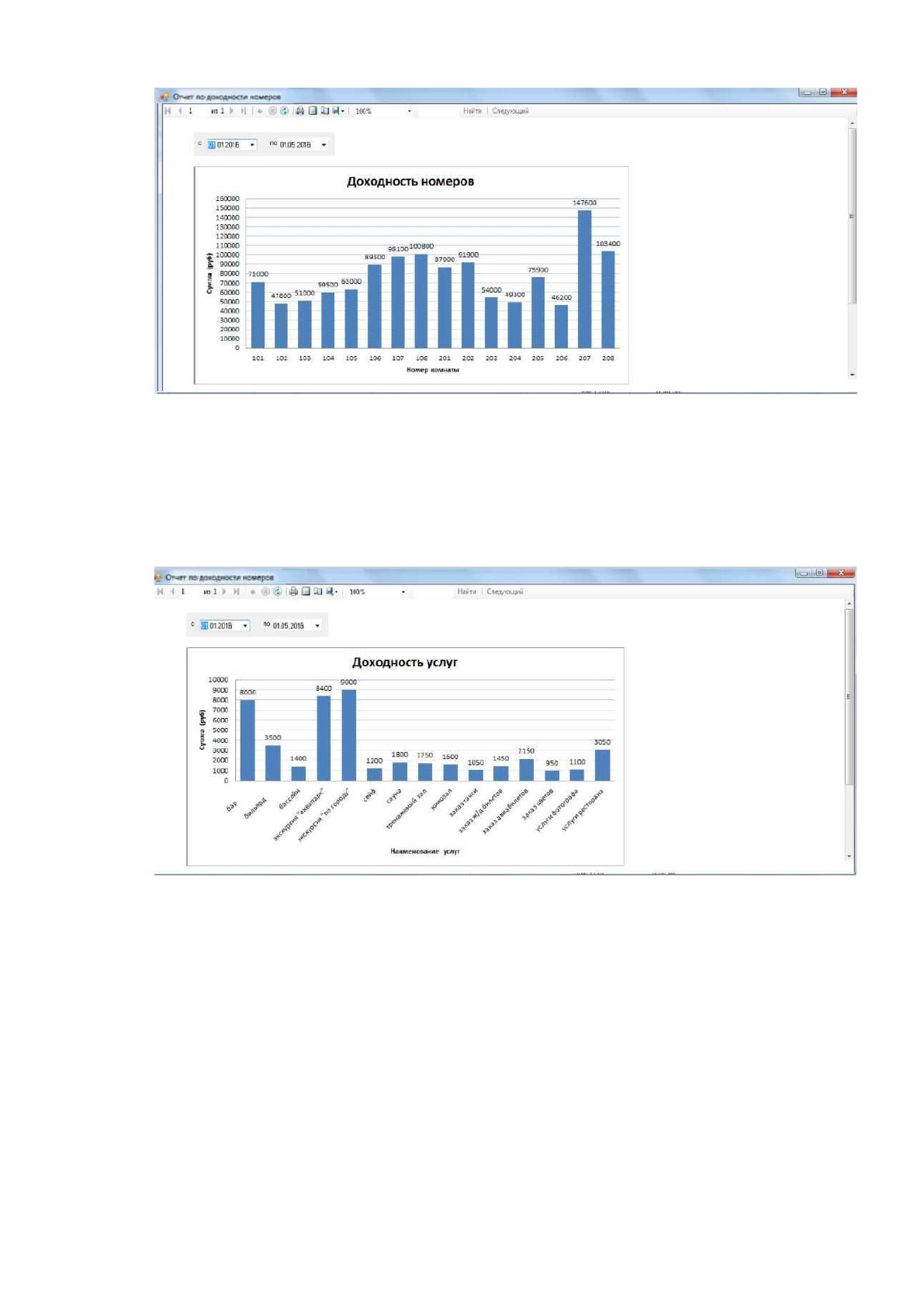
Пример отчета по доходности номеров представлен на рис. 33. В нём
можно увидеть доходы номеров в выбранный промежуток времени.
62
Рис. 33. Отчет по доходности номеров
Пример отчета по доходам за услуги представлен на рис. 34. В нём
можно увидеть доходы за комплекс услуг, оказанных в выбранный промежуток
времени.
Рис. 34. Отчет по доходам за услуги
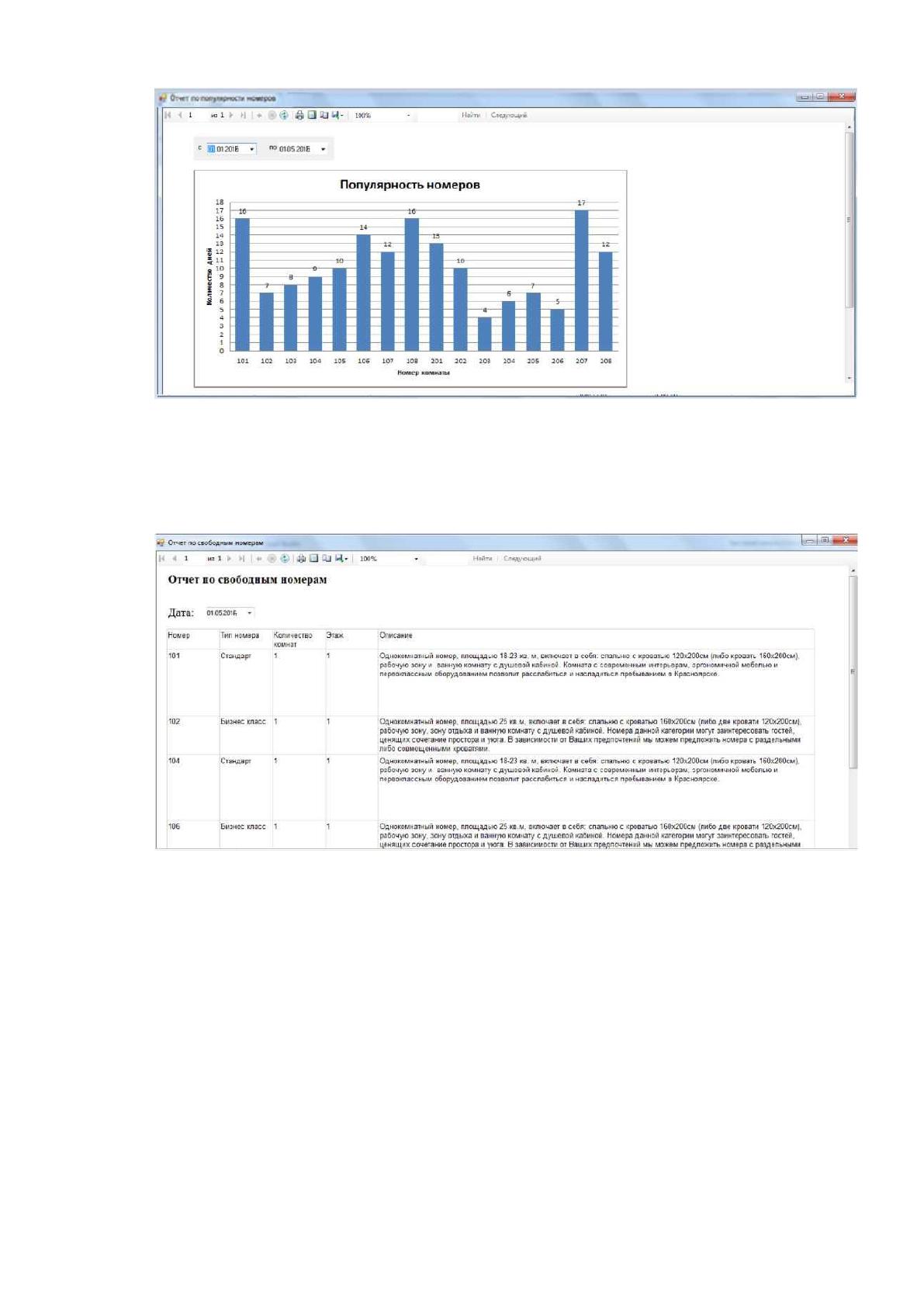
Пример отчета по популярности номеров представлен на рис. 35. В нём
можно увидеть статистику использования номеров в выбранный промежуток
времени.
63
Рис. 35. Отчет по популярности номеров
Пример отчета по свободным номерам представлен на рис. 36. В нём
можно увидеть список свободных номеров в нужную дату.
Рис. 36. Отчет по свободным номерам
Пример отчета по доходам за период представлен на рис. 37. В нём
можно увидеть доходы за выбранный промежуток времени.