86
Сценарий диалога формируется на основе дерева функций. В
разработанной системе сценарий построен по иерархическому принципу. Работа
начинается с вызова главной кнопочной формы, на которой присутствует 5
пунктов меню:
Клиент;
Заявка;
Справочник;
Пользователь;
Отчеты;
Выход.
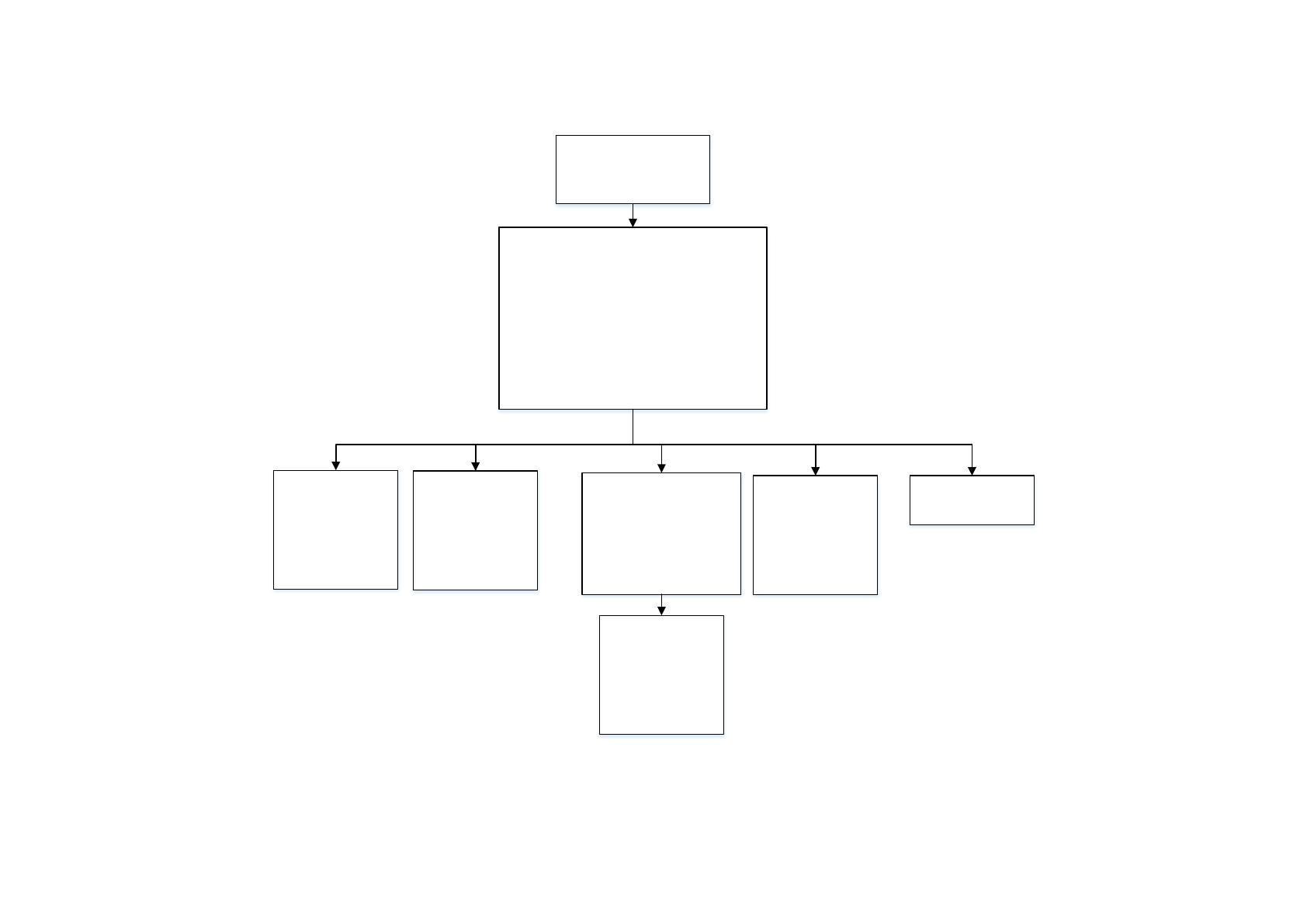
Сценарий диалога приведен на рисунке 2.4.
87
Авторизация
1. Клиент
1.1 Добавить
1.2 Удалить
1.3 Редактировать
1.4. Обновить
1.5 Сохранить
Выход
Основные функции:
1.Клиент
2.Заявка
3.Справочник
4.Пользователь
5.Отчеты
6.Выход
3. Справочник
1.Клиент
2.Сотрудники
3.Справочник Тип
Неисправности
4.Справочник Тип
Должности
5.Справочник Статус заявки
2. Заявка
2.1 Добавить
2.2 Удалить
2.3 Редактировать
2.4. Обновить
2.5 Сохранить
3.1-3.7 Операции
1 Добавить
2 Удалить
3 Редактировать
4. Обновить
5 Сохранить
4.Пользователь
1 Добавить
2 Удалить
3 Редактировать
4. Обновить
5 Сохранить
Рисунок 2.4. Сценарий диалога системы

88
2.3.2 Характеристика базы данных
С учетом особенностей хранения данных и указанной организации их
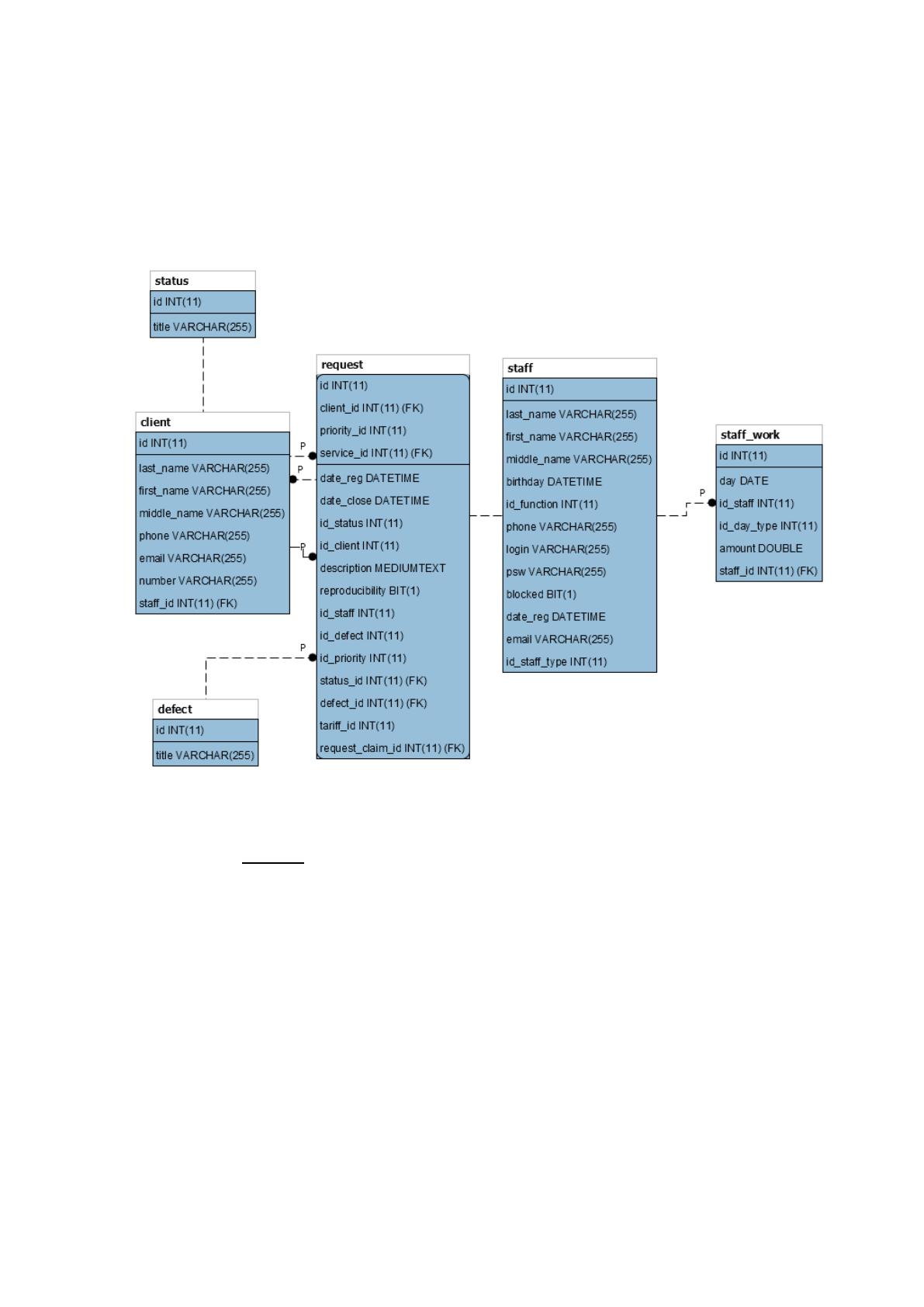
хранения, приведем инфологическую модель данных, приведенную с
использованием стандартизированной методологии IDEF1X и средства Mysql
Workbench.
Рисунок 2.5. Инфологическая модель базы данных
На схеме приведены следующие сущности и атрибуты:
1. Заявка:
Код_заявка
Дата регистрации
Дата закрытия
Код_статус (справочник Статус заявки)
Код_неисправность (справочник Тип неисправностей)
Код_клиента (справочник Клиенты)
Код_сотрудника (справочник Сотрудники)
Воспроизводимость
Скриншот
Описание

89
Код_услуга (справочник Дополнительные услуги)
Количество
2. Клиенты:
Код_клиента
Фамилия
Имя
Отчество
Должность
Телефон
Номер комнаты
3. Сотрудники
Код_сотрудника
Фамилия
Имя
Отчество
Код_должность (из справочника Должность)
Телефон
E-mail
4. Статус заявки:
Код_статус, Наименование_статус (принята, распределена, закрыта)
5. Тип неисправностей:
Код_неисправность, Наименование_неисправность
6. Должность:
Код_ должность, Наименование должность (специалист технического
обслуживания, программист, системный администратор)
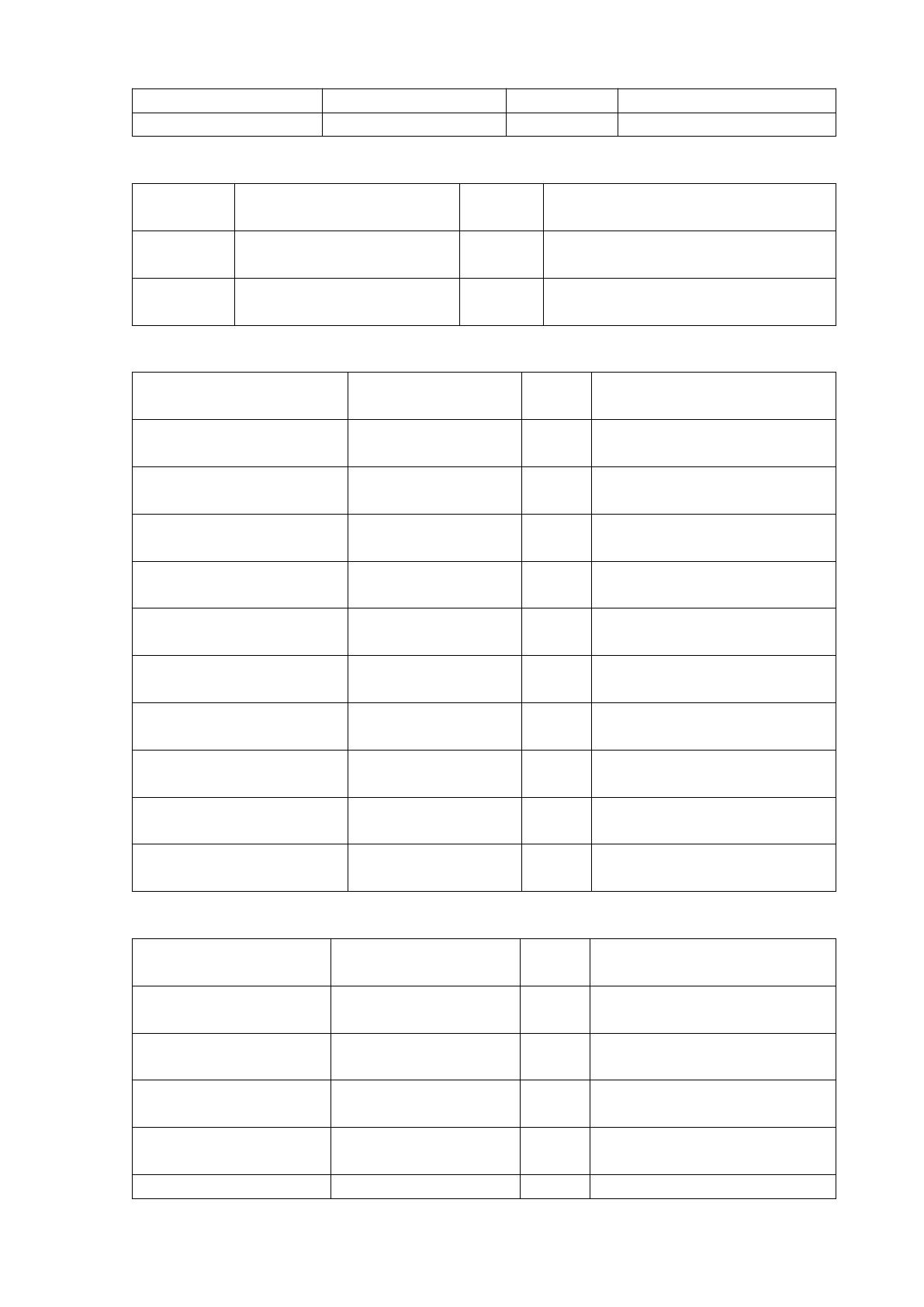
Структура таблиц приведена в таблицах.
Таблица 2.3
Структура таблицы client
Поле Тип Null По умолчанию
id int(11) Нет
title varchar(255) Да NULL
last_name varchar(255) Да NULL
first_name varchar(255) Да NULL
middle_name varchar(255) Да NULL
phone varchar(255) Да NULL
90
email varchar(255) Да NULL
number varchar(255) Да NULL
Таблица 2.4
Структура таблицы defect
По
ле
Тип N
ull
По умолчанию
id int(11) Н
ет
titl
e
varchar(255) Д
а
NULL
Таблица 2.5.
Структура таблицы request
Поле Тип N
ull
По умолчанию
id int(11) Н
ет
date_reg datetime Д
а
NULL
date_close datetime Д
а
NULL
id_status int(11) Д
а
NULL
id_client int(11) Д
а
NULL
description mediumtext Д
а
NULL
reproducibility bit(1) Д
а
NULL
id_staff int(11) Д
а
NULL
id_defect int(11) Д
а
NULL
id_priority int(11) Д
а
NULL
Таблица 2.6.
Структура таблицы staff
Поле Тип N
ull
По умолчанию
id int(11) Н
ет
last_name varchar(255) Д
а
NULL
first_name varchar(255) Д
а
NULL
middle_name varchar(255) Д
а
NULL
birthday datetime Д NULL
91
а
id_function int(11) Д
а
NULL
phone varchar(255) Д
а
NULL
login varchar(255) Д
а
NULL
psw varchar(255) Д
а
NULL
blocked bit(1) Д
а
NULL
date_reg datetime Д
а
NULL
email varchar(255) Д
а
NULL
id_staff_type int(11) Д
а
NULL
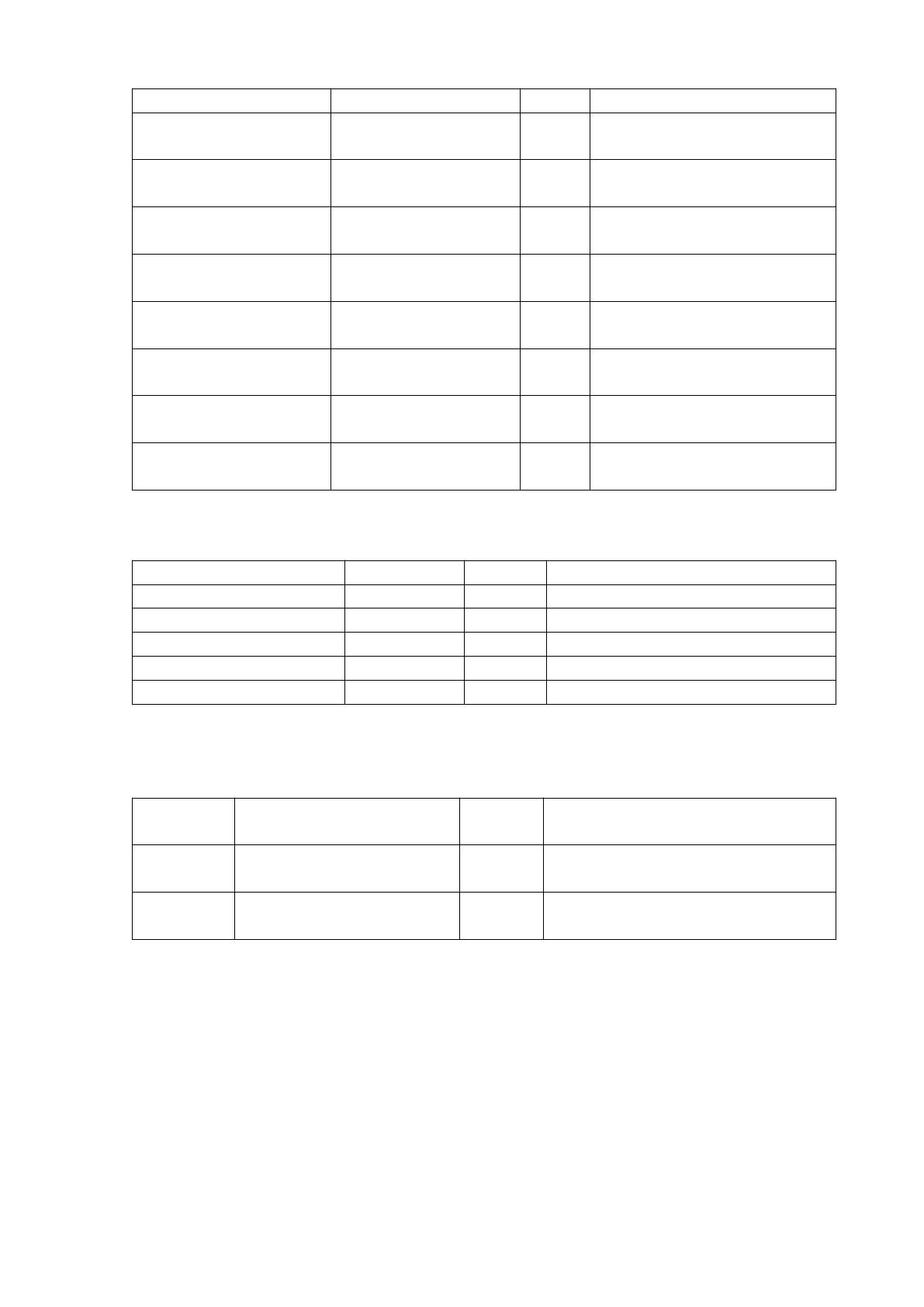
Таблица 2.7.
Структура таблицы staff_work
Поле Тип Null По умолчанию
id int(11) Нет
day date Да NULL
id_staff int(11) Да NULL
id_day_type int(11) Да NULL
amount double Да NULL
Таблица 2.8.
Структура таблицы status
По
ле
Тип N
ull
По умолчанию
id int(11) Н
ет
titl
e
varchar(255) Д
а
NULL
2.3.3 Структурная схема пакета (дерево вызова программных
модулей)
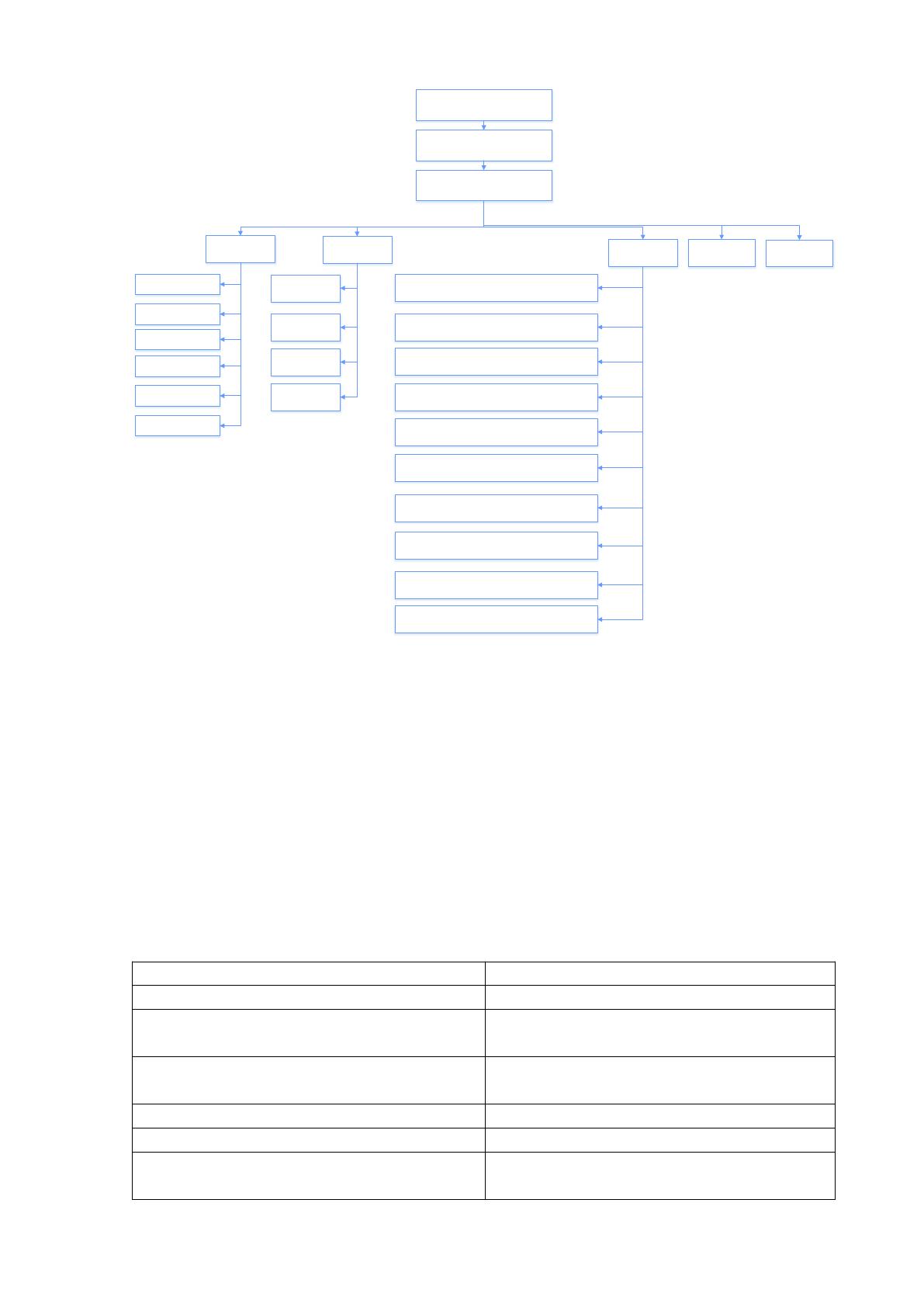
Структурная схема пакета ИС приведена на рисунке 2.6.

92
ПМ Главное меню
ПМ Настройки
ПМ Справка
ПМ Получение
отчетных
документов
ПМ Журнал поступления заявок от клиентов
ПМ Ведомость учета работ специалистов отдела
ПМ Ведомость учета и контроля поступления заявок от
клиентов за период
ПМ Работа со
справочниками
ПМ Клиент
ПМ Сотрудники
ПМ Работа с
заявками
ПМ Учет заявки
ПМ
Распределение
заявки
ПМ
Редактирование
заявки
ПМ Справочник Тип
Неисправности
ПМ Отчет о степени загруженности сотрудников отдела
ПМ Аналитический отчет о наиболее часто возникающих
проблемах клиентов
ПМ Отчет по заявке
ПМ Справочник Тип
Приоритета ТП
ПМ Справочник Тип
Должности
ПМ Справочник Статус
заявки
ПМ Удаление
заявки
ПМ Сводный отчет по клиентам
ПМ Отчет о выполненных заявках клиентов за период
ПМ Отчет о невыполненных заявках клиентов за период
ПМ Аналитический отчет о выполнении заявок клиентов
за период
ПМ Авторизация
ПМ Заставка
Рисунок 2.6 Структурная схема пакета ИС
Описание программных модулей приведено в пункте 2.3.4.
2.3.4 Описание программных модулей
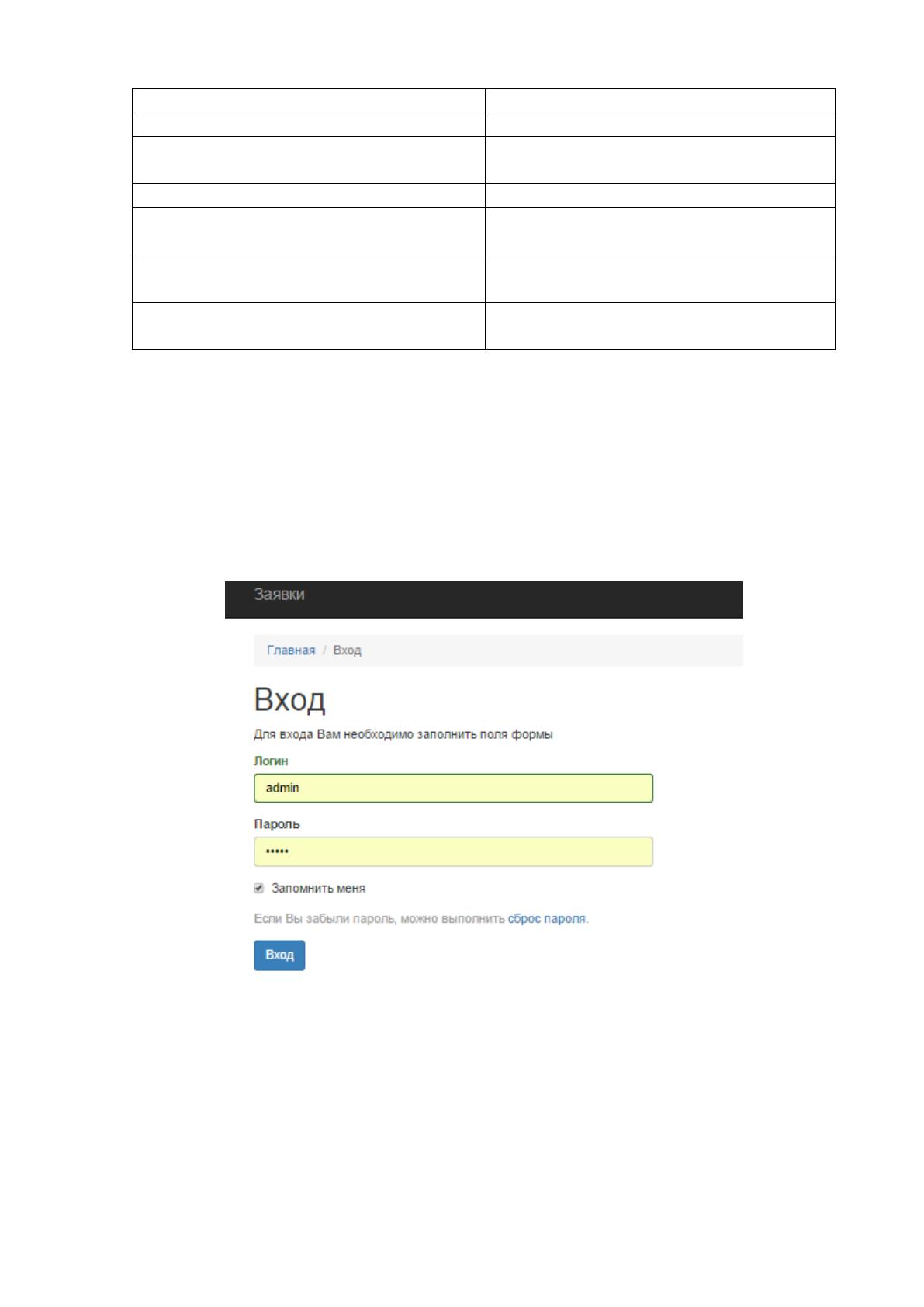
В таблице 2.9 представлен перечь программных модулей, представленных
на рисунке 2.9, а также описание их функций.
Таблица 2.9.
Описание программных модулей
Название программного модуля Описание
Заставка Экранная форма Заставки
Авторизация
Экранная форма для ввода пароля и
процедура проверки пароля
Главное меню
Экранная форма с главным меню
программы
Меню «Справка» Отображение справки по программе
Меню «Настройки» Отображение меню настроек
Меню «Работа с заявками»
Отображение меню основных
функций по работе с заявками
93
Меню «Работа со справочниками» Отображение меню справочников
ПМ «Клиент» Отображение меню клиентов
Загрузка справочника Клиенты
Процедура вывода справочника на
экран
Печать справочника Клиенты Процедура печати
Актуализация справочника Клиенты
Экранная форма с процедурой ввода и
корректировки записи
…
Аналогично для остальных
справочников
Меню «Получение отчетных
документов»
Отображение меню получения
отчетных документов
2.4 Контрольный пример реализации проекта и его описание
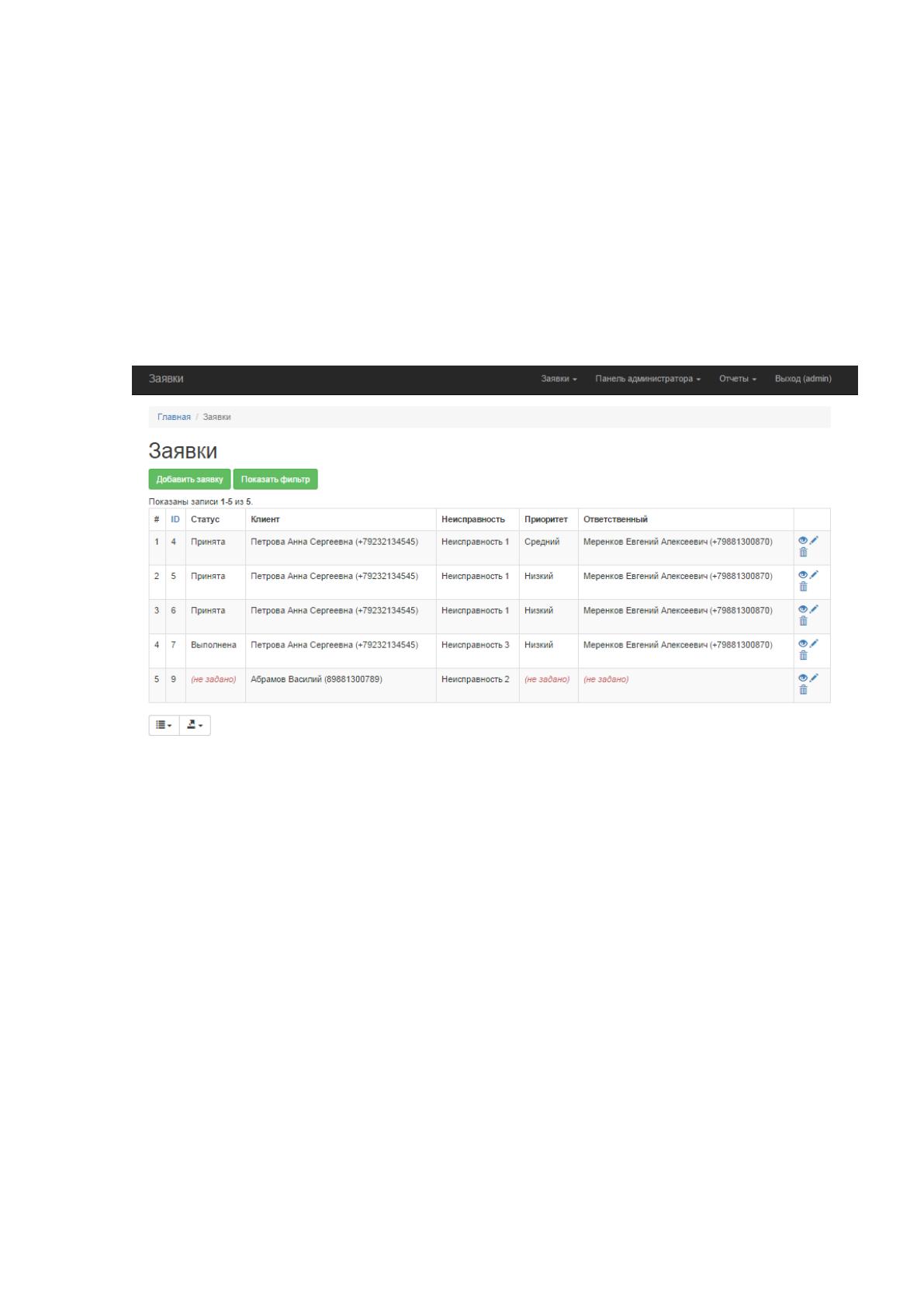
После запуска программы на экране монитора появится окно входа в
программу, с которого и начинается её работа. В открывшемся окне входа
необходимо ввести имя пользователя и пароль.
Рисунок 2.7. Авторизация пользователя
После авторизации откоется главное меню программы в соответствии с
правами пользователя.
Главное меню учетной записи администратора содержит кнопки:
Вход – для смены учетной записи пользователя;
Создать заявку – для подачи заявки;
94
Данные – для заполнения справочников;
Заявки – для просмотра и закрытия заявок;
Закрытые – для просмотра закрытых заявок;
Архив – для просмотра заявок отправленных в архив;
Пользователь – для отображения информации о пользователе прошедшем
авторизацию;
Показатели – для отображения графиков и диаграмм;
Отчеты – для формирования отчетов.
Рисунок 2.8.Главное меню администратора
Система реализует следующие функции: Вход, Заявки, Справочники,
Сотрудники.
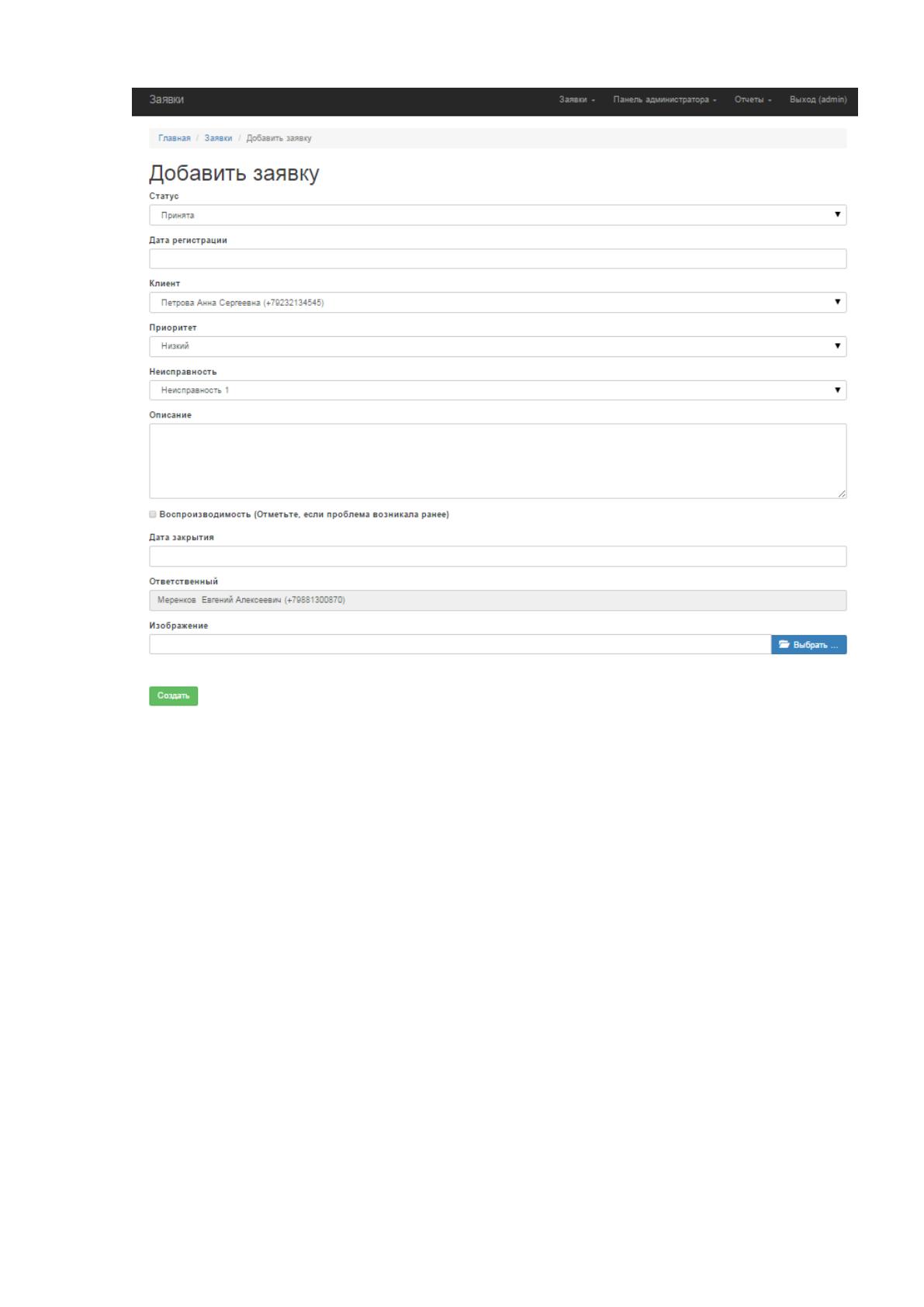
Для добавления заявки необходимо нажать соответствующую кнопку.
95
Рисунок 2.9.Учет заявки
Для отправки заявки на исполнение нужно нажать кнопку ОК (после
заполнения всех полей).
В главном меню администратора приведены основные кнопки для
осуществления работы системы – добавление заявки, получение списка заявок,
просмотр архива заявок, просмотр данных о пользователе и результатов расчета
показателей. Также администратор заполняет справочники.