56
2.3. Программное обеспечение задачи
2.3.1. Сценарий диалога
Созданная информационная система на основе таблиц и форм конечно
неплохая программа, но пользы от такой программы будет мало. Запросы
позволяют выбирать данные из одной или нескольких связанных таблиц.
Результатом выполнения запроса является результирующая таблица, которая
наряду с другими таблицами может быть использована при обработке данных.
С помощью запросов можно также обновлять, удалять или добавлять данные в
таблицы. Основным назначением запросов является отбор данных по
критериям поиска.
Рассмотрим пример создания запроса на отбор тех сотрудников, кто еще
не прошёл аттестацию.
В компании ООО «Философия Массажа» введена обязательная
аттестация для всех сотрудников, которая проходит два раза в год для каждого
сотрудника. После аттестации сотрудник либо повышает свою категорию, либо
закрепляет, либо, в самом плохом случае, понижает. Аттестация длится в
течение двух месяцев. Мы хотим создать запрос, который будет отбирать
сотрудников, у которых дата последней аттестации меньше первого дня начала
периода общей аттестации. Причём эти сотрудники не должны быть
уволенными. Для создания запроса необходимо перейти во вкладку «создание»
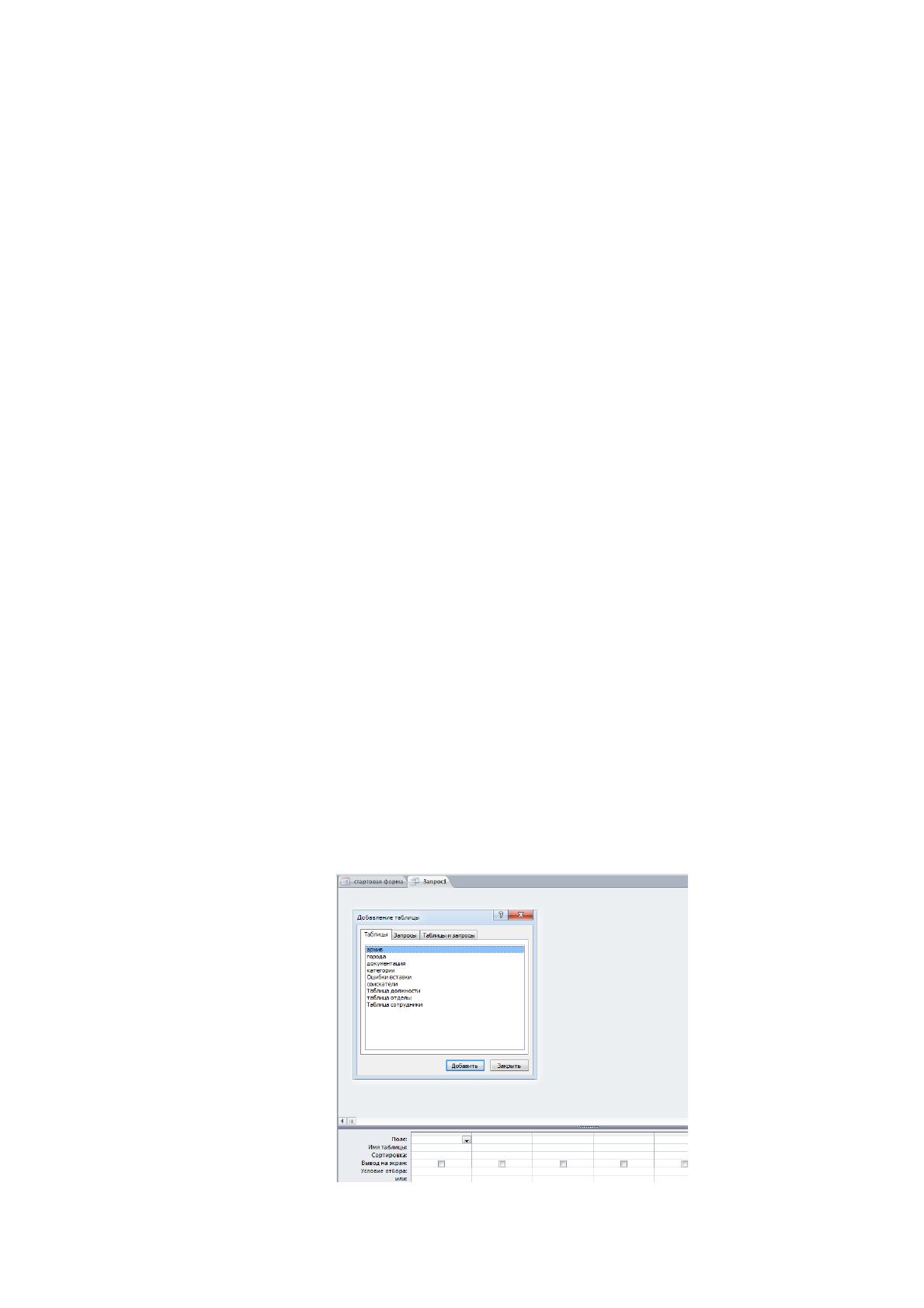
и нажать кнопку «конструктор запросов». Откроется окно конструктора
запросов (Рисунок 14).
Рисунок 14 - Окно создания запроса
57
На рисунке 14 видно, что в центре экрана появилось окно для выбора
таблиц, из которых мы будем брать необходимые нам поля. Так же нам снова
нужно будет придумать название для нашего запроса. Снова повторимся, что
название должно быть удобным для его использования. Выбираем таблицу
«таблица сотрудники» и «должности». После чего дважды нажимаем мышью
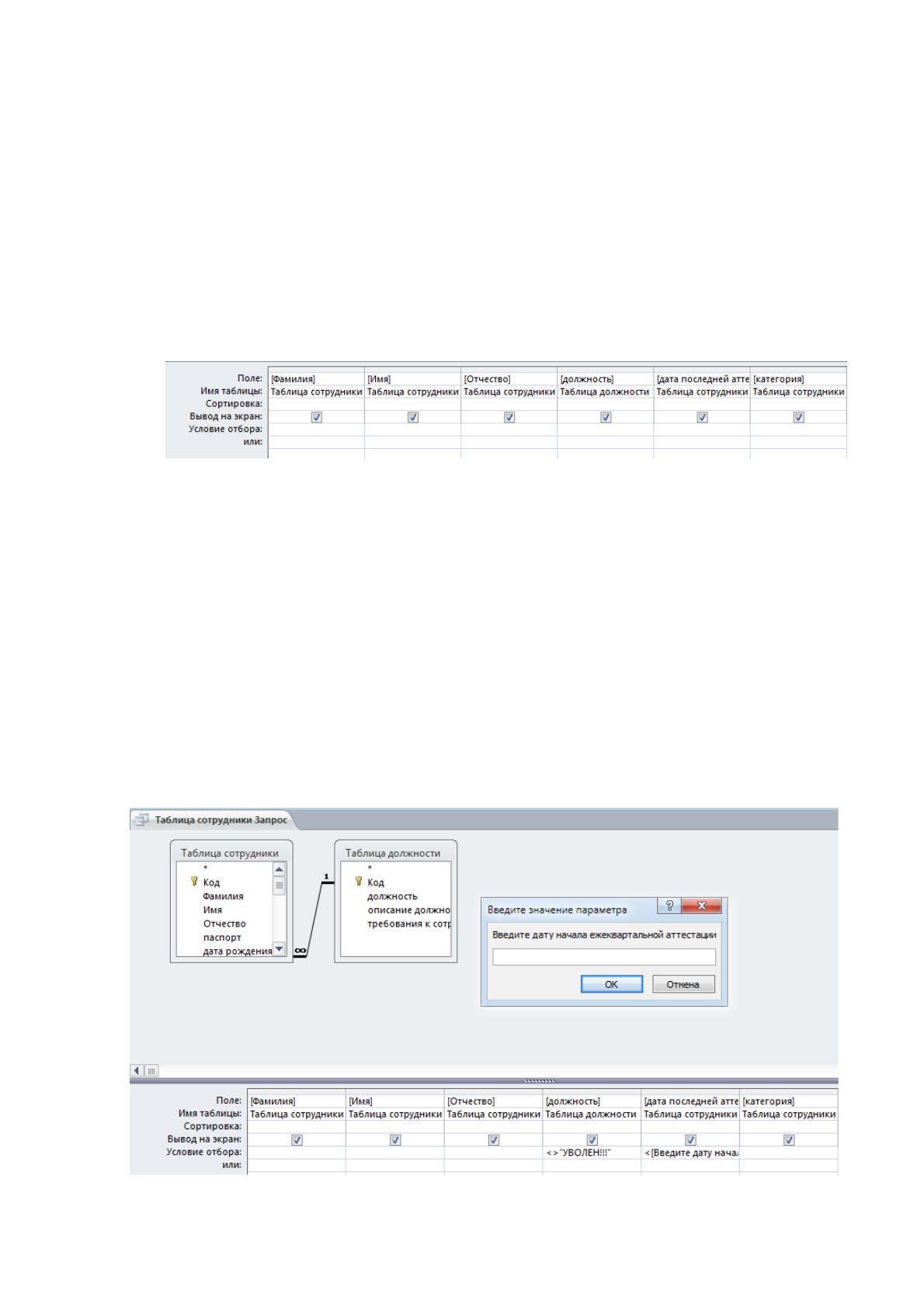
на необходимых для нас полях. В результате получаем следующее (Рисунок
15).
Рисунок 15 - Выбранные поля
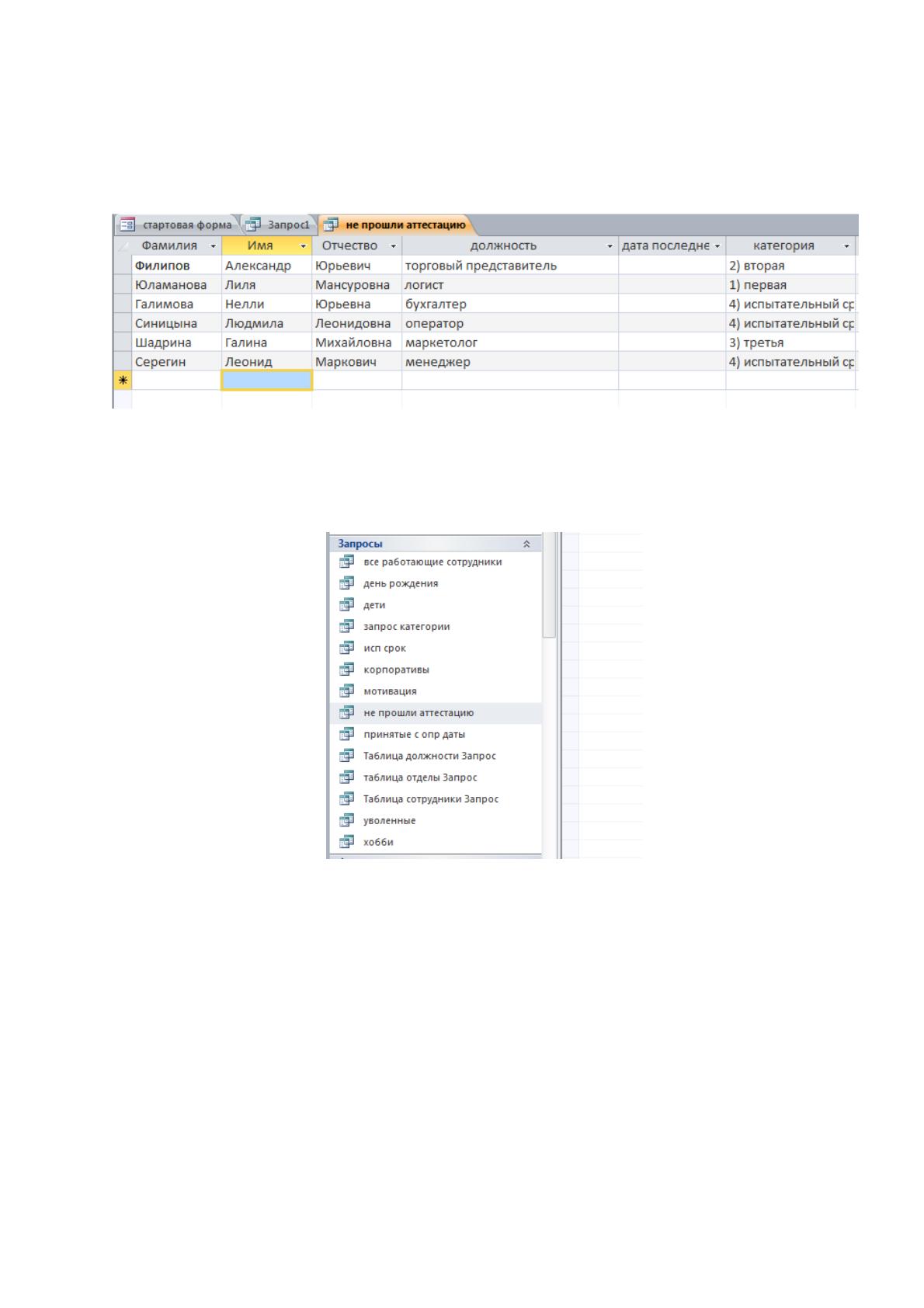
Теперь нам необходимо создать те самые условия, которые и будут
производить необходимый нам отбор сотрудников. В поле «должность» в
условии отбора прописываем следующее – «УВОЛЕН». Это будет означать, что
будут выбираться все сотрудники, кто в настоящее время работает в компании.
А в поле «дата последней аттестации» в условии отбора необходимо написать
«введите дату начала аттестации». Такое условие позволяет при запуске
запроса пользователю самому выбирать дату начала аттестации. После запуска
запроса на экране появляется сообщение с полем для ввода (Рисунок 16).
Рисунок 16 - Выполнение запроса

58
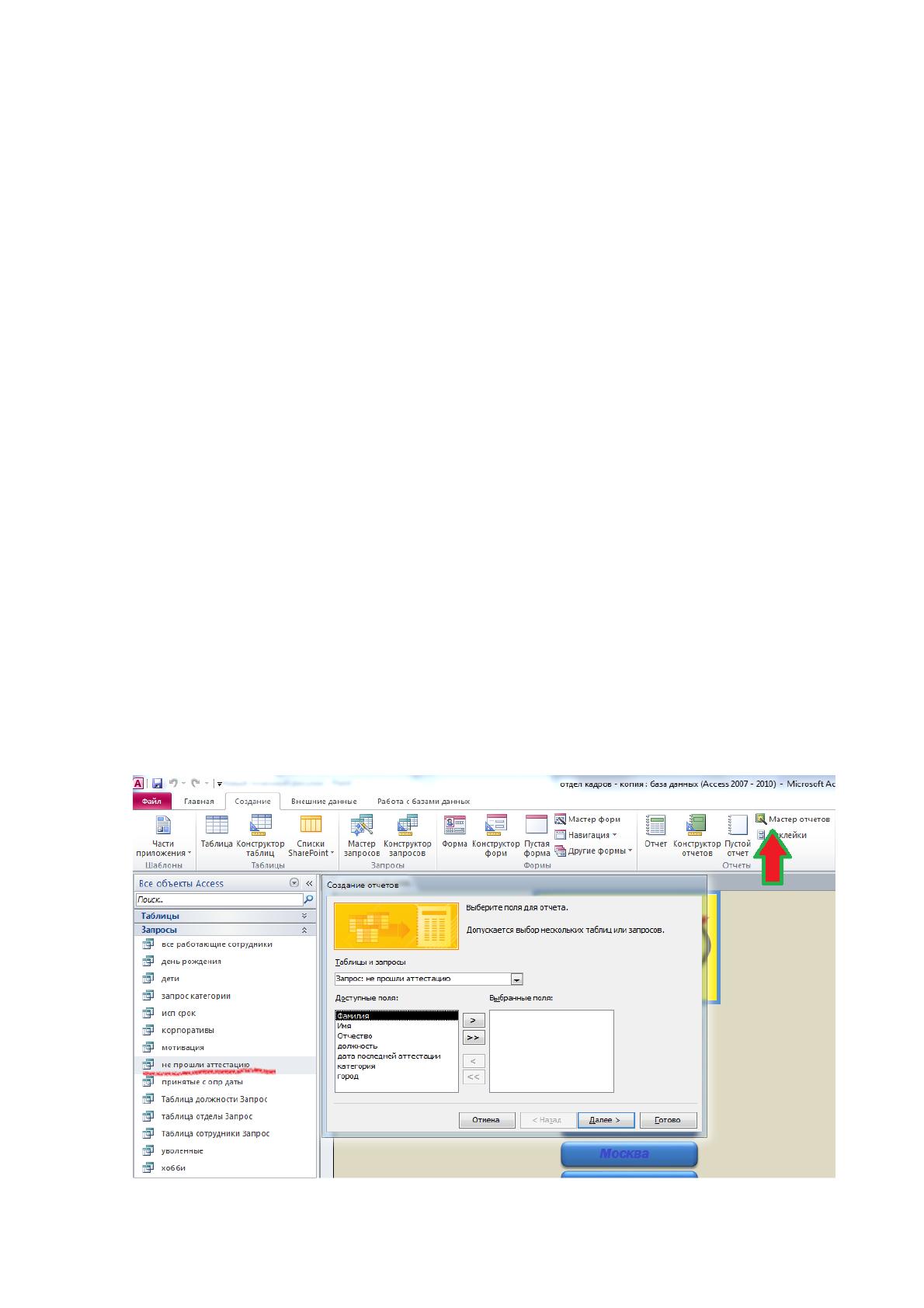
Пользователь вводит дату и нажимает кнопку «ок». После этого на экране
появляется новая таблица со списком, который мы хотели получить (Рисунок
17).
Рисунок 17 - Выполненный запрос
Аналогичным образом создаются все остальные запросы. Список всех
созданных запросов можно посмотреть на рисунке 18.
Рисунок 18 - Список созданных запросов
Большинство запросов создано для работы именно в компании
«Философия Массажа». Так, например, запросы «хобби» и «дети» призваны
облегчить работу сотрудника отдела кадров.
В нашей компании относительно часто проводятся различные
корпоративные мероприятия с привлечением всего персонала. Зная хобби и
увлечения своих сотрудников руководству фирмы проще выбирать программу
корпоративных мероприятий, чтобы это пришлось по душе большому
59
количеству сотрудников.
А на новый год в компании заведено поздравлять детей сотрудников с
праздником и дарить подарки. Выполнив запрос «дети» сотрудник отдела
кадров сразу получает все необходимые данные с точным количеством детей,
которым нужно закупить подарки. Такие сведения позволяют заранее
спланировать бюджет мероприятия.
Сами по себе запросы нужны лишь на стадии создания информационной
системы, в дальнейшем же все запросы заменяются отчётами с аналогичными
функциями, но уже в удобном для просмотра и печати виде.
Как было сказано выше, отчёты создаются на основе запросов, и,
поэтому, у них много общего. Существенное отличие – это форма вывода на
экран. Результаты запросов выводятся в виде обычной таблицы со строками и
столбцами. Форму вывода отчёта на экран можно настраивать точно также, как
и формы. В отчётах так же как в формах можно добавлять различные элементы,
такие как кнопки. Так же в отчётах присутствует функция группировки данных
по различным критериям. Самое главное преимущество отчётов в том, что их
можно отправлять на печать. Гораздо удобнее формировать различные отчёты
и распечатывать их, собирая в архив, или, например, передать высшему
руководству, нежели постоянно обращаться к запросам и сверять данные на
экране.
Отчёты, также, как и формы, можно создавать с помощью конструктора
или мастера отчётов. Используется также автоматическое создание отчётов.
Последовательность действий при формировании отчёта с помощью
Мастера такая же, как и при создании формы. Дополнительными являются два
шага: добавление уровня группировок и задание требуемого порядка
сортировки. Добавление уровня группировки позволяет выводить записи,
объединённые по выбранным полям. Access автоматически сортирует данные
по группирующим полям, а внутри группы можно также задать сортировку по
любому из полей, входящих в группу.
По каждой из групп при необходимости можно подводить итоги. Для
60
получения итоговых значений по числовым полям необходимо после
добавления уровня группировки в диалоговом окне Создание отчётов щелкнуть
на кнопке Итоги, после чего для соответствующего числового поля выбрать
требуемые функции. При выборе функции «количество записей» Access
выведет общее число записей, которые удовлетворяют запросу. Программа
предусматривает вывод как данных (записей) и итогов, так и только итогов.
Если не задан уровень группировки, то кнопка «Итоги» становится
недоступной.
Из режима предварительного просмотра пользователь может скопировать
отчёт в виде отдельного файла текстового редактора Word или электронной
таблицы Excel. Для этого необходимо щёлкнуть на кнопке «Экспорт в Excel»
либо «Экспорт в Word» расположенные на панели инструментов окна
«предварительного просмотра».
Создадим отчёт для описанного выше запроса «не прошли аттестацию».
Для того, чтобы создать такой отчёт, необходимо выделить в списке
запросов запрос «не прошли аттестацию», и открыть вкладку «создание».
Дальше нажимаем на кнопку «мастер отчётов» в разделе «отчёты» (рисунок
19).
Рисунок 19 - Создание отчёта
61
В появившемся окне «Создание отчётов» программа предлагает выбрать
поля, которые понадобятся нам для вывода на экран. При этом в
раскрывающемся списке «таблицы и запросы» уже стоит наш запрос, но в
любой момент можно его поменять или выбрать поля из разных запросов.
После выбора всех нужных нам полей жмём кнопку «далее». На следующем
экране Access предлагает выбрать вид представления данных. Лучше всего
оставить на этом шаге всё как есть, и перейти дальше, снова нажать на кнопку
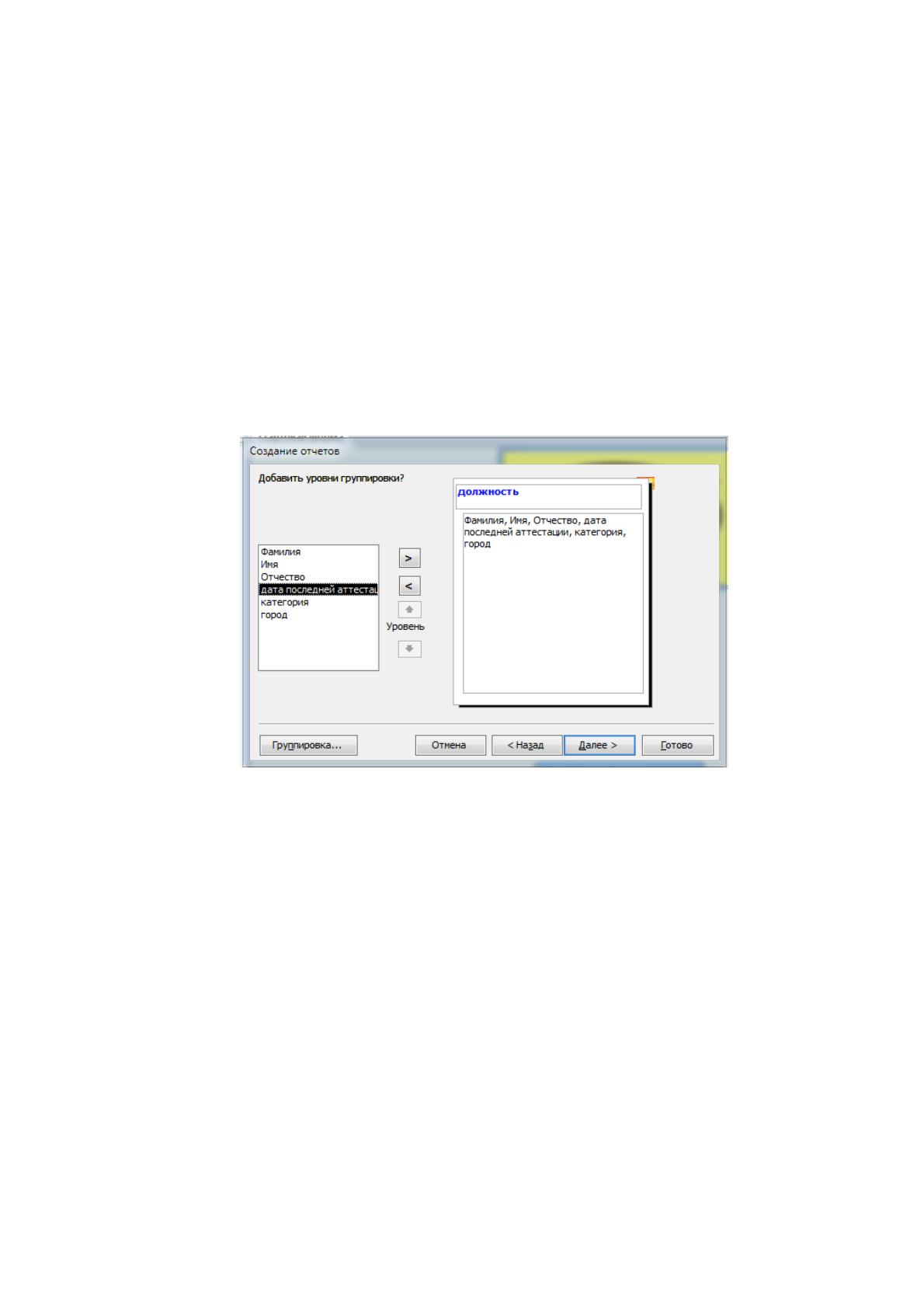
«далее». Теперь Access предложит нам выбрать уровни группировки данных
(Рисунок 20).
Рисунок 20 - Выбор группировок
Для создания различных отчётов можно применять различные
группировки данных. Для особо больших отчётов с множеством строк, удобнее
применять несколько уровней группировок. Например, если представить отчёт
«все сотрудники компании» можно сделать следующие группировки:
- Группировка по статусу (работает, уволен). В первую очередь мы
будем видеть всех работающих сотрудников, а ниже тех, кто уже
уволен из компании.
- Группировка по должности. Все сотрудники будут идти по порядку.
Сперва, будут все бухгалтеры, затем все операторы, грузчики и так
далее.
В нашем случае отчёт предполагает вывод на экран относительно

62
небольшого списка сотрудников, нам нужно только проверить все ли
сотрудники прошли аттестацию, поэтому мы не будем группировать данные.
Переходим по мастеру создания отчётов в самый конец и нажимаем кнопку
«готово». Программа предлагает нам либо просмотреть новый отчёт, либо
открыть его в режиме конструктора, для того, чтобы настроить всё по нашему
вкусу. Для начала выберем просмотр отчёта, чтобы понять, что у нас
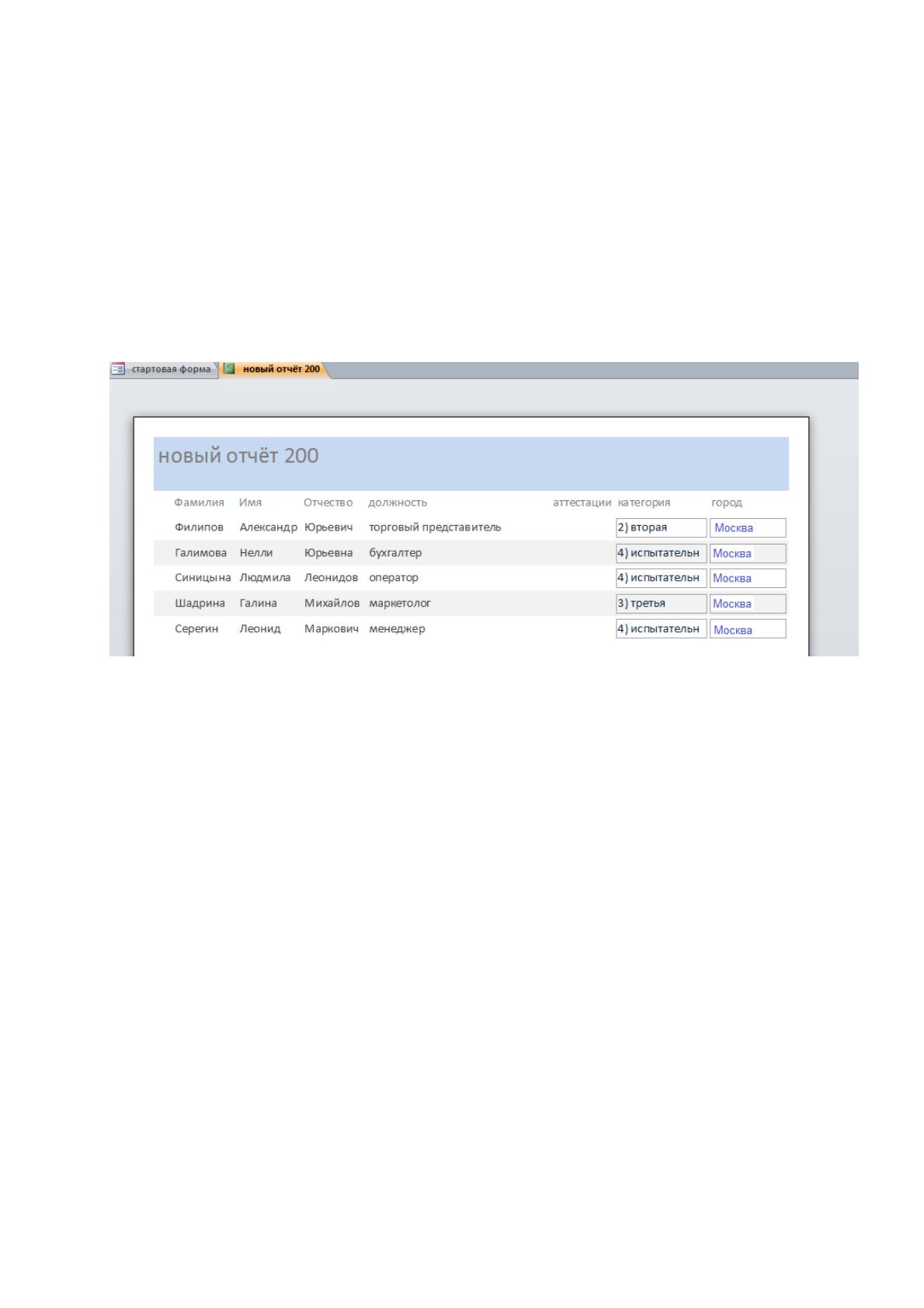
получилось. Полученный отчёт можно увидеть на рисунке 21.
Рисунок 21 - Полученный отчёт
По большому счёту можно даже в таком виде пользоваться отчётом, но
если его немного переделать в режиме конструктора, то получится более
приятный для глаз отчёт и более удобный в практическом смысле. Открываем
отчёт в режиме конструктора и выравниваем все поля так, чтобы они
полностью помещались на странице. Стоит отметить, что тут так же можно
выбрать ориентацию страницы. Для отчётов с малым количеством полей
подойдёт книжная ориентация, а для большого количества полей удобнее будет
применить альбомную ориентацию.
Используя свойства элементов, отчёт меняем дизайн отчёта. Так же
добавим в отчёт вывод даты, чтобы при печати такого отчёта, можно было
легко узнать, когда он создан. Создаем заголовок для отчёта и с помощью
конструктора создаем две кнопки для нашего отчёта. Первая кнопка будет
закрывать отчёт, возвращая нас к предыдущей открытой форме. Вторая кнопка
63
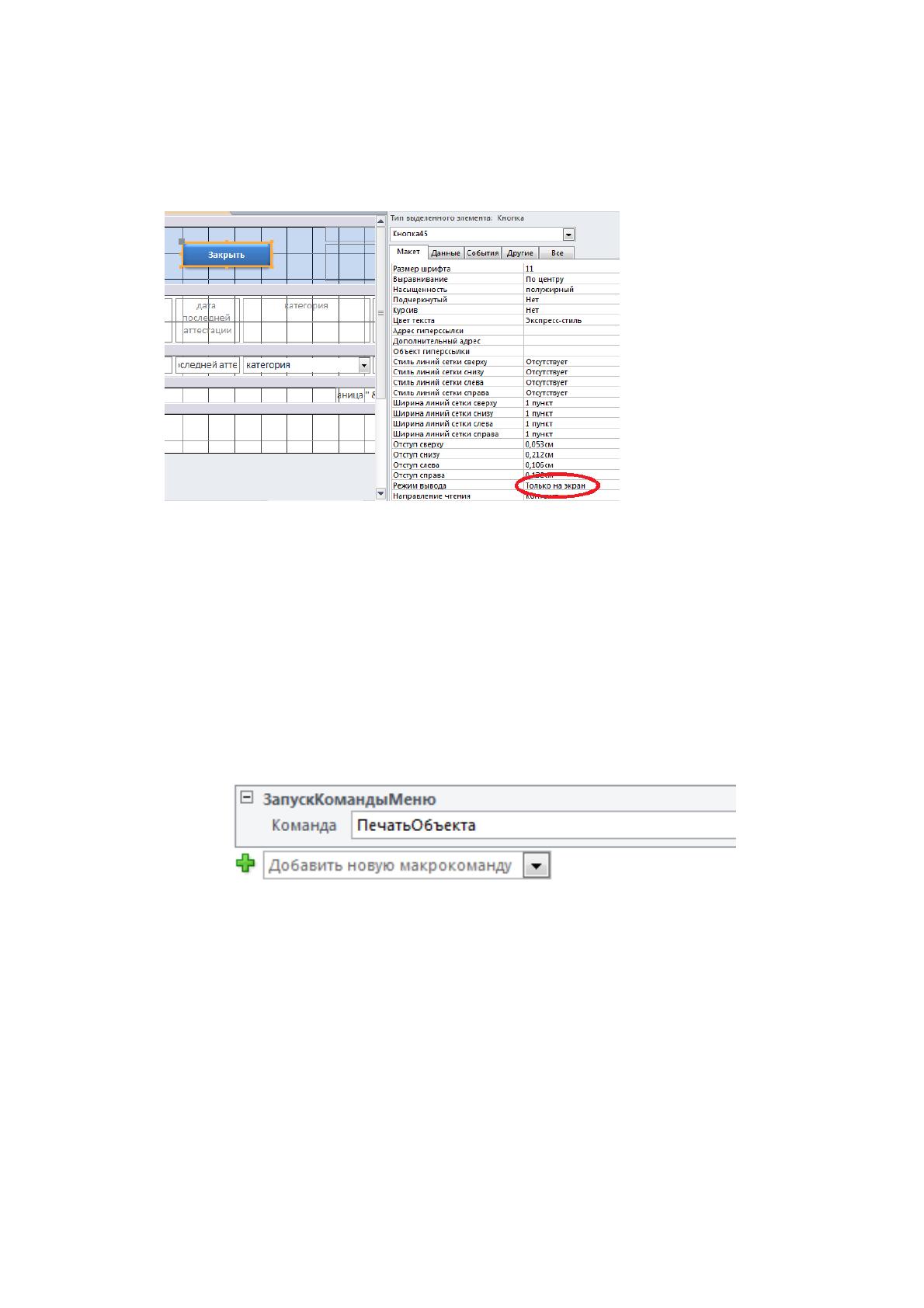
будет выводить отчёт на печать. Так как, эти кнопки видеть в напечатанном
отчёте нам не желательно, в свойствах кнопок меняем режим вывода на «вывод
только на экран» (рисунок 22).
Рисунок 22 - Настройка вывода на экран кнопки «закрыть»
А для того, чтобы кнопки выполняли нужные команды, необходимо
использовать макросы. Так, нажав на кнопку «печать» правой клавишей мыши
выберем пункт «обработка событий» из открывающего списка команд.
Откроется окно создание макросов, где нам и нужно будет добавить простой
макрос – запуск команды меню –> печать объекта (рисунок 23).
Рисунок 23 - Макрос на печать отчёта
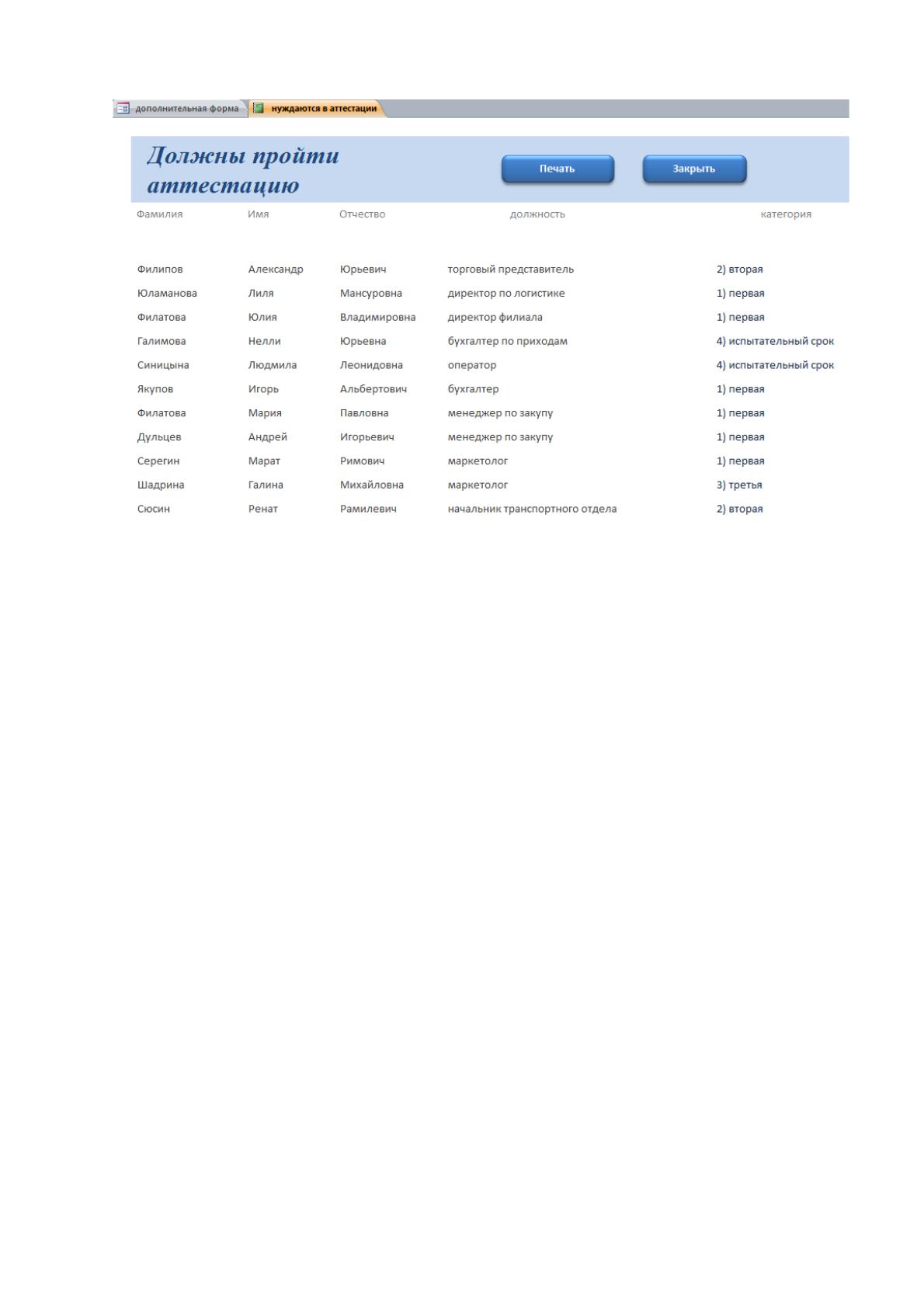
В результате наших манипуляций со свойствами различных элементов
отчёта и добавлением необходимых кнопок и дополнительных данных (дата,
время, заголовок) получаем более симпатичный для глаз отчёт. Полученный
отчёт можно увидеть на рисунке 24.
64
Рисунок 24 - Отчёт по сотрудникам, не прошедшим аттестацию
Все другие отчёты лучше всего создавать с аналогичным дизайном,
чтобы они вписывались в общий дизайн информационной системы. Так она
будет смотреться более гармонично.
2.3.2. Характеристика базы данных
Реляционная база данных – это совокупность отношений, содержащих
всю информацию, которая должна храниться в БД. Однако пользователи могут
воспринимать такую базу данных как совокупность таблиц.
1. Каждая таблица состоит из однотипных строк и имеет уникальное имя.
2. Строки имеют фиксированное число полей (столбцов) и значений
(множественные поля и повторяющиеся группы недопустимы). Иначе говоря, в
каждой позиции таблицы на пересечении строки и столбца всегда имеется в
точности одно значение или ничего.
3. Строки таблицы обязательно отличаются друг от друга хотя бы
единственным значением, что позволяет однозначно идентифицировать любую
строку такой таблицы.
4. Столбцам таблицы однозначно присваиваются имена, и в каждом из
65
них размещаются однородные значения данных (даты, фамилии, целые числа
или денежные суммы).
5. Полное информационное содержание базы данных представляется в
виде явных значений данных и такой метод представления является
единственным. В частности, не существует каких-либо специальных «связей»
или указателей, соединяющих одну таблицу с другой.
6. При выполнении операций с таблицей ее строки и столбцы можно
обрабатывать в любом порядке безотносительно к их информационному
содержанию. Этому способствует наличие имен таблиц и их столбцов, а также
возможность выделения любой их строки или любого набора строк с
указанными признаками.
Разработаем схему данных, т.е. выполним создание связей между
таблицами. Для этого:
1) Переходим во вкладку «Работа с базами данных»;
2) Нажимаем на кнопку схема данных ;
3) Нажимаем на кнопку отобразить таблицу , на экране
откроется окошко со списком всех таблиц. Выбираем все таблицы и закрываем
это окошко (рисунок 25);
4) На следующем шаге устанавливаем связи между таблицами. Это
делается очень просто. Мышью перетаскиваем поля из одной таблицы в поле
другой таблицы. Таким образом, мы указываем, какие поля будут связаны
между собой (рисунок 26).
Каждая таблица состоит из однотипных строк и имеет уникальное имя.
Из рисунка 26 видно, что все таблицы кроме трёх (соискатели, архив,
документация) связаны с основной таблицей «таблица сотрудники».