46
2.2. Информационное обеспечение задачи
2.2.1. Информационная модель и её описание
Для создания базы данных нужно сначала запустить программу Microsoft
Office Access, для этого нужно проделать следующие действия: Пуск →
Программы → Microsoft Office → Microsoft Office Access.
После этого откроется окно программы. Для создания новой базы данных
нужно выполнить:
1. команду Файл → Создать
2. в открывшемся окне диалога «Создание» выбираем «Новая база
данных». На экране появится окно с запросом директории для новой базы
данных, вводим имя базы «отдел кадров» (отдел кадров Философия Массажа),
затем «ОК». После этого появится окно базы данных сразу с открытой
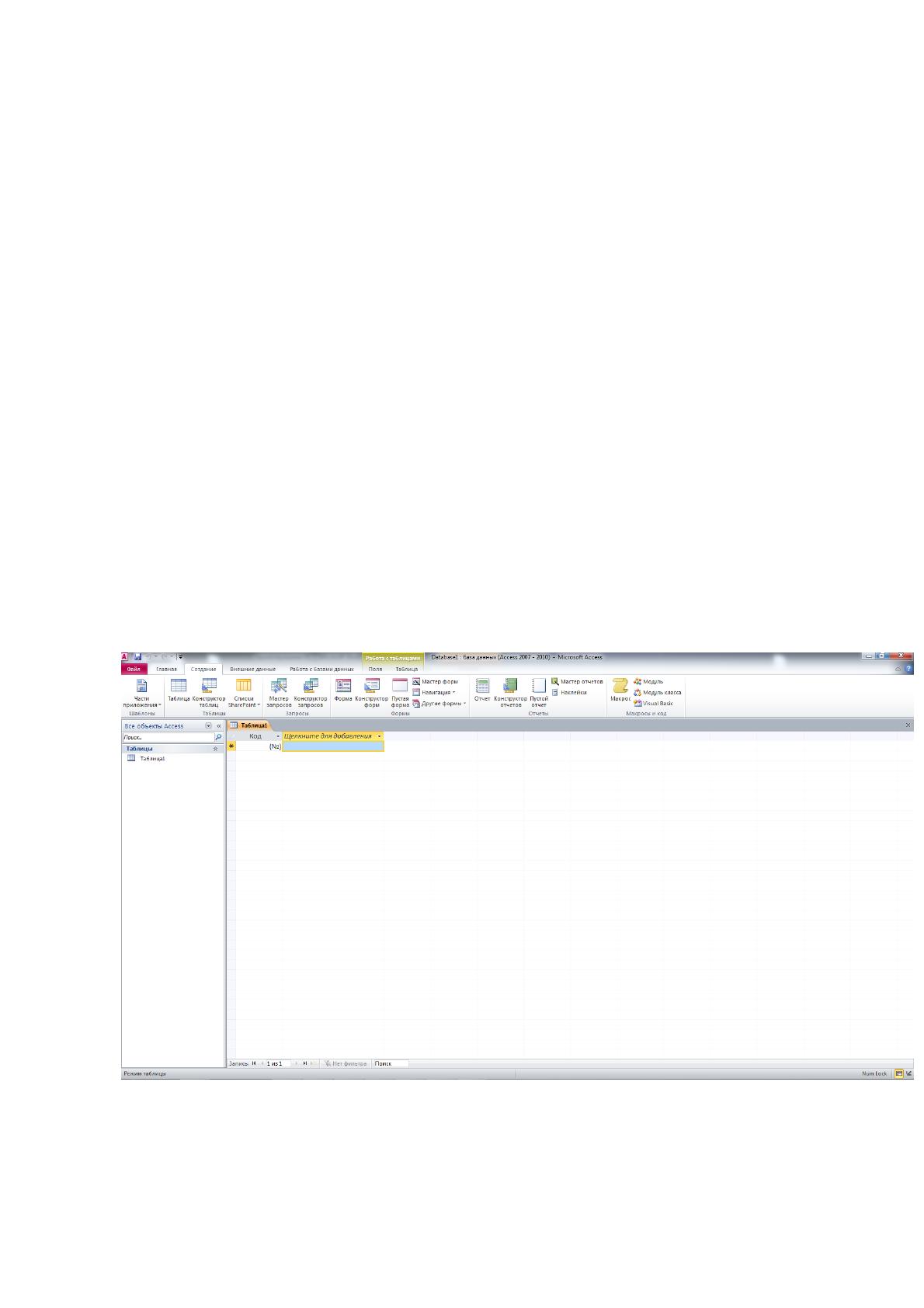
таблицей. Приложение предлагает заполнить первую таблицу нашей базы
данных (Рисунок 5).
Создание и заполнение таблиц, как и других объектов баз данных, можно
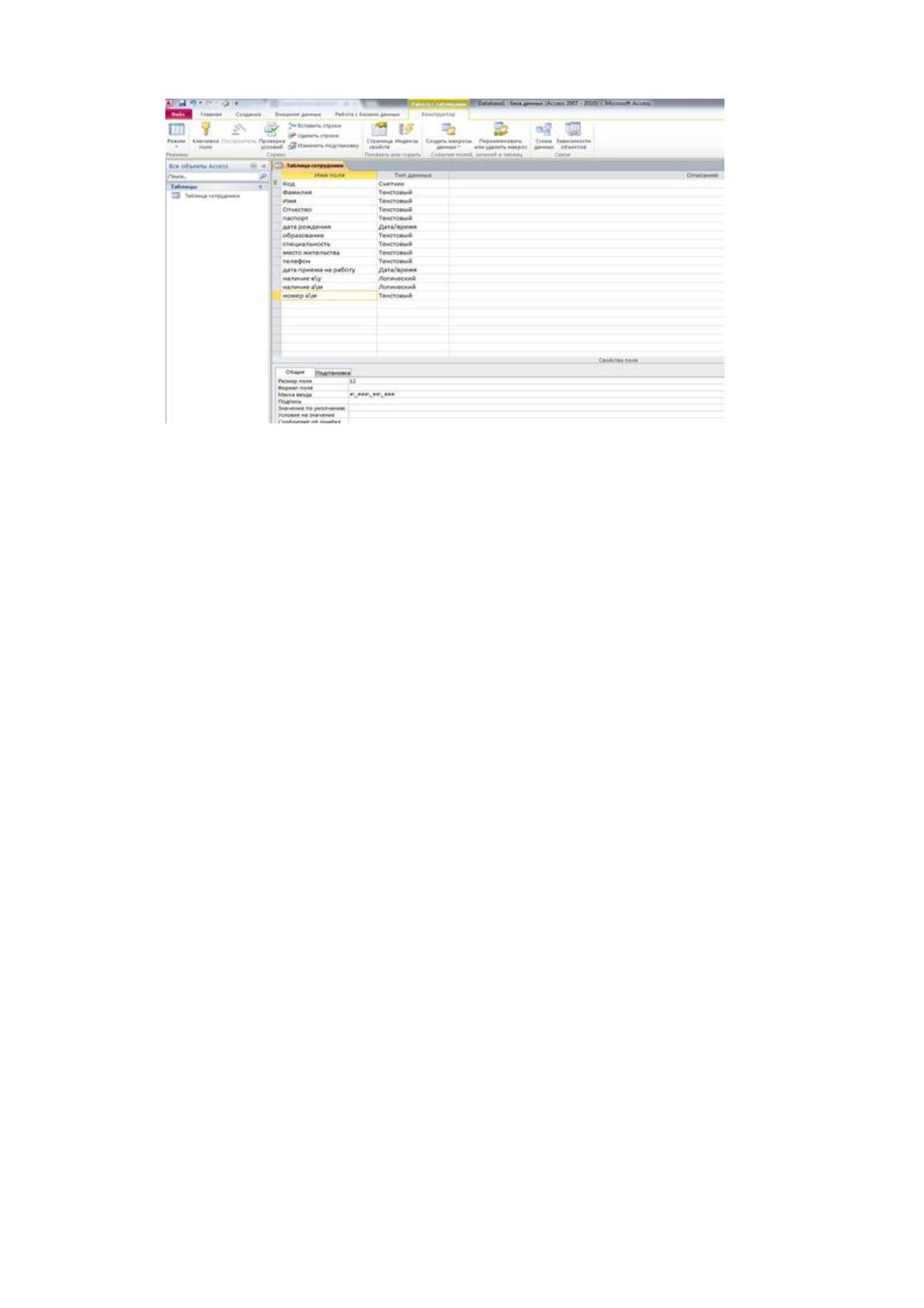
осуществлять разными способами. Нам нужен режим конструктора (Рисунок 6).
Рисунок 5 - Окно базы данных
47
Рисунок 6 - Первая таблица
Заполним имена полей и выберем типы данных. После заполнения
обязательно сохраняем полученную таблицу и задаем ей удобное, для
дальнейшей работы имя (в нашем случае это «таблица сотрудники»). Это будет
основная таблица, в которой и будет храниться вся основная информация
нашей базы данных.
Также нам нужно создать дополнительные таблицы, без которых мы не
сможем работать. На рисунке 6 можно увидеть перечень всех созданных таблиц
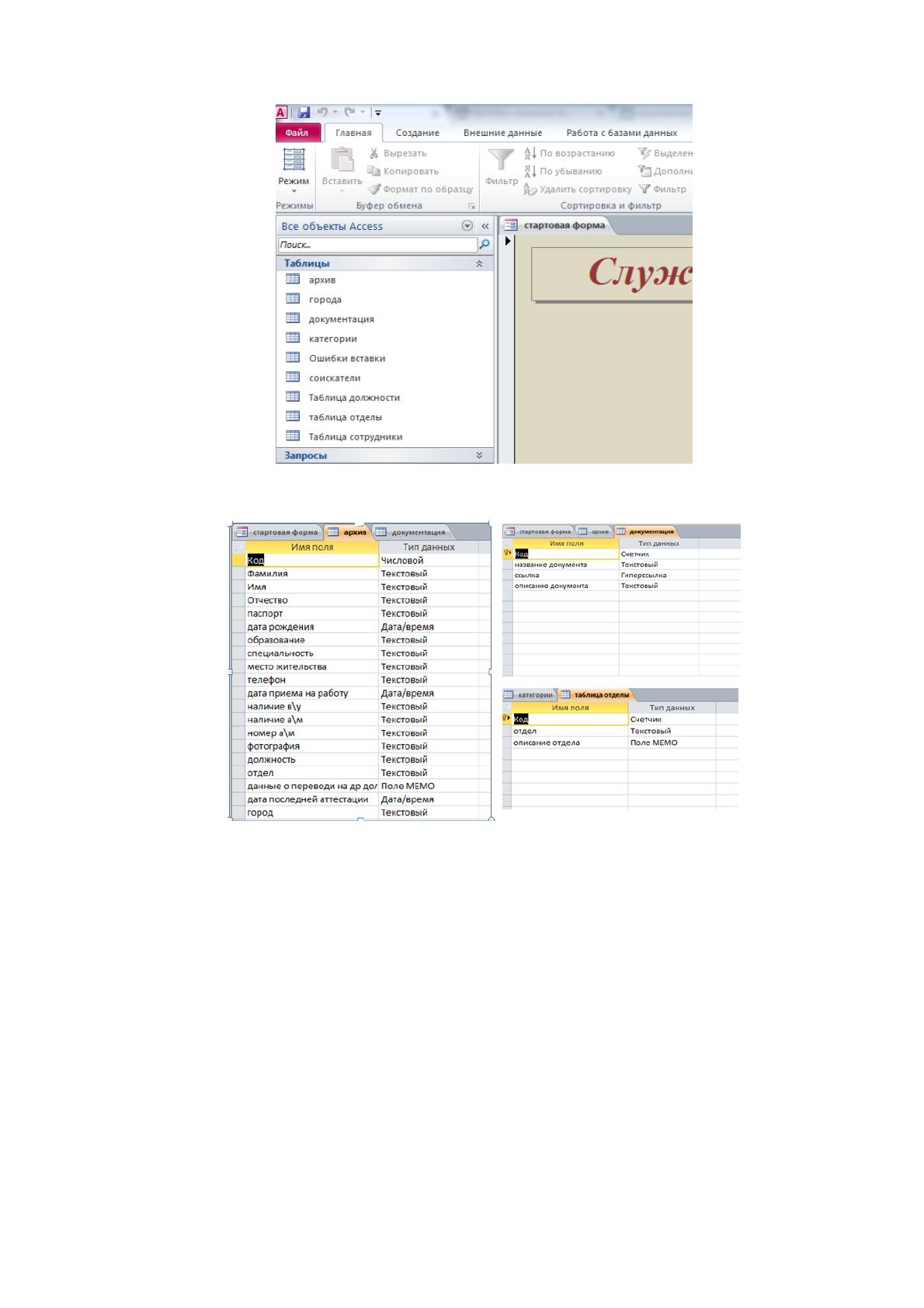
для базы данных «отдел кадров Философия Массажа». А на рисунке 7 видно,
как некоторые эти таблицы выглядят в режиме конструктора.
Созданные таблицы являются основой базы данных и без них её
существование невозможно.
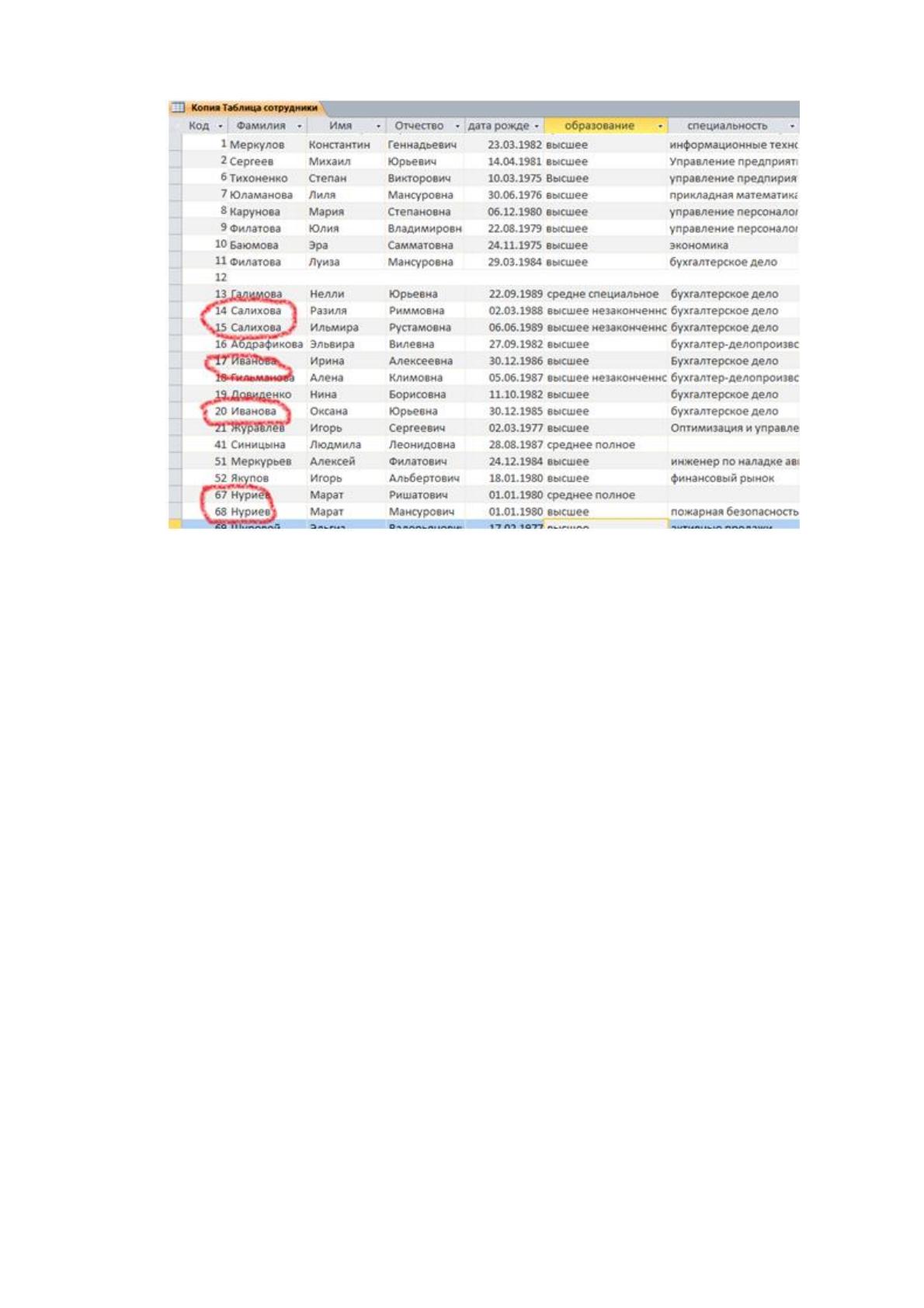
Взглянув на рисунок 8, можно заметить, что в каждой таблице есть поле
«код» с типом данных счётчик. Значение «счётчика» для каждой записи
присваивает уникальное значение, которое никогда не повторяется, что
позволяет легко ориентироваться по этому элементу. Например, в таблице
сотрудники при большом штате, скорее всего, будут повторяться фамилии,
имена, и другие данные. Значение же «счётчика» будут всегда разными.

48
Рисунок 7 - Таблицы архив, отделы и документация, открытые в режиме
конструктора
Для каждой таблицы нужно задавать удобные имена, чтобы было удобно
ориентироваться в процессе дальнейшей разработки базы данных.
В проектируемой базе данных таблицы «Архив», «Сотрудники», и
«Соискатели» очень похожи, это сделано для того, чтобы было удобнее
переносить данные из одной таблицы в другую.
Рисунок 6 - Таблицы базы данных
49
Рисунок 8 - Уникальные значения счётчика
Сотрудник отдела кадров ищет новых соискателей на должности, и
заносит их в таблицу «соискатели», из которой он может легко перенести
данные о нужном человеке в таблицу «сотрудники». А из таблицы
«сотрудники» кадровик может перенести данные о необходимом работнике в
«архив», после увольнения этого работника. И соискателей и уволенных может
быть достаточно много, больше, чем работающих сотрудников в компании,
поэтому хранить в одной таблице их вместе с работающим персоналом
неудобно.
Следующий этап – нормализация базы данных.
Для решения данной задачи выполним нормализацию созданной базы
данных.
Выделяются шесть нормальных форм, пять из которых так и называются:
первая, вторая, третья, четвертая, пятая нормальная форма, а также нормальная
форма Бойса-Кодда, лежащая между третьей и четвертой. Главная цель
нормализации базы данных - устранение избыточности и дублирования
информации. В идеале при нормализации надо добиться, чтобы любое значение
50
хранилось в базе в одном экземпляре, причем значение это не должно быть
получено расчетным путем из других данных, хранящихся в базе.
Первая нормальная форма:
- запрещает повторяющиеся столбцы (содержащие одинаковую по
смыслу информацию)
- запрещает множественные столбцы (содержащие значения типа списка
и т.п.)
- требует определить первичный ключ для таблицы, то есть тот столбец
или комбинацию столбцов, которые однозначно определяют каждую строку
Вторая нормальная форма требует, чтобы не ключевые столбцы таблиц
зависели от первичного ключа в целом, но не от его части.
Третья нормальная форма. Чтобы таблица находилась в третьей
нормальной форме, необходимо, чтобы не ключевые столбцы в ней не зависели
от других не ключевых столбцов, а зависели только от первичного ключа.
Самая распространенная ситуация в данном контексте - это расчетные столбцы,
значения которых можно получить путем каких-либо манипуляций с другими
столбцами таблицы. Для приведения таблицы в третью нормальную форму
такие столбцы из таблиц надо удалить.
Главное, чего мы добьемся, проведя нормализацию базы данных - это
устранение (или, по крайней мере, серьезное сокращение) избыточности,
дублирования данных. Как следствие, значительно сокращается вероятность
появления противоречивых данных, облегчается администрирование базы и
обновление информации в ней, сокращается объем дискового пространства.
Проанализировав созданные таблицы базы данных можно убедиться, что они
находятся в третьей нормальной форме.
2.2.2. Характеристика нормативно-справочной, входной и
оперативной информации
Для того чтобы было проще создавать рабочую информационную
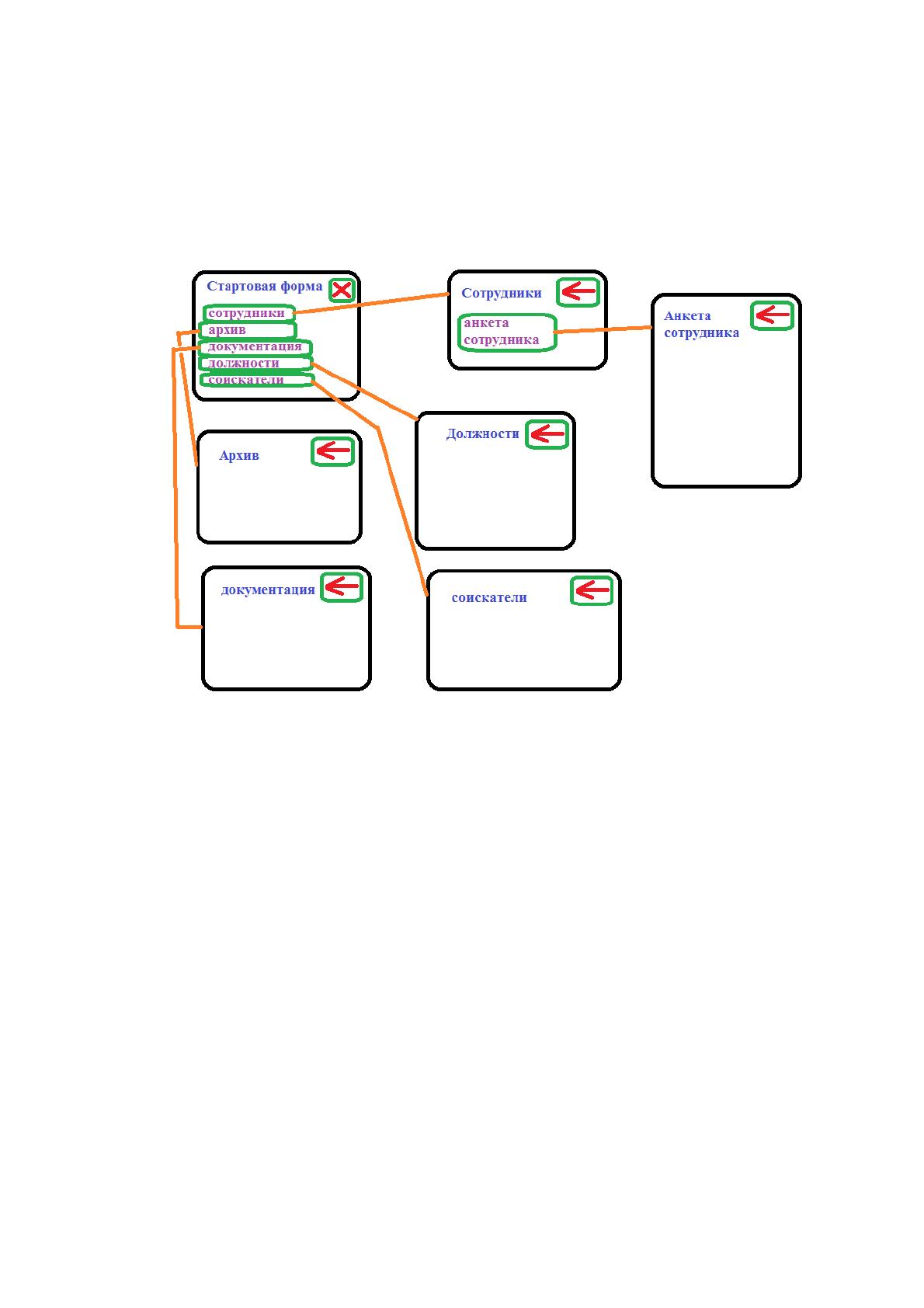
систему необходимо продумать схему, как будет выглядеть вся программа. При
запуске приложения мы попадаем на стартовую форму (своеобразное меню)
51
через которую будем переходить на все необходимые нам другие формы с
различными выходными данными (архив, список должностей, список
сотрудников, список уволенных и др.). Кратко такую схему можно изобразить,
так как показано на рисунке 9.
Рисунок 9 - Краткая схема форм
На стартовой форме будут кнопки, нажав которые можно будет перейти в
определённую другую форму. На этих формах будут находиться кнопки
возврата к стартовой форме. Переходы от формы к форме осуществляются с
помощью простых макросов. Макросы очень просты в использовании, но при
правильном использовании макросов можно добиться хорошего результата.
Макросы – это своего рода набор команд, заложенных в среду Access, которые
пользователь самостоятельно располагает в нужной последовательности.
Изначально планировалось создать стартовую форму как обычное меню,
для выбора вариантов просмотра данных информационной системы, но в
процессе проектирования стало понятно, что само по себе такое меню, является
слишком простым, для того чтобы выделять ему целую форму. Поэтому было
принято решение добавить к этой форме еще и какую-то более полезную
информацию.

52
Когда сотрудник приходит с утра на работу, первым делом он включает
свой компьютер, запускает программу, на которой осуществляется рабочий
процесс. Очень удобно, если при запуске программы он мог бы сразу увидеть,
какие вопросы ему нужно будет обязательно рассмотреть. Поэтому на
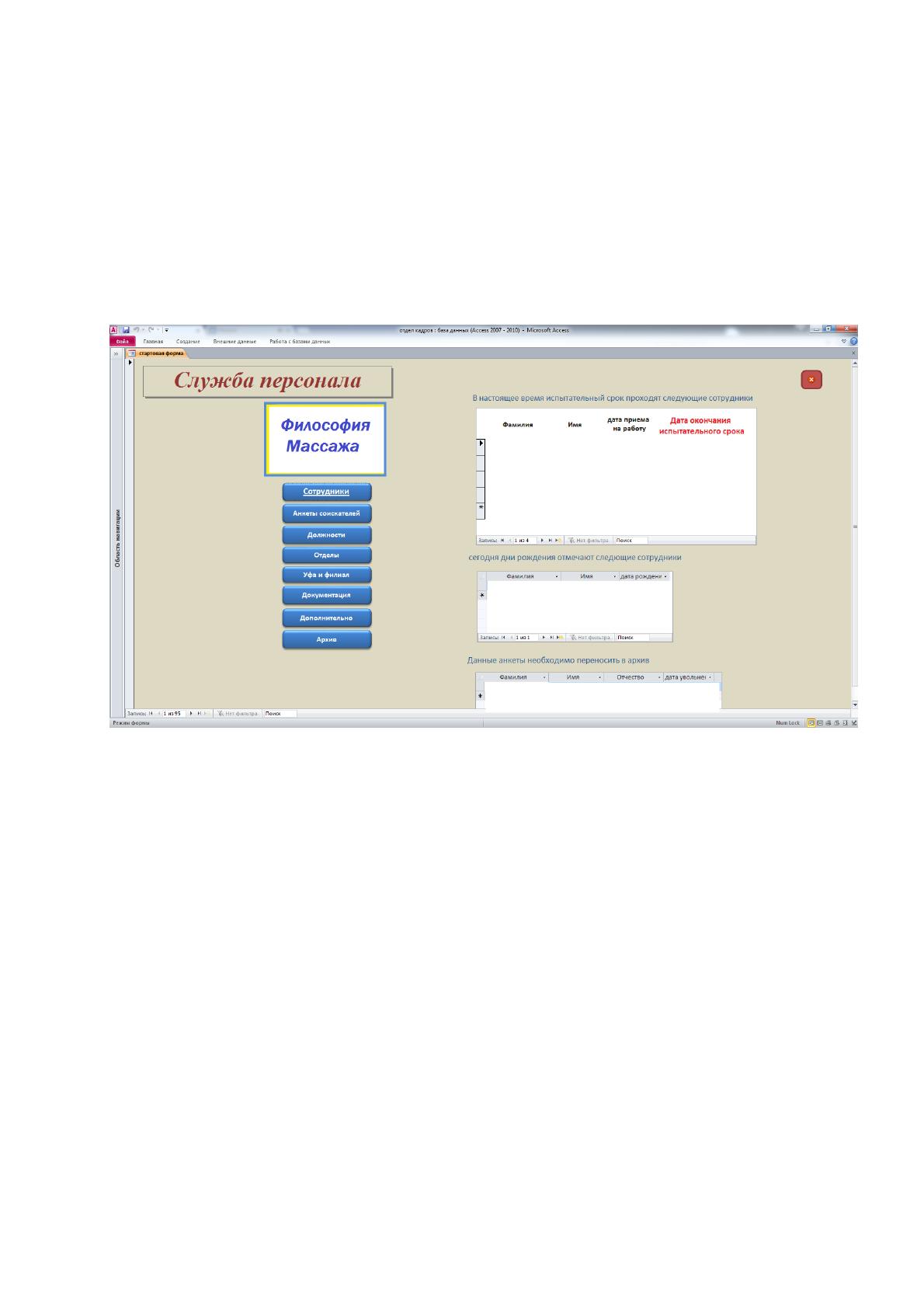
стартовую форму были добавлены несколько подчинённых форм, в результате
стартовая форма обрела такой вид (рисунок 10).
Рисунок 10 - Стартовая форма
Сотрудник отдела кадров подыскивает кандидатов на различные
вакансии в ООО «Философия Массажа» и подходящих принимает на работу.
Такие новые сотрудники обязательно проходят испытательный срок, после
которого руководством принимается решение оставлять сотрудника или искать
другого, более опытного. Иногда испытательный срок затягивается из-за того,
что руководители не уверены в принятии окончательного решения по поводу
нового сотрудника, или просто забыли о том, что нужно снимать кандидата с
испытательного срока. На помощь приходит первая подчинённая форма.
Первая подчинённая форма выводит на экран списки всех сотрудников,
находящихся на испытательном сроке дольше заданного периода. Сотруднику
отдела кадров нужно лишь взглянуть на стартовый экран и этот список будет
ему доступен. Дальше уже вопрос обсуждается с непосредственным

53
руководителем новых сотрудников. Представленный список сотрудников
удобен ещё и в практическом смысле. Нажав мышью на любого сотрудника в
списке, сразу открывается его анкета.
Вторая подчинённая форма выводит список сотрудников, которые в
настоящее время отмечают свой день рождения. В компании «Философия
Массажа» действует программа, по которой работника, у которого сегодня день
рождения, поздравляют все остальные сотрудники. Задача сотрудника отдела
кадров собрать всех сотрудников для поздравления и подготовить
поздравительную речь. А когда при запуске программы работник отдела кадров
сразу видит, что у определённого сотрудника сегодня праздник, то он сразу
планирует, что сегодня следует готовить поздравительное мероприятие.
И третья подчинённая форма предоставляет список сотрудников, чьи
анкеты пора переносить в архив. Это те сотрудники, с момента увольнения
которых прошёл уже год, и хранить их в одной таблице со всеми остальными
сотрудниками не желательно.
Если параметр устаревания анкеты уволенного сотрудника кажется
руководству слишком большим, его можно поменять на любой другой срок.
2.2.3. Характеристика результатной информации
В созданной базе данных существует возможность правки, добавления,
просмотра всех данных. Причём, если в таблицах много столбцов, заполнять
такие таблицы очень неудобно. Тут на помощь пользователям приходят формы.
Формы служат для ввода и просмотра данных в удобном для пользователя
виде, который соответствует привычному для него документу. При выводе
данных с помощью форм можно применять специальные средства оформления.
Создавать формы можно так же несколькими способами, самый простой
из которых это выделить нужную таблицу, открыть вкладку «создание» и
нажать на кнопку . Мы же воспользуемся конструктором форм .
После нажатия на кнопку конструктор форм, MS Access откроет пустую
форму. Для создания формы доступен ряд инструментов, которым мы и будем
54
пользоваться. Нажав на кнопку добавить поля , выбираем все нужные
поля для размещения их на форме.
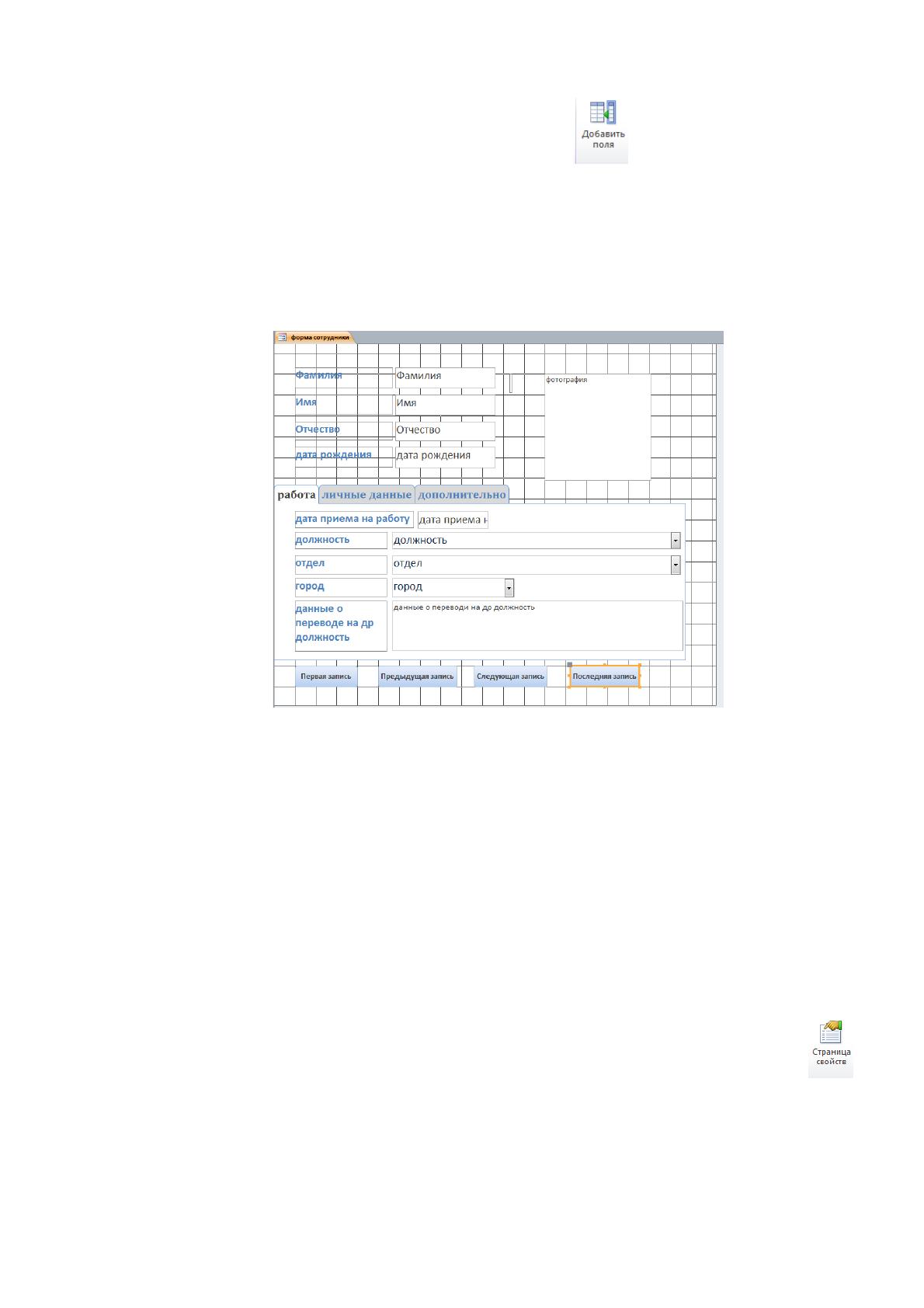
Мышью перетаскиваем все поля, так как нам кажется более удобным,
размещаем несколько кнопок, и получаем что-то вроде такой формы (рисунок
11).
Рисунок 11 - Рабочий вариант формы «сотрудники»
После редактирования формы, и тщательного подгона всех полей и
элементов формы мы получаем то, что хотели увидеть от своей основной
формы.
Стоит отметить, что форму всегда можно подкорректировать, в случае
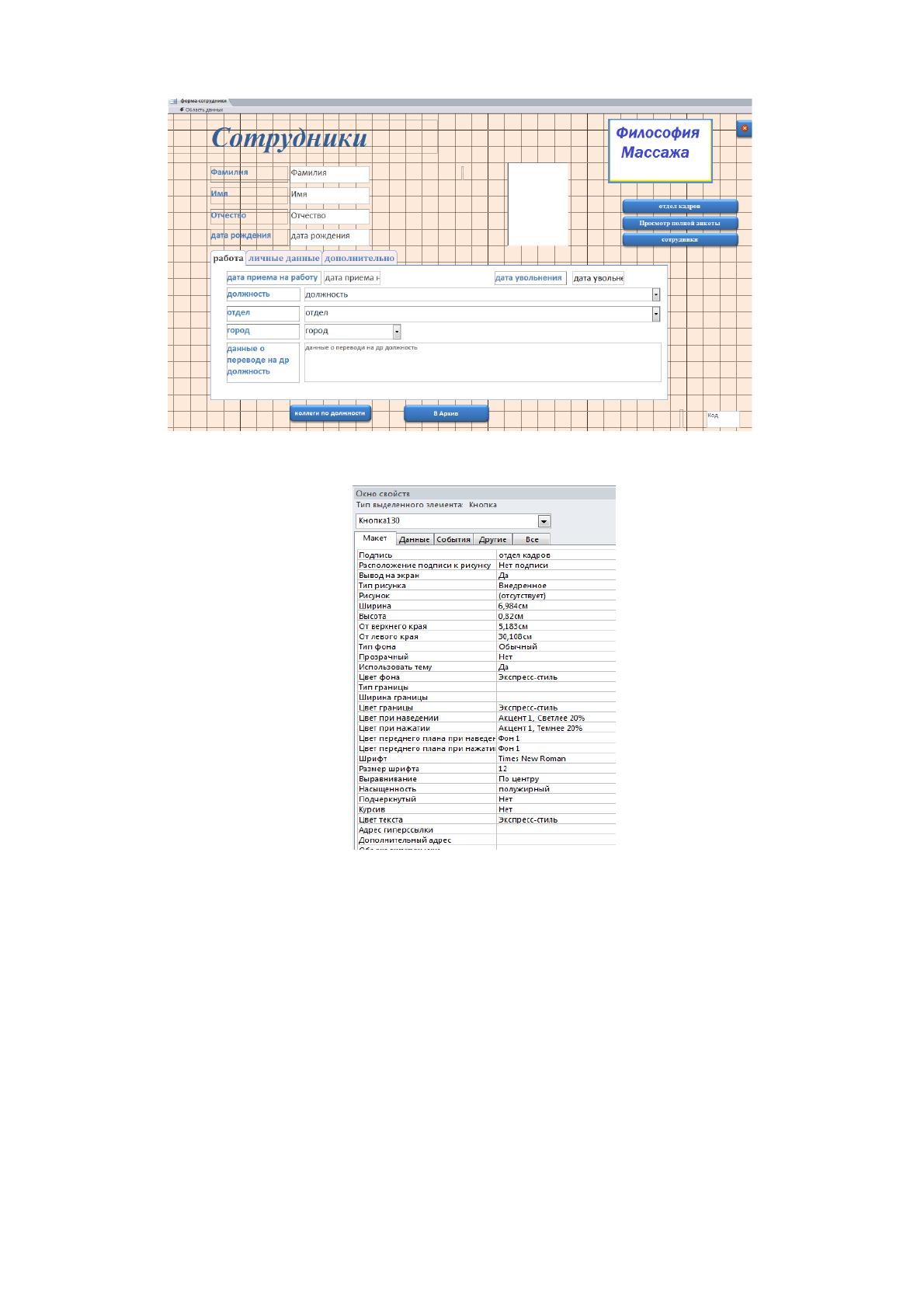
такой необходимости. Форма «сотрудники» в итоге выглядит так – рисунок 12.
Для каждого элемента управления используем его свойства для
настройки. Для этого выбрав элемент управления, например кнопка «отдел
кадров» с именем «кнопка130» нажимаем на кнопку страница свойств .
Открывается окно свойств такое, как показано на рисунке 13.
55
Рисунок 12 - Форма «сотрудники» в режиме конструктора
Рисунок 13 - Свойства элемента управления кнопка «отдел кадров» (кнопка130)
По аналогии создаем остальные необходимые нам формы.