47
Таблица 2.7
«Client»
Поле
Описание
Тип
Ограничение
ID
Идентификатор
Int
PK
Name
Название
Varchar
60, not null
FIO
Представитель
Varchar
60
Phone
Телефон
Varchar
15, not null
Address
Адрес
Varchar
200
Таблица 2.8
«Gruz»
Поле
Описание
Тип
Ограничение
ID
Идентификатор
Int
PK
Nomer
Номер
Int
Not null
DateStart
Дата поставки
Date
-
DateEnd
Дата выдачи
Date
-
Nalich
Наличие на складе
Boolean
-
Таблица 2.9
«Reklamac»
Поле
Описание
Тип
Ограничение
ID
Идентификатор
Int
PK
Nomer
Номер
Int
Not null
DateCreate
Дата создания
Date
Not null
Nakl
Накладная
Int
FK, not null
Opis
Описание
Varchar
200, not null
48
Таблица 2.10
«Place»
Поле
Описание
Тип
Ограничение
ID
Идентификатор
Int
PK
Kod
Код
Varchar
10, not null
Uslov
Условия
Int
FK, not null
Vol
Объём
Int
Not null
Таблица 2.11
«StatusNakl»
Поле
Описание
Тип
Ограничение
ID
Идентификатор
Int
PK
Name
Название
Varchar
20, not null
Таблица 2.12
«Uslov»
Поле
Описание
Тип
Ограничение
ID
Идентификатор
Int
PK
Name
Название
Varchar
20, not null
Таблица 2.13
«Itm»
Поле
Описание
Тип
Ограничение
ID
Идентификатор
Int
PK
Name
Название
Varchar
20, not null
В приложении Б на рисунке Б.1 представлена ERD модель спроектированной
и разработанной базы данных ИС склада.
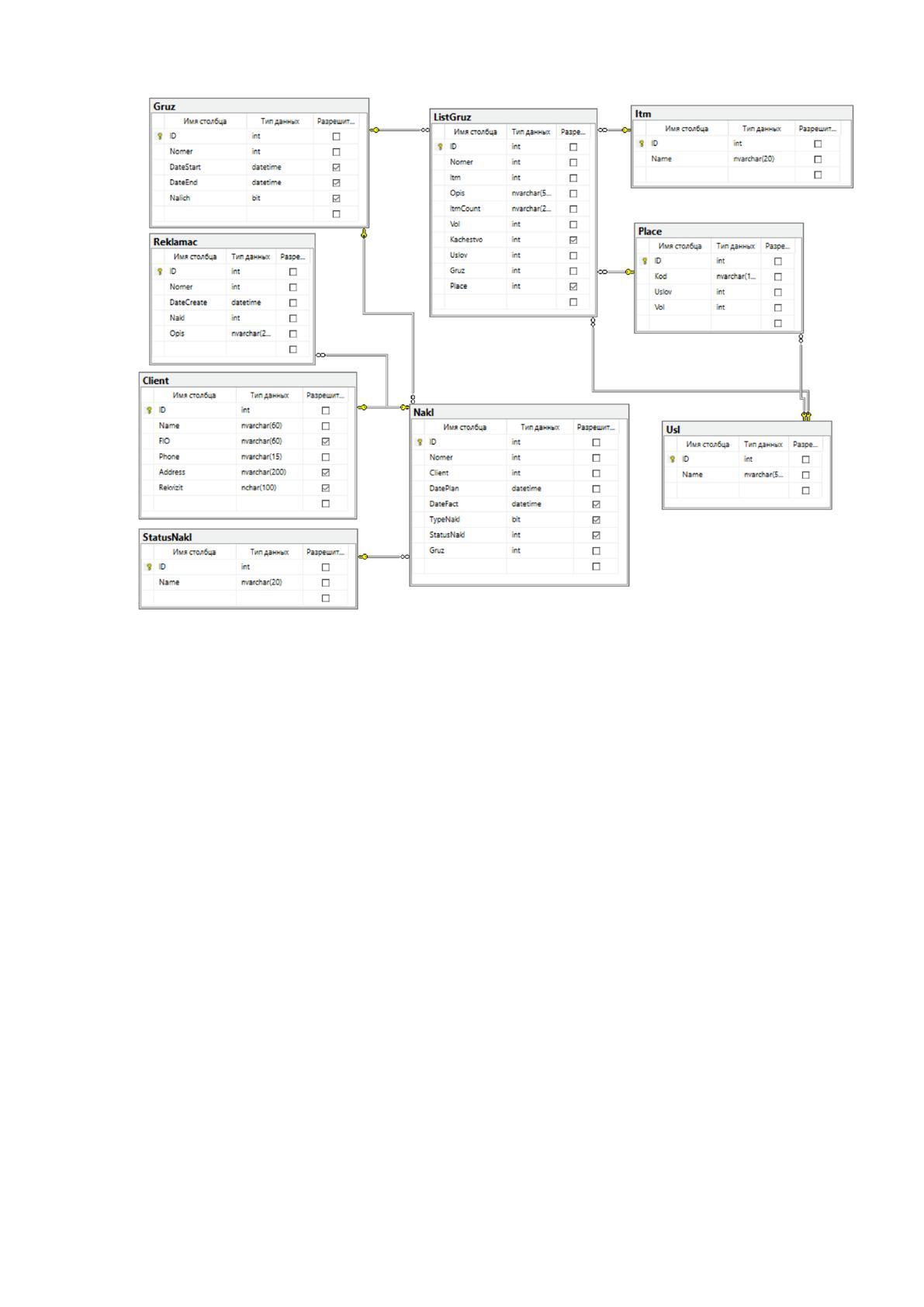
На рисунке 2.3 представлена полученная схема данных.

49
Рис. 2.3. Схема данных
2.3.3 Структурная схема пакета (дерево вызова программных модулей)
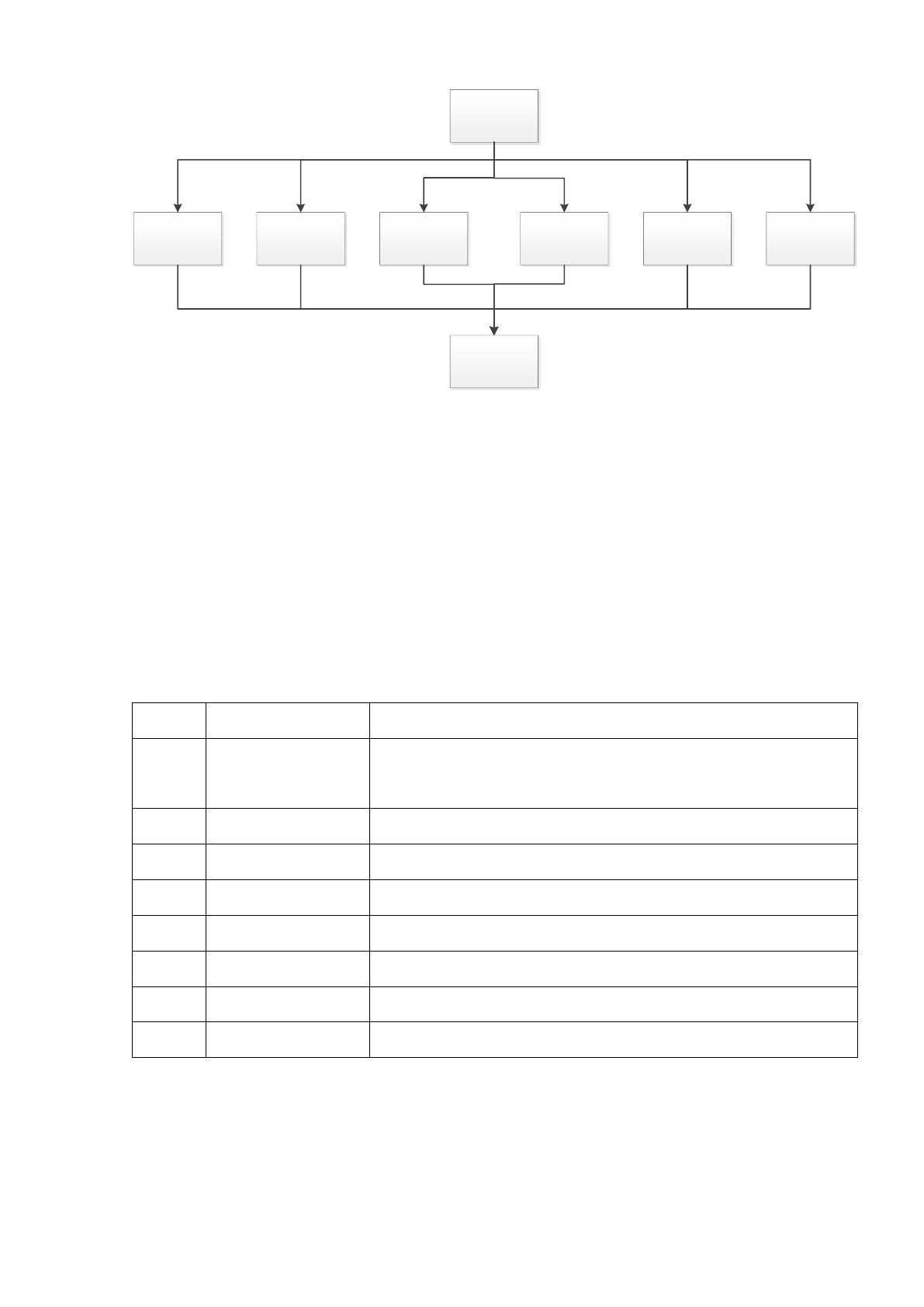
Система состоит из 8 модулей:
uMain;
uGruz;
uReklamac;
uPlace;
uClient;
uLibr;
uReport;
uDM.
На рисунке 2.4 представлена структура информационной системы склада.
50
UMain
uGruz uPlace uClientuReklamac uLibr uReport
uDM
Рис. 2.4. Структура ИС склада
2.3.4 Описание программных модулей
В таблице 2.14 представлено описание модулей ИС склада.
Таблица 2.14
Описание модулей ИС склада
№
Название
Описание
1
uMain
Главный модуль – работа с накладными и переход к
другим модулям.
2
uGruz
Содержит окно работы с картой груза.
3
uReklamac
Содержит окно работы с рекламациями.
4
uPlace
Содержит окно работы с местами хранения груза.
5
uClient
Содержит окно работы с информацией о клиентах.
6
uLibr
Содержит окно работы со справочниками.
7
uReport
Модуль формирования отчётов системы.
8
uDM
Модуль взаимодействия с базой данных.
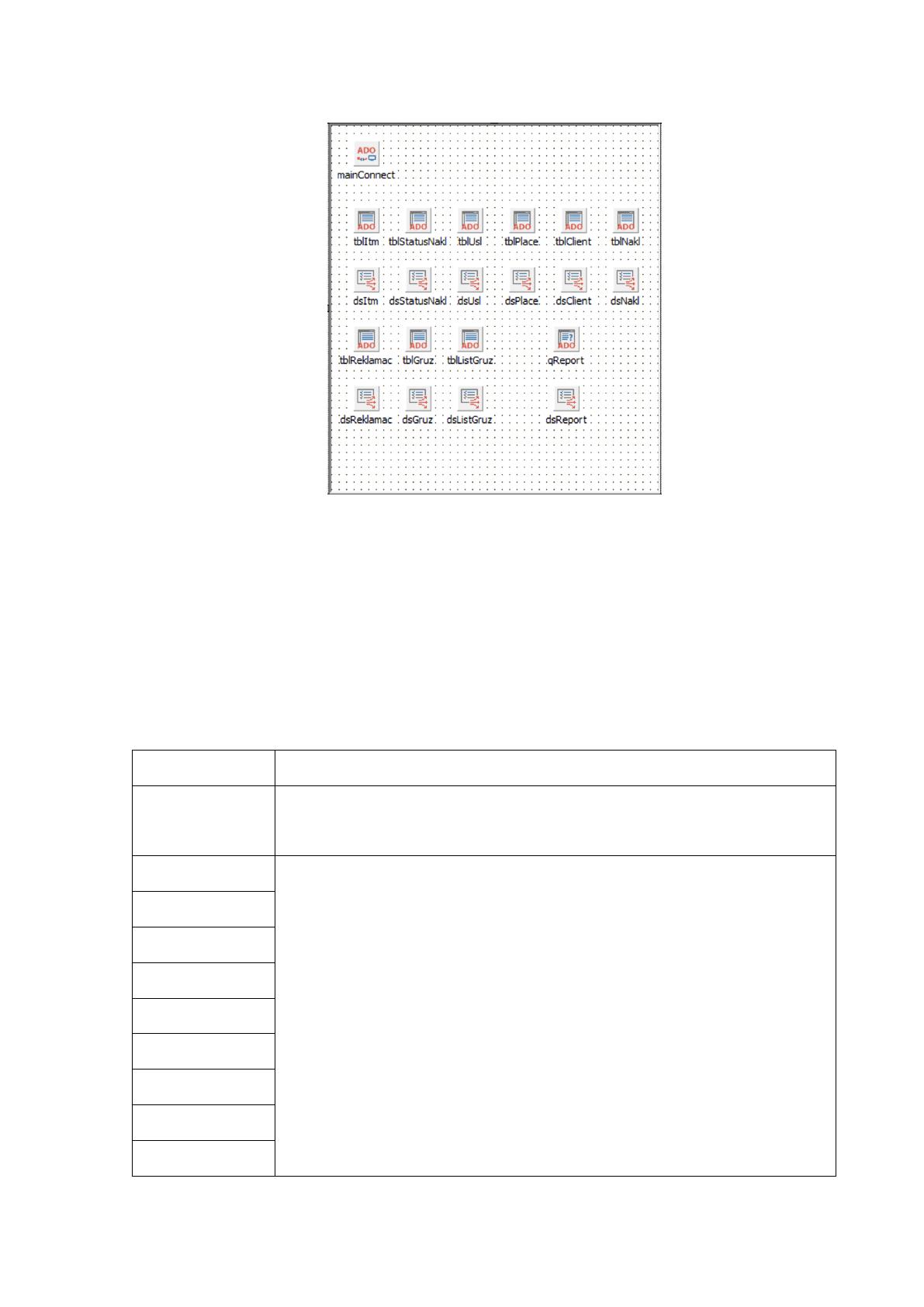
Далее, подробнее рассмотрен модуль uDM, так как именно этот модуль
отвечает за связь с базой данных. В приложении А представлен исходный код
данного модуля. На рисунке 2.5 представлен скриншот модуля в среде разработки.
51
Рис. 2.5. Модуль uDM в среде RAD Studio Delphi
В таблице 2.15 представлено описание компонентов, используемых для
работы данного модуля.
Таблица 2.15
Описание компонентов модуля uDM
Компонент
Описание
MainConnect
Компонент класса TADOConnection, предназначен для связи с
базой данных по технологии ADO.
tblItm
Компоненты класса TADOTable, предназначены для работы с
таблицами базы данных.
tblStatusNakl
tblUsl
tblPlace
tblClient
tblNakl
tblReklamac
tblGruz
tblListGruz

52
Продолжение таблицы 2.15
qryReport
Компонент класса TADOQuery, предназначен для выполнения
запросов к базе данных на языке SQL.
dsItm
Компоненты класса TDataSource, требуются для связи между
визуальными компонентами и компонентами данных.
dsItm
dsStatusNakl
dsUsl
dsPlace
dsClient
dsNakl
dsReklamac
dsGruz
dsListGruz
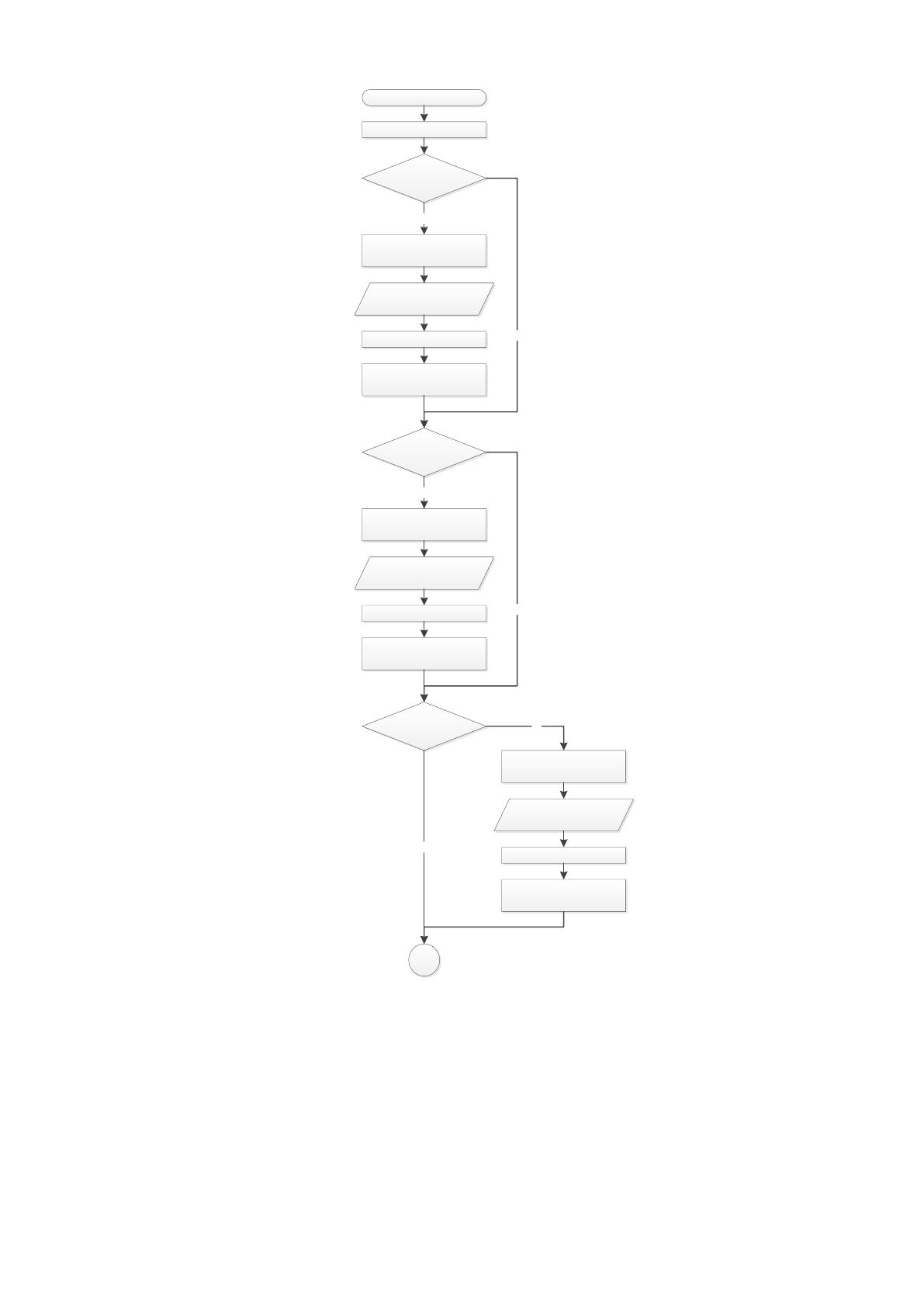
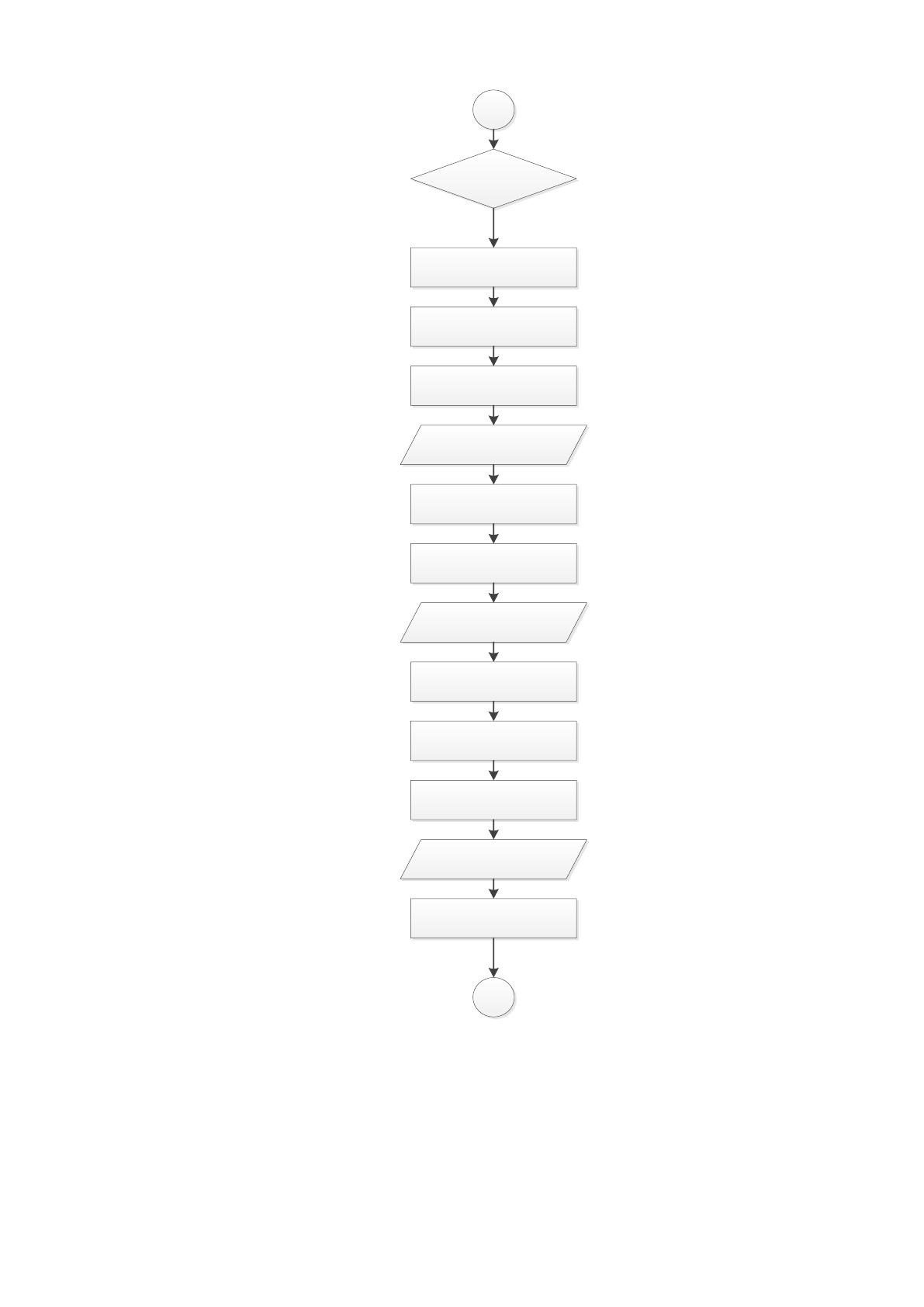
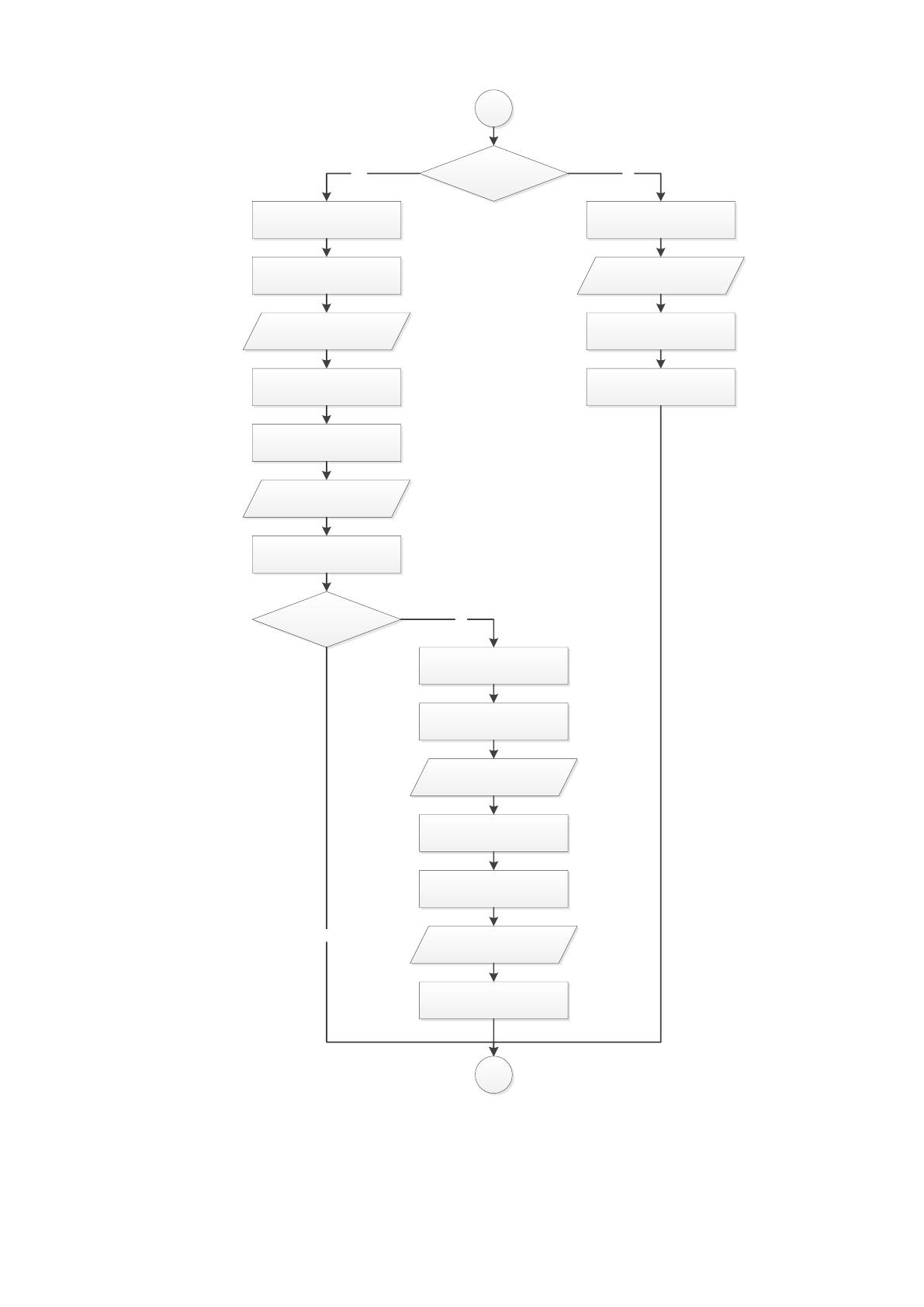
Алгоритм работы в системе:
1) Войти в систему.
2) Если требуется актуализировать справочники, то в главном меню
следует выбрать пункт нужного типа справочника.
3) Откроется окно работы со справочником.
4) Ввод данных. Сохранить. Закрыть окно. Произойдёт возврат в главное
окно.
5) Если требуется актуализировать информацию о владельцах, то
требуется выбрать пункт меню «Владелец». В открывшемся окне ввести данные о
владельце. Сохранить. Закрыть.
6) Если требуется актуализировать информацию о месте хранения, то
следует выбрать пункт меню «Место хранения».
7) Откроется окно работы над информацией о месте хранения. Ввод
данных. Сохранить. Закрыть.
8) Если добавляется новая накладная на поставку, то сначала, вводятся
данные о грузе и списке.
9) Затем, вводятся данные о накладной. Сохраняется.

53
10) Если накладная или груз не соответствуют, то заводится рекламация.
Вводятся данные о рекламации. Сохраняется. Закрытие формы рекламации.
11) Если не требуется составлять рекламацию. То записям в списке грузов
назначаются места хранения. А карте груза выставляется флаг «Груз на складе».
12) Если требуется сформировать выдачу, то на вкладке выдача
заполняются данные о выдаче. И вводится номер поставки. Или выдача формируется
из поставки.
13) После формирования накладной на выдачу. В карте груза снимается
флаг «Груз на складе».
14) Если требуется составить отчёты, то выбирается нужный тип отчёта в
главном меню.
15) Вводятся параметры для формирования отчёта.
16) Формируется отчёт.
17) Выход из системы.
Блок-схемы представленного алгоритма представлены на рисунках 2.6 – 2.9.
54
Начало
Ввод данных в
справочник
Выбор типа справочника в
меню
Вход в систему
Сохранить
Закрыть, возврат на главную
форму
Требуется работа со
справочниками?
Да
Требуется работать с
картами клиентов?
Требуется
актуализировать места
хранения?
Закрыть, возврат на главную
форму
Сохранить
Выбор в меню пункта
«Клиенты»
Выбор в меню пункта «Места
хранения»
Сохранить
Закрыть, возврат на главную
форму
Ввод данных о
клиенте
Ввод данных о
местах хранения
Нет
Да
Нет
А
Да
Нет
Рис. 2.6. Блок-схема алгоритма работы в ИС
55
Требуется добавить
накладную поставки?
Выбор вкладки «Поставка»
Переход в режим добавления
Сохранить данные
Выбрать добавление карты
груза
Сохранить данные
Ввод данных в
список грузов
Ввод данных о
накладной
Ввод данных о грузе
А
Режим редактирования
накладной поставки
Закрыть, возврат на главную
форму
Сохранить
Редактирование списка грузов
В
Рис. 2.7. Продолжение блок-схемы алгоритма работы в ИС
56
Требуется добавить
накладную на выдачу?
Сохранить
Снятия флага «Груз
на складе»
Ввод данных о
накладной
Редактирование накладной
Выбор накладной поставки,
создать отгрузку
Редактирование груза
В
Требуется оформить
рекламацию?
Ввод данных в
рекламацию
Установка флага
«Груз на складе»
Указание места
хранения груза
Сохранить, закрыть, возврат на
главную форму
Выбрать рекламация
Сохранить
Закрыть, вернуться на главную
форму
Открыть карту груза
Редактировать список грузов
Сохранить
Редактировать карту груза
ДаНет
Сохранить, закрыть, возврат на
главную форму
Да
С
Нет
Рис. 2.8. Продолжение блок-схемы алгоритма работы в ИС