57
Ввод параметров
Формирование отчёта
Требуется сформировать
отчёт?
С
Выбор типа отчёта в главном
меню
Закрыть, возврат на главную
форму
Выбор пункта главного меню
«Выход»
Конец
Да
Нет
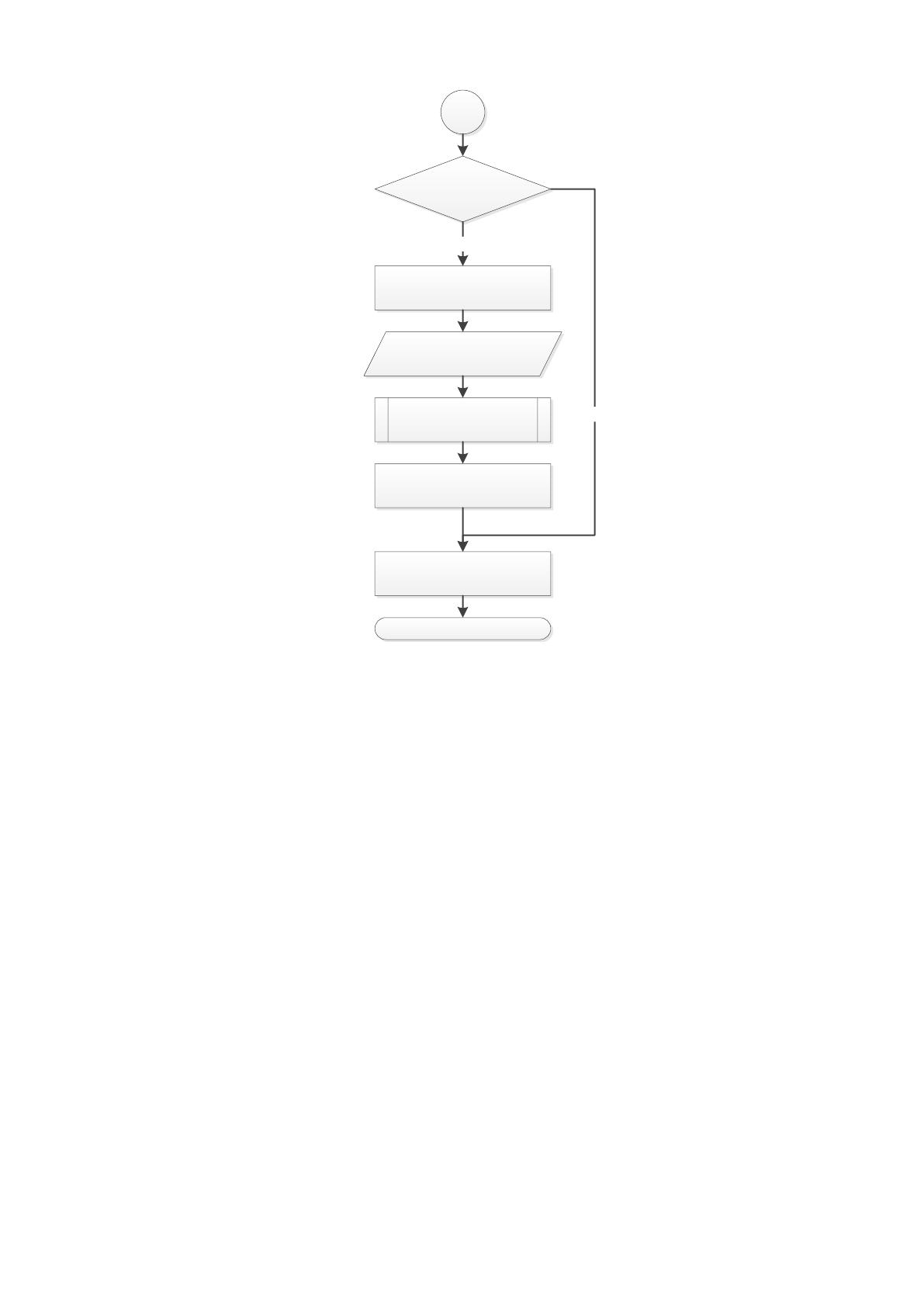
Рис. 2.9. Продолжение блок-схемы алгоритма работы в ИС
2.4 Контрольный пример реализации проекта и его описание
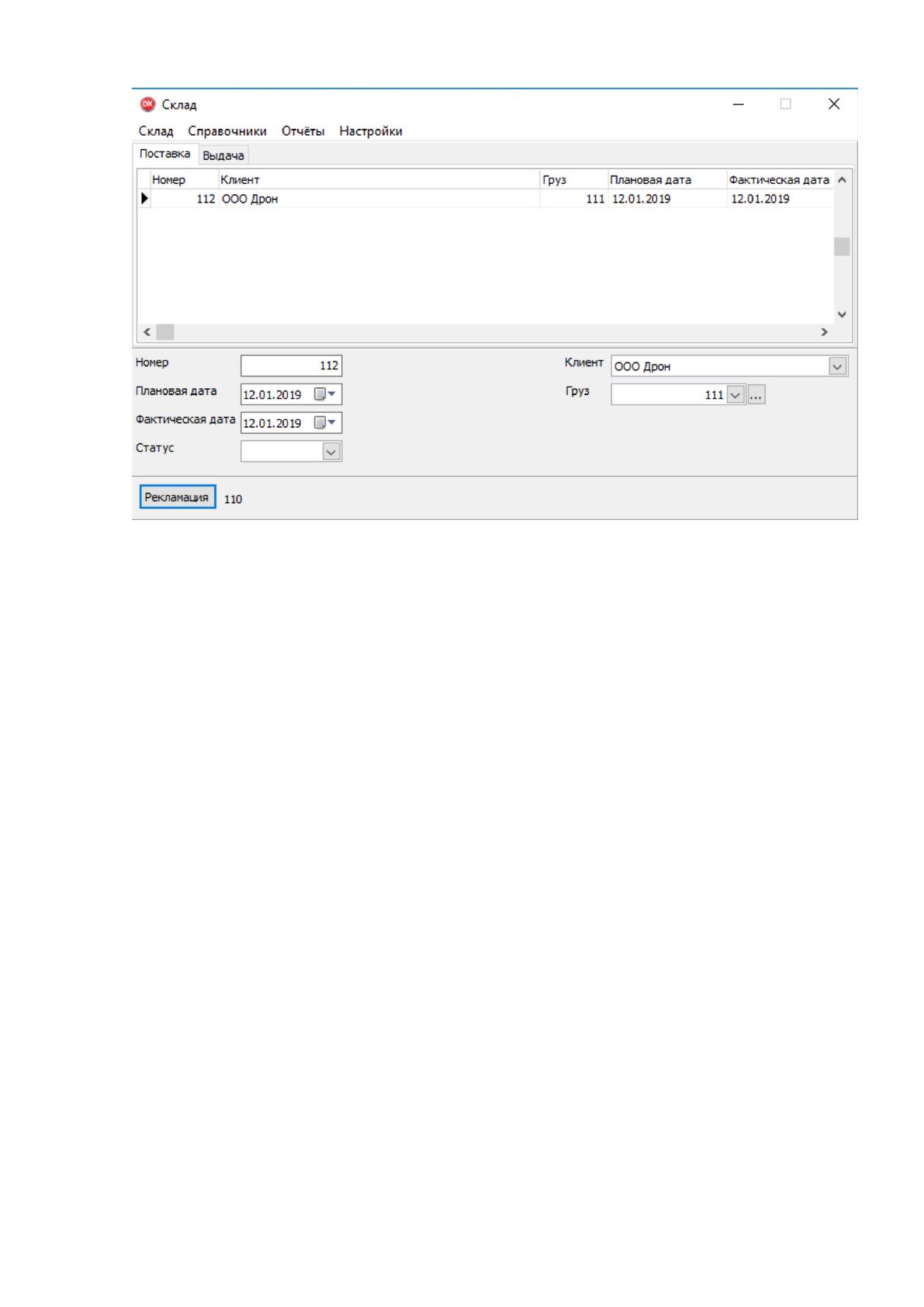
Работа в системе начинается с главной формы (рис. 2.10). Главная форма
содержит следующие основные элементы:
главное меню;
вкладка поставка – работа с накладными на поставку груза;
вкладка выдача: работа с накладными на выдачу груза.
58
Рис. 2.10. Главная форма ИС склада
Вкладка работы с накладными на поставку груза содержит реквизиты
накладной:
номер накладной;
владелец;
плановая дата поставки;
фактическая дата поставки;
статус накладной.
Также, существует поле, содержащее номер груза и кнопка открытия формы
редактирования груза.
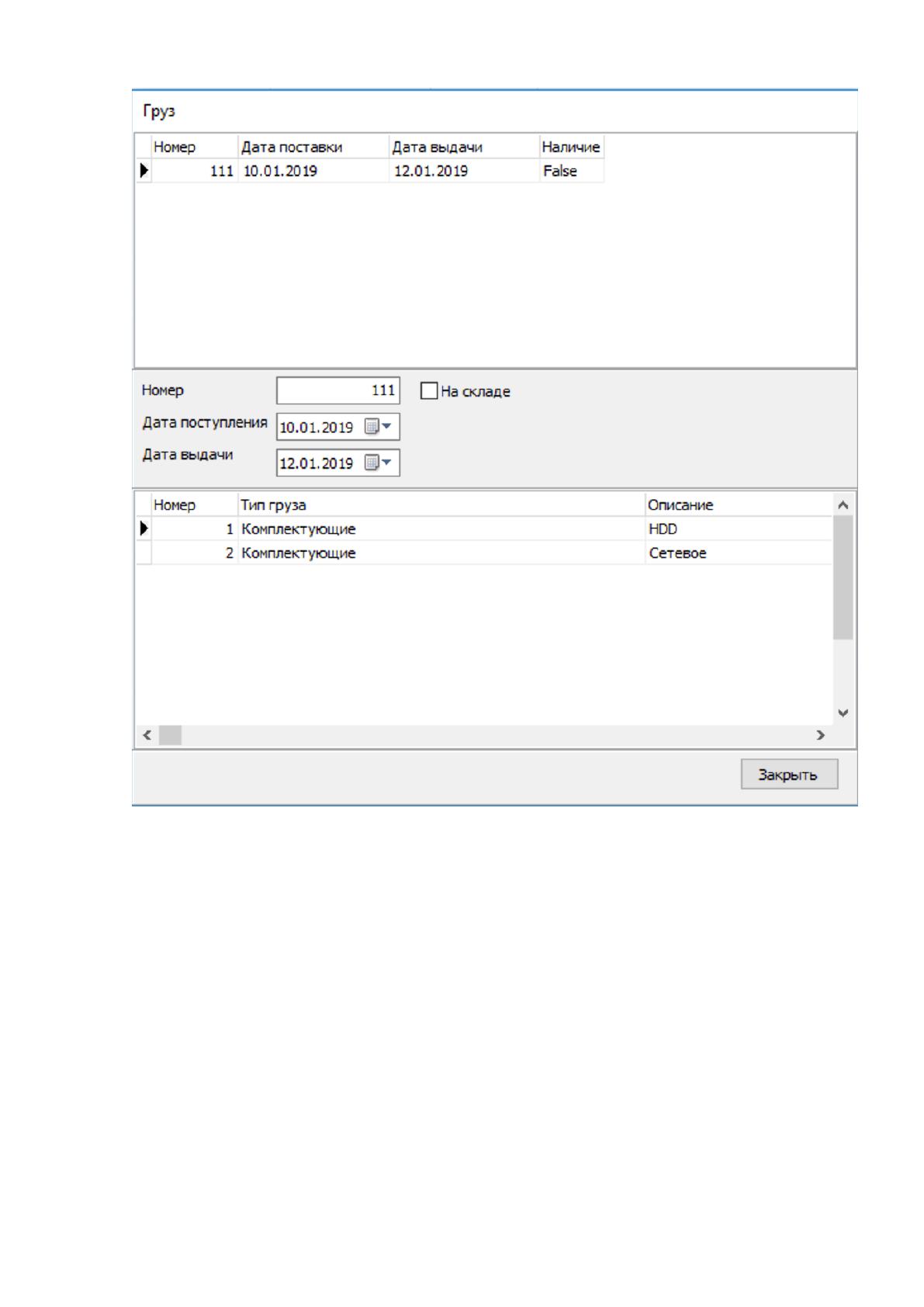
При создании новой накладной на поставку, требуется добавить груз по
кнопке. При нажатии на неё, открывается форма работы с картой груза (рис. 2.11).

59
Рис. 2.11. Форма работы с грузом
Форма карты груза содержит первичную информацию:
номер груза;
дата поставки груза;
дата выдачи груза;
груз на складе.
Также, форма содержит список грузов. И данные для каждой записи списка:
номер записи груза;
тип груза;
описание;
60
количество;
объём, занимаемый грузом;
условие хранения;
качество груза;
место хранения.
В списке грузов выставляется секция хранения груза на складе, если груз
прошёл проверку. А в карте груза выставляется флаг «Груз на складе».
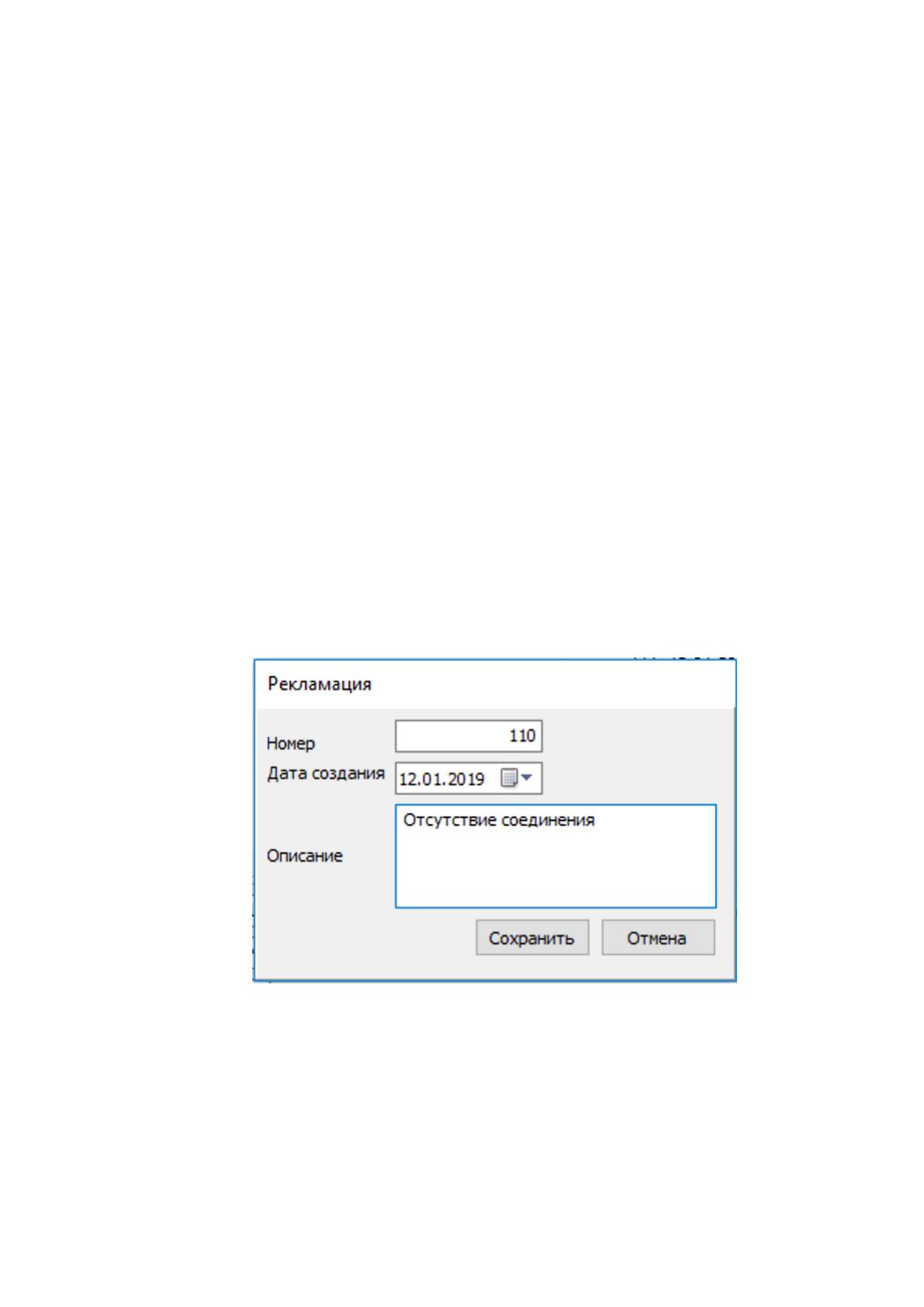
На вкладке накладных на поставку находится кнопка «Рекламация». При
нажатии на неё, открывается окно работы с рекламацией (рис. 2.12). Она
составляется, если груз или накладная не прошли проверку. Содержит следующие
данные:
номер рекламации;
дата создания;
номер накладной;
описание проблемы.
Рис. 2.12. Окно работы с рекламацией
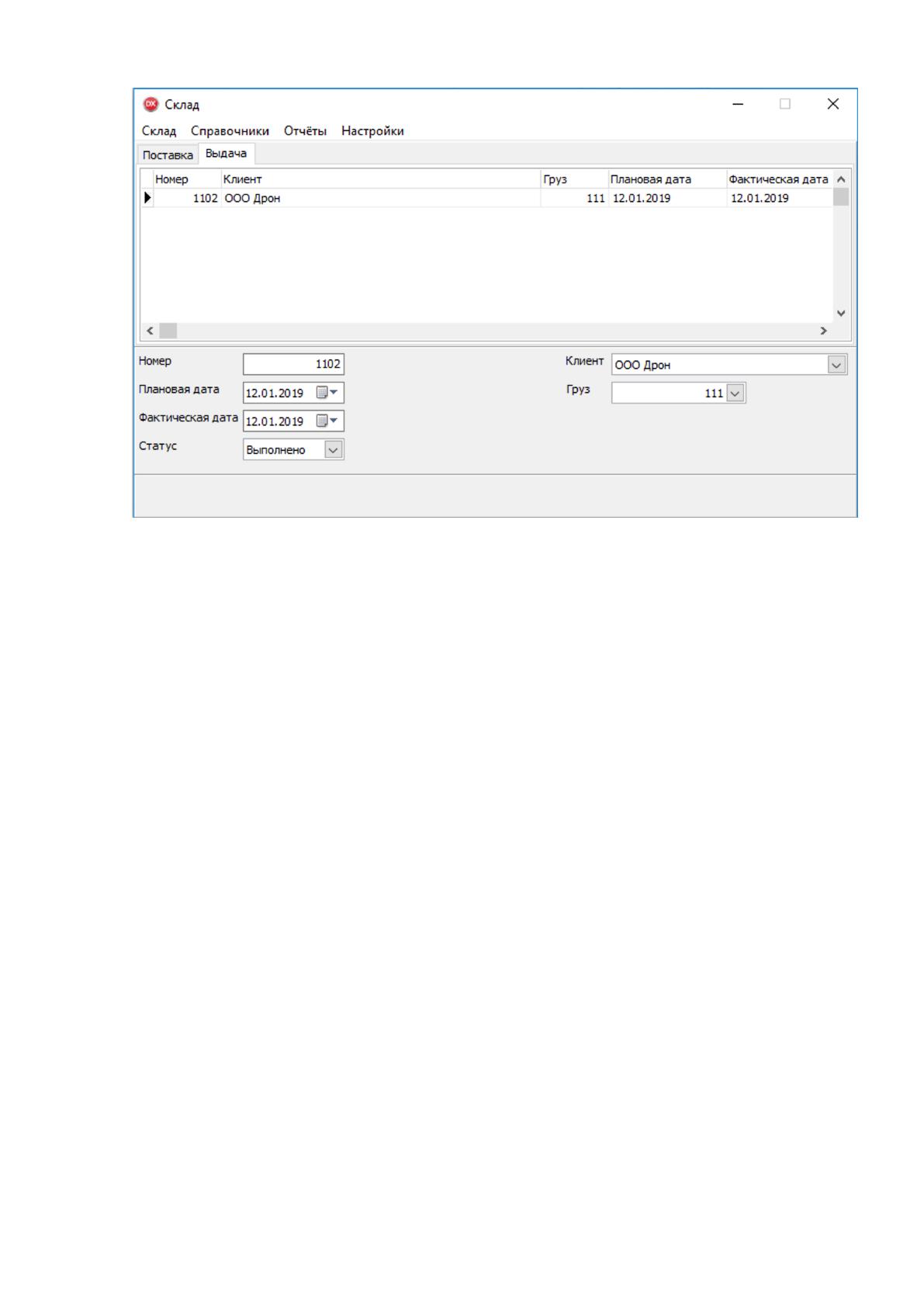
Накладная на выдачу содержится на вкладке «Выдача» (рис. 2.13).
61
Рис. 2.13. Вкладка «Выдача»
При формировании выдачи в карте груза убирается флаг «Груз на складе».
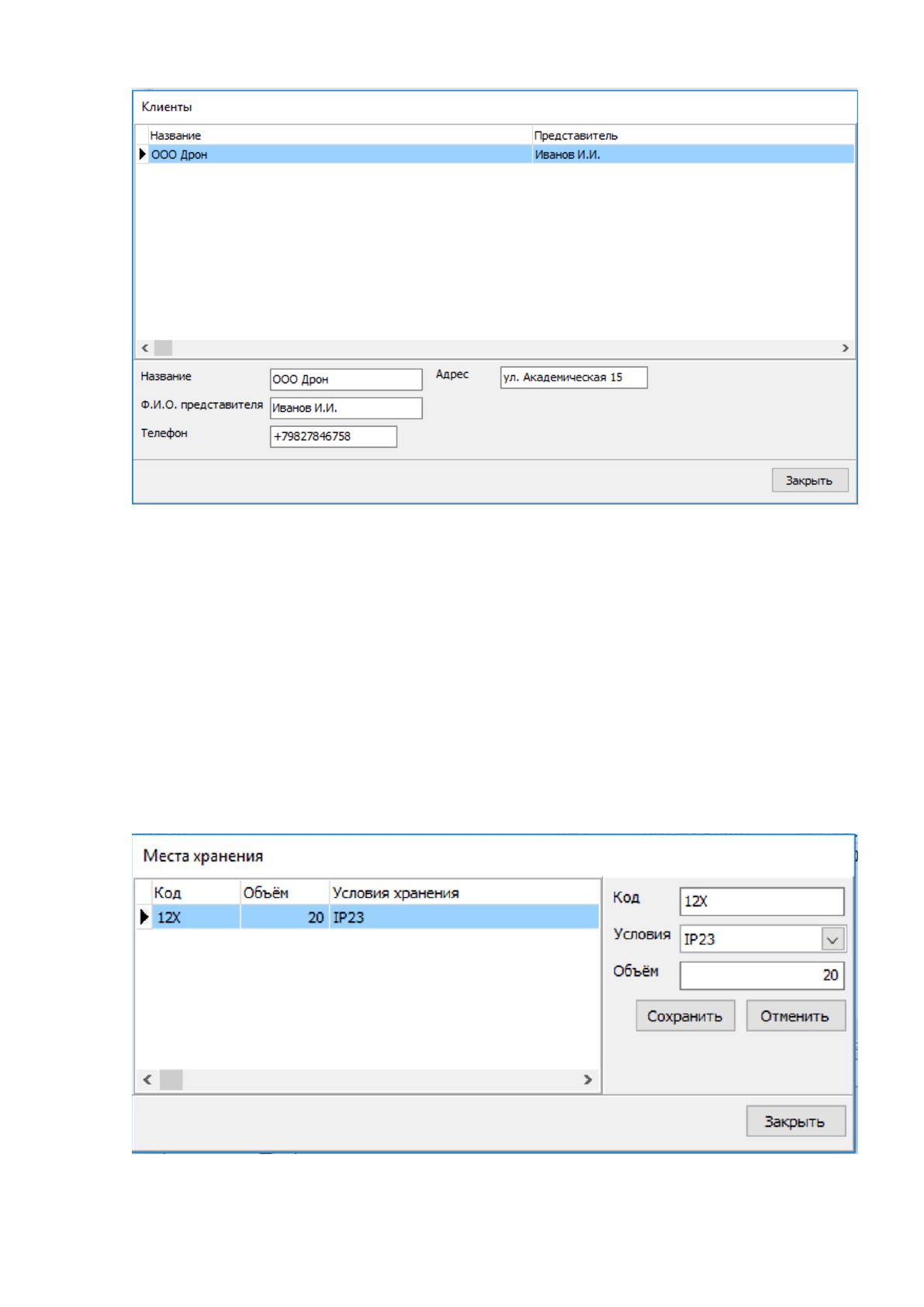
Для работы с накладными требуется ввести данные о владельце. В главном
меню нужно выбрать пункт «Владелец», откроется окно работы с картой владельца
(рис. 2.14), содержащее следующие данные:
название;
Ф.И.О. представителя;
номер телефона;
адрес компании;
реквизиты компании.
62
Рис. 2.14. Окно работы с картами владельцев
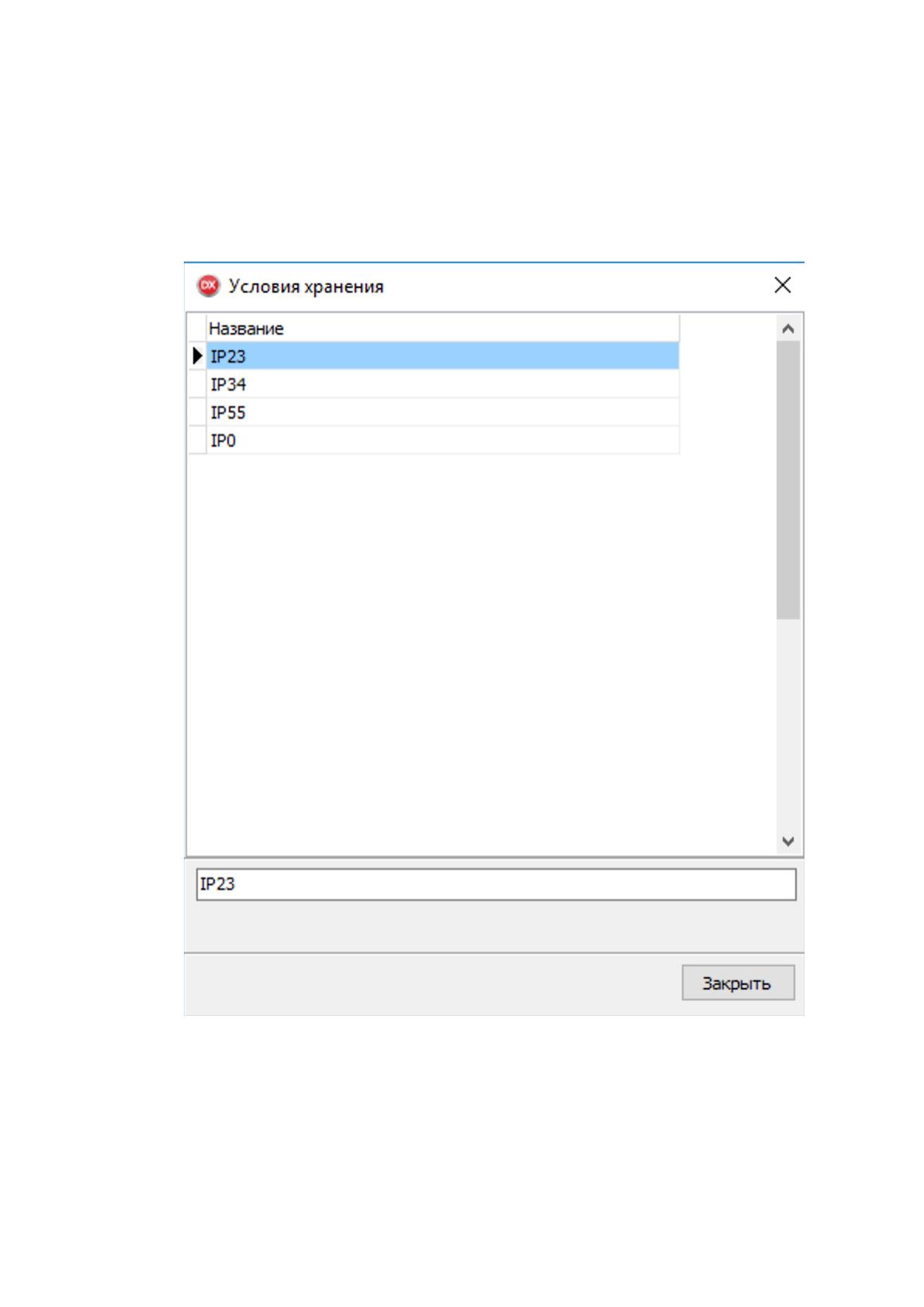
Для формирования справочника мест хранения груза, требуется в главном
меню выбрать пункт «Место хранения». Откроется окно, изображённое на рисунке
2.15. Оно содержит следующие данные:
код места;
условия места;
объём места.
Рис. 2.15. Окно «Место хранения»

63
При работе в системе требуется вести справочники. Для этого в главном меню
выбирается тип справочника и открывается окно работы со справочниками. Оно
содержит список и поле «Название». Пример окна справочника «Условия хранения»
содержится на рисунке 2.16.
Рис. 2.16. Окно справочника «Статус накладной»
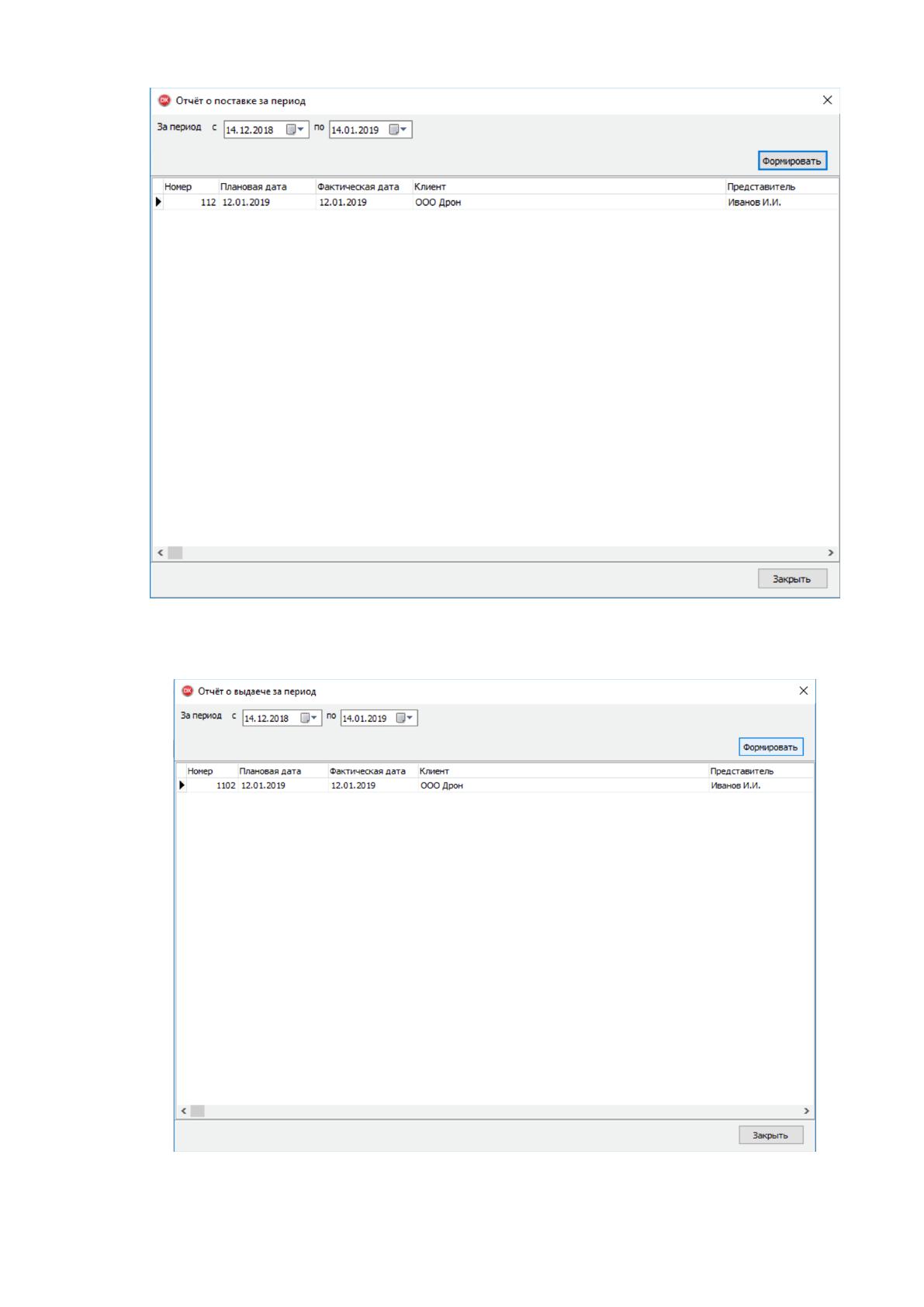
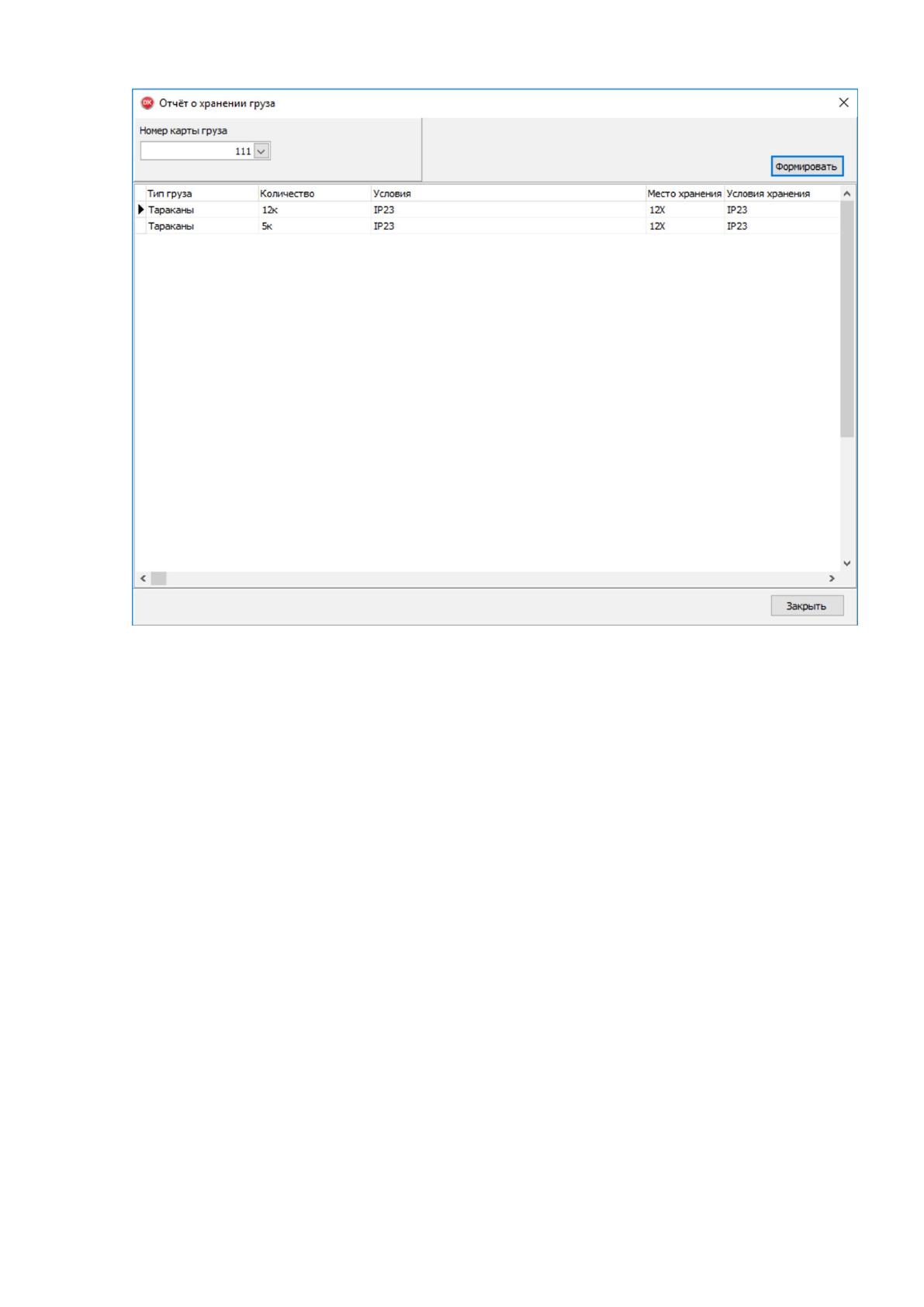
Для формирования отчётов выбирается тип отчёта в главном меню. Откроется
окно, в котором требуется ввести параметры. Нажать кнопку «Сформировать».
Появится отчёт. Пример приведён на рисунках 2.17 – 2.19.
64
Рис. 2.17. Пример сформированного отчёта о поставке
Рис. 2.18. Пример сформированного отчёта о выдаче
65
Рис. 2.19. Пример сформированного отчёта о хранении груза
Для выхода из системы требуется в главном меню выбрать пункт «Выход».
Перед выходом следует сохранить данные, внесённые в систему склада.

66
3 ОБОСНОВАНИЕ ЭКОНОМИЧЕСКОЙ ЭФФЕКТИВНОСТИ
ПРОЕКТА
3.1 Выбор и обоснование методики расчёта экономической
эффективности
Степень эффективности определяет, насколько выгодные решения
принимаются с точки зрения функционирования бизнеса независимо от того, во что
это обходится.
Экономическая эффективность оценивается трудовыми и стоимостными
показателями, которые позволяют измерить экономию от внедрения
автоматизированного проекта относительно базового (ручного) варианта. [16]
К трудовым показателям можно отнести следующие показатели:
Абсолютное снижение трудовых затрат (∆Т):
,
10
(3.1.)
где Т
0
– трудовые затраты на обработку информации по базовому варианту,
час
Т
1
– трудовые затраты на обработку информации по
автоматизированному варианту, час
Коэффициент относительного снижения трудовых затрат (К
Т
):
(3.2)
Индекс снижения трудовых затрат или повышение производительности труда
(Y
Т
):
,
1
0
(3.3)
К стоимостным показателям относятся следующие показатели:
Абсолютное снижение стоимостных затрат (∆С):
,100
0