79
тируемой накладной, после чего на экране появляется таблица с исходной ин-
формацией в которую вносятся изменения. При выборе пункта «печать» выда-
ется твердая копия накладной. При выборе пункта «выход» происходит возврат
в меню второго уровня.
Режим «оформление расхода» обеспечивает ввод, корректировку и пе-
чать данных с накладных на отпуск продукции по той же схеме, что для режима
«оформление прихода».
Режим «карточка складского учета» обеспечивает просмотр картотеки
складского учета. В процессе регистрации поступления и отпуска готовой про-
дукции автоматически заполняется карточка складского учета по указанному
коду изделия. Предлагается ввести нужный код изделия и на экране высвечива-
ется вся информация (входящий остаток, приход, расход, исходящий остаток)
по данному виду продукции. Этот режим предназначен для просмотра, а также
для внесения корректировок количества в результате инвентаризации. При
нажатии клавиши «Esc» происходит выход в меню.
Режим «Оформление отгрузки» включает формирование и печать сче-
тов-фактур и платежных требований-поручений. При выборе этого пункта ме-
ню попадаем в меню третьего уровня:
- ввод;
- просмотр;
- корректировка;
- печать;
- выход.
При выборе пункта меню «ввод» попадаем в экранную форму создания
документов, которая подробно описана в п.2.1.3.1. При выборе пунктов меню
«просмотр», «корректировка», «печать» и «выход» происходят те же действия,
что и при выборе этих пунктов в оформлении и корректировке прихода.
При выборе пункта «ввод оплаты» обеспечивает введение оперативной
информации по реализации продукции с платежных требований-поручений
80
пришедших из банка, выписок из банка и приходных кассовых ордеров. При
выборе этого пункта высвечивается меню третьего уровня аналогичное преды-
дущим. При выборе пункта меню «ввод» попадаем в экранную форму, работа с
которой подробно описана в п.2.1.3.1. При выборе пункта меню «просмотр»
предлагается ввести номер платежного документа, после чего на экране высве-
чивается общая сумма счета по этому документу, сумма оплаты и остаток. При
нажатии клавиши «Esc» возвращаемся в меню. При выборе пункта корректи-
ровка предлагается ввести номер корректируемого документа, после чего вы-
свечивается таблица с исходной информацией. При выборе «выход» возвраща-
емся в меню второго уровня.
Пункт меню «корректировка счетов» предназначен для ввода в массивы
прихода, расхода и отгрузки соответствующих счетов. При выборе этого пункта
меню высвечивается подменю третьего уровня, следующего содержания:
- приход;
- расход;
- отгрузка;
- выход.
При выборе пункта меню «приход» на экране предлагается ввести пери-
од прихода, после чего высвечивается весь список прихода, упорядоченный по
номеру документа в виде таблицы состоящей из граф: номер документа, дата,
код продукции, количество, сумма, счет дебетуемый, счет кредитуемый. Бух-
галтеру предлагается проставлять счета в соответствующие графы. Для перехо-
да на следующую строку используются стрелки «» и «» или клавиша «Enter»,
одновременно бухгалтер проверяет правильность ввода в сравнении с первич-
ными документами.
Пункты меню «расход и «отгрузка» выполняются аналогично. При вы-
боре «выход» происходит выход в меню второго порядка.
Пункт меню «работа со справочниками» предназначен для ведения
справочников с постоянной информацией. При выборе этого пункта меню вы-
свечивается меню второго порядка:

81
- справочник продукции;
- справочник-ценник;
- справочник потребителей;
- справочник цехов;
- справочник регионов, областей;
- справочник единиц измерений;
- справочник бухгалтерских счетов;
- выход.
При выборе любого из этих справочников на экране высвечивается ме-
ню третьего порядка:
- ввод;
- просмотр;
- корректировка;
- печать;
- выход.
При выборе пункта меню «ввод» обеспечивается ввод новых справоч-
ных данных. Клавиша F2 обеспечивает добавление новых записей, клавиша F8
обеспечивает удаление записи. При нажатии клавиши «Esc» происходит выход
в меню.
При выборе пункта «просмотр» на экране монитора высвечивается весь
справочник. При выборе «печать» обеспечивается вывод справочника на прин-
тер. При нажатии клавиши «Esc» происходит выход в меню.
При выборе пункта «корректировка» на экране высвечивается весь
справочник. При помощи стрелок «» и «» выбирается необходимая строка и
корректируется. Клавиша F8 обеспечивает удаление записи. При нажатии кла-
виши «Esc» происходит выход в меню.
Необходимые для дальнейшей работы документы пользователь может
получить с помощью режима «выдача документов». При выборе этого режима
высвечивается меню второго уровня, содержащае перечень выходных форм.
82
Любую из этих форм пользователь может просмотреть на экране монитора, ли-
бо распечатать на принтере, либо записать в текстовый файл.
Следующий режим работы – это сервис. Меню второго уровня включает
в себя шесть режимов работы:
- паспортные данные предприятия;
- архив;
- переход на новый месяц;
- копирование и передача данных;
- инсталляция;
- выход.
Режим «паспортные данные предприятия» содержит справочную ин-
формацию о предприятии, которая включает в себя название предприятия, ад-
рес, банковские реквизиты, телефоны, ФИО руководителя и главного бухгалте-
ра.
Режим «архив» дает возможность работать с архивными данными. Так-
же можно скинуть текущие данные в архив и просмотреть данные прошлых пе-
риодов, содержащихся в архиве.
В режиме «переход на новый месяц» осуществляется обнуление масси-
ва проводок, чтобы можно было ввести новые проводки и рассчитывается саль-
до на начало месяца. Обороты и сальдо на конец месяца по каждому счету об-
нуляются.
В режиме «инсталляция» осуществляется установка начальных пара-
метров системы (отчетный период, год отчетного периода).
Кроме перечисленных сервисных функций, пользователь может произ-
вести копирование на гибкий магнитный диск (ГМД) и восстановление с ГМД в
режиме меню «копирование и передача данных». Это позволяет сохранить ин-
формацию от возможных сбоев программно-аппаратных средств.
83
2.2.2. Схема взаимосвязи программных модулей и информацион-
ных массивов и ее описание
Комплекс задач по автоматизации управления процесса отгрузки разде-
лен на несколько этапов. На начальном этапе осуществляется формирование
массивов первичной информации, на следующем этапе происходит обработка
этих массивов, на конечном этапе происходит формирование выходных доку-
ментов и массивов.
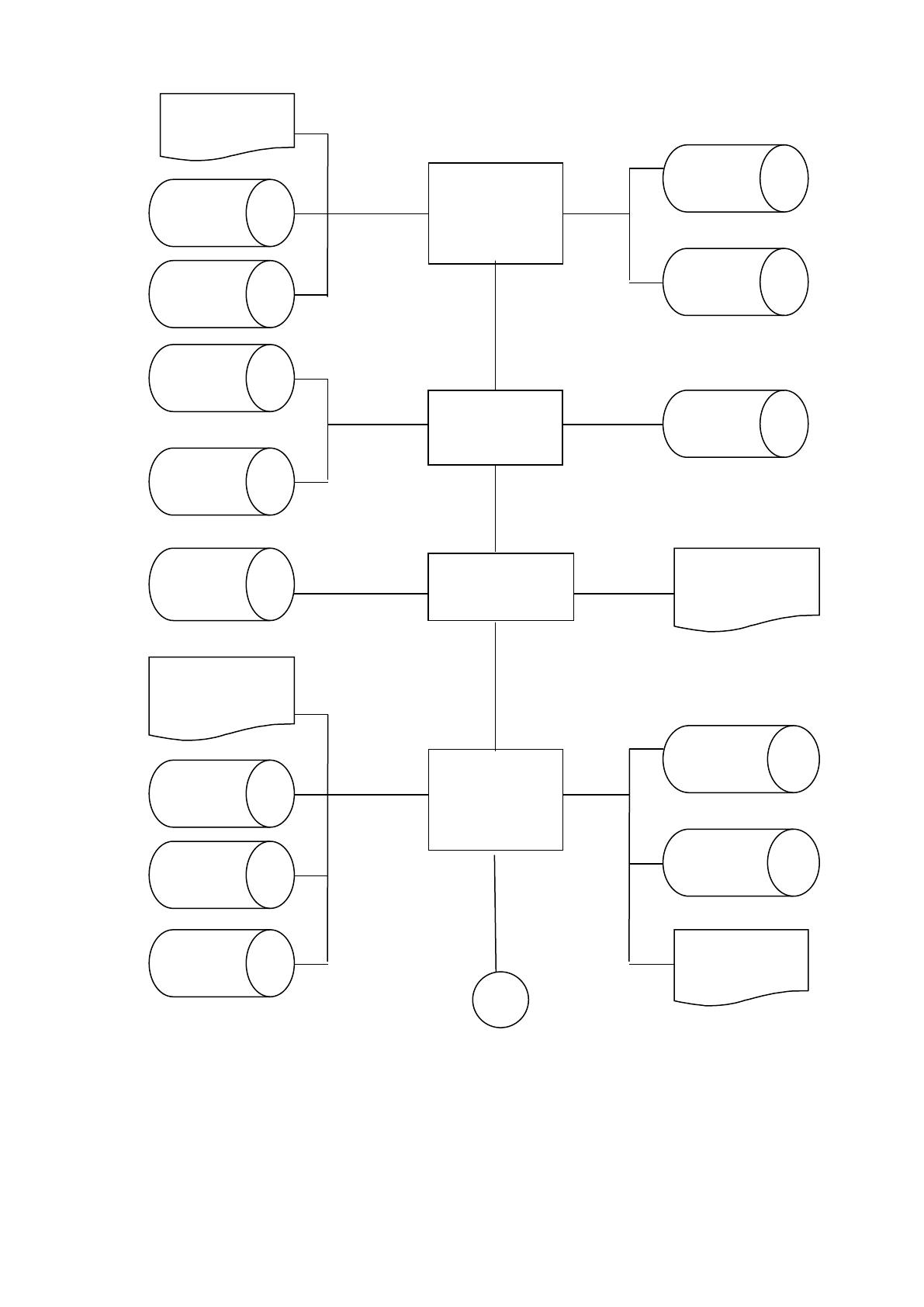
Формирование массива прихода PRIHOD осуществляется путем запол-
нения данными с приемо-сдаточных накладных и данными из массивов норма-
тивно-справочной информации: KODPR, PRZ. Формирование массива расхода
RASHOD осуществляется путем заполнения данными с накладных на отпуск
продукции и данными из справочных массивов: KODPR, ZENA, POCUP. Одно-
временно данные по приходу и расходу фиксируются в массиве карточек
складского учета KSKL, который является электронной картотекой склада.
Правильность ввода контролируется по двум показателям: итоговому
количеству обработанных накладных и итоговой сумме. Операции по обработ-
ке накладных на приход и отпуск продукции производится ежедневно.
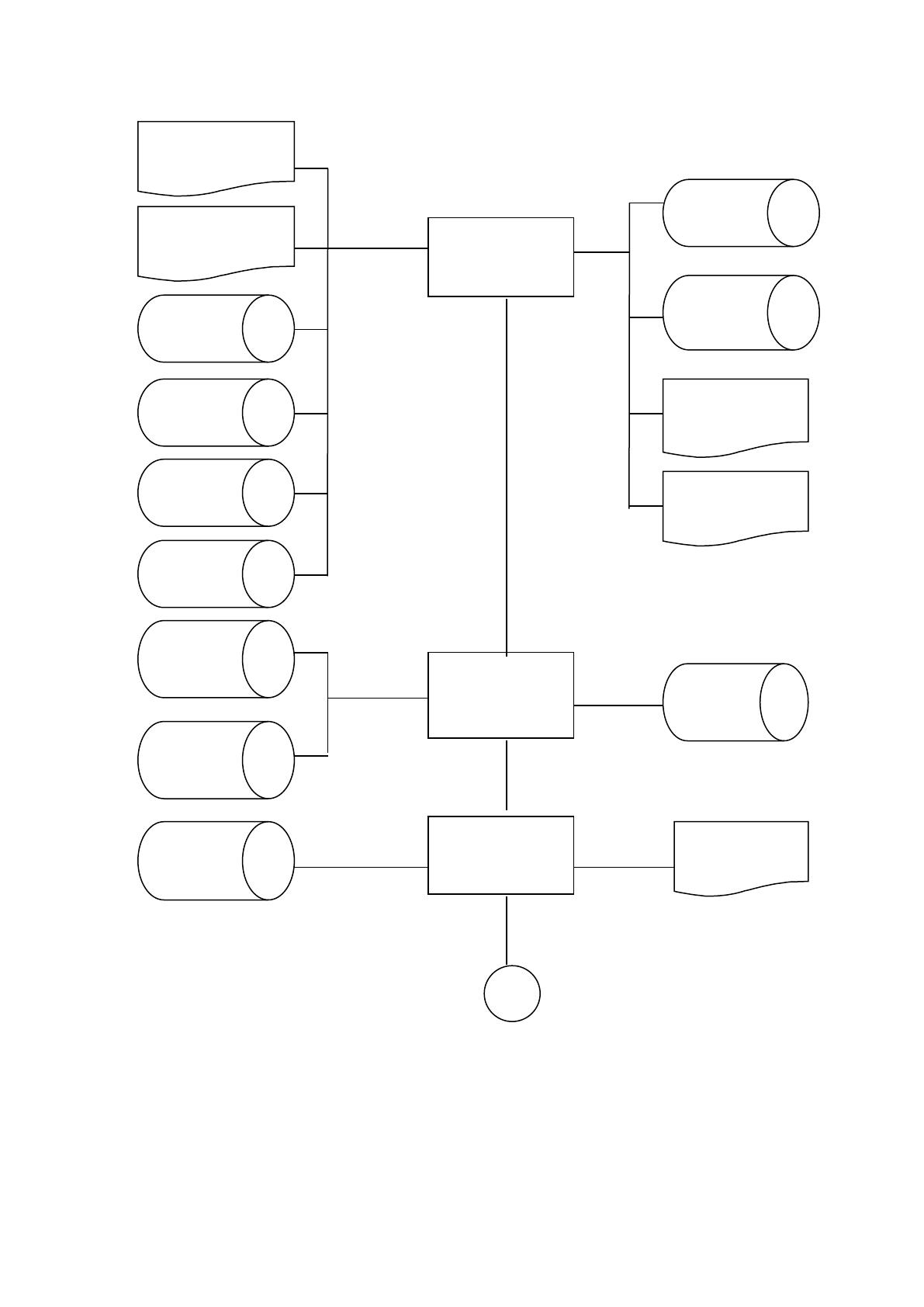
Массивы отгрузки продукции OTGR и выставленных счетов SHT за-
полняются путем выписки счетов-фактур и платежных требований-поручений с
использованием справочников: KODPR, ZENA, POCUP, REKVIZ.. Операции по
выписке счетов фактур и платежных требований-поручений происходят еже-
дневно. Правильность ввода контролируется по итоговой сумме и количеству
обработанных документов.
Все массивы заполняются независимо друг от друга в произвольном по-
рядке.
На следующем этапе осуществляется дополнение массивов прихода
PRIHOD, расхода RASHOD, массива отгрузки OTGR данными из массива
бухгалтерских счетов SCHET.
84
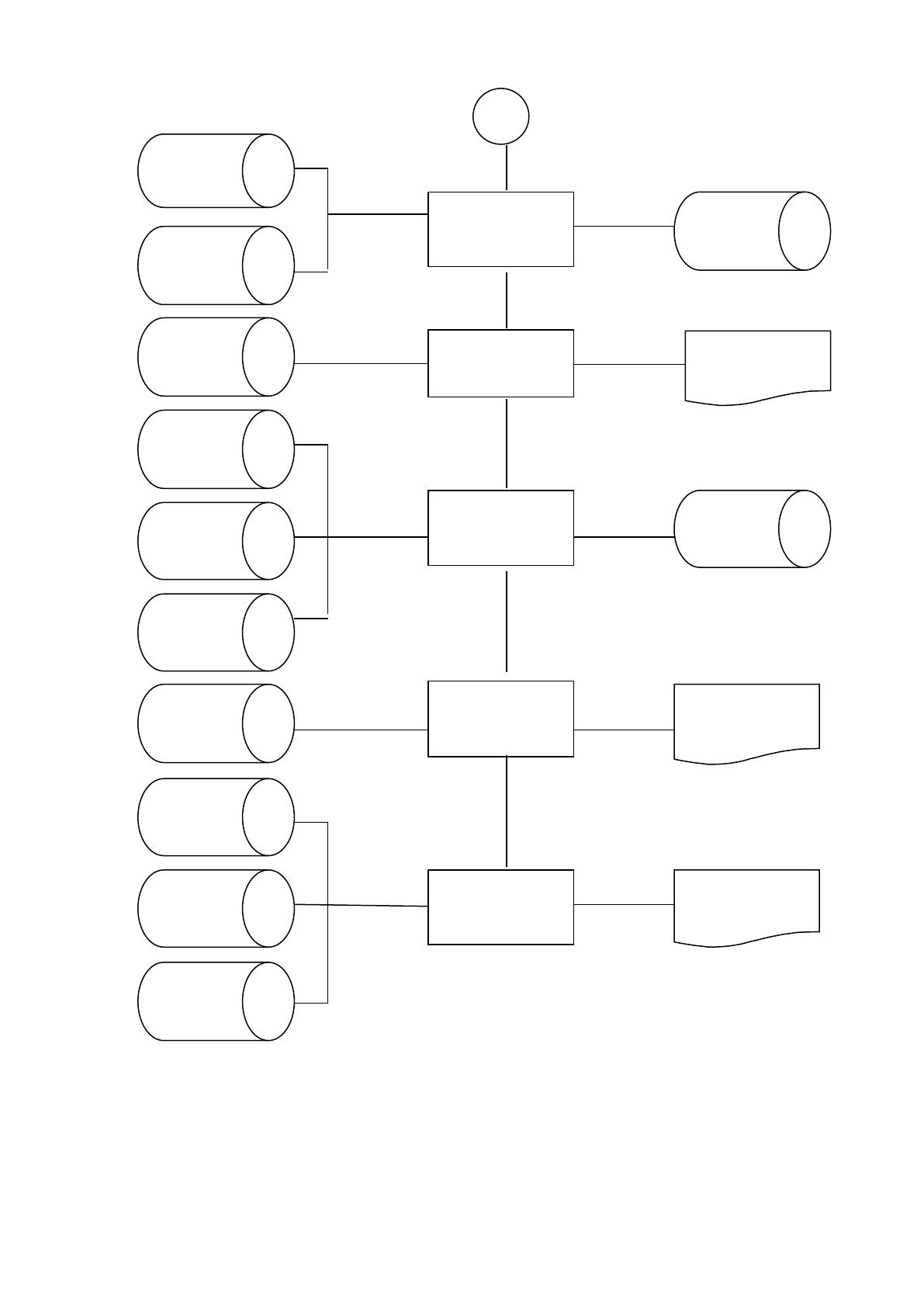
На основе массивов прихода PRIHOD, расхода RASHOD и массива
KSKL, который содержит информацию об остатках на начало периода, с помо-
щью программного модуля расчета остатков производится расчет остатков в
формируется массив остатков OSTAT.
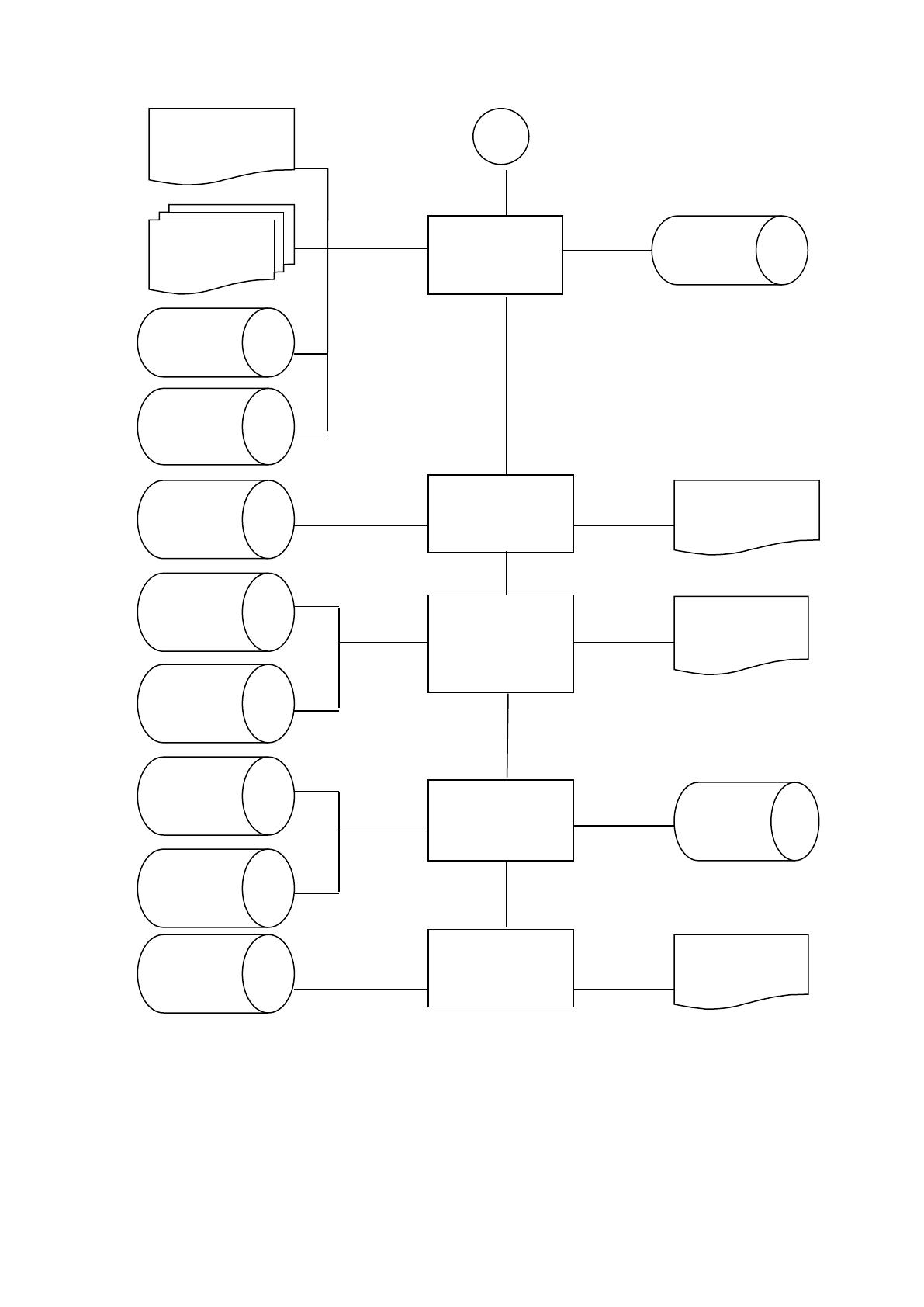
Формирование массива реализации OPLATA осуществляется путем
внесения в него данных с поступивших документов из банка (платежное требо-
вание-поручение, выписка из банка) и кассы предприятия (приходный кассовый
ордер). При этом происходит обращение к массиву выставленных счетов SHT,
из которого выбирается нужная запись и обрабатывается совместно с массивом
бухгалтерских счетов SCHET. В конце каждого месяца массив SHT обрабаты-
вается совместно с массивом оплаты OPLATA и массив SHT обновляется путем
удаления из него оплаченных записей.
На конечном этапе происходит формирование ведомостей.
Ведомость прихода продукции формируется путем выборки информа-
ции из массива прихода PRIHOD. Ведомость расхода формируется путем вы-
борки информации из массива расхода RASHOD. Ведомость остатков форми-
руется путем выборки информации из массива остатков OSTAT. Оборотная ве-
домость движения готовой продукции на складе формируется с использовани-
ем результатов расчетов данных из массивов PRIHOD, RASHOD, KSKL. Ведо-
мость отгрузки формируется путем выборки информации из массива отгрузки
OTGR. Формирование ведомости реализации продукции осуществляется путем
выборки данных из массива реализации OPLATA. Формирование сводной ве-
домости отгрузки и реализации происходит на основе массивов SHT и
OPLATA, а формирование ведомости неоплаченных счетов формируется на ос-
нове выборки из массива SHT.
На рис.32 представлена схема взаимосвязи программных модулей и ин-
формационных массивов.

85
Рис. 32. Схема взаимодействия программных модулей и ин-
формационных массивов
Приемо-
сдаточная
накладная
KODP
R
REKVI
Z
Ввод , кон-
троль, запись
в массивы
PRI-
HOD
KSKL
Накладная на
отпуск про-
дукции со
склада ГП
KODP
R
ZENA
Ввод, кон-
троль и запись
в массивы
RA-
SHOD
KSKL
POCUP
Накладная на
отпуск про-
дукции со
склада
PRI-
HOD
SCHET
Обработка
массива при-
хода
PRI-
HOD
PRI-
HOD
Формирование
ведомости
прихода
Ведомость
прихода про-
дукции на
склад ГП
А
86
Рис. 32. Продолжение
RA-
SHOD
SCHET
Обработка масси-
ва расхода
RA-
SHOD
А
RA-
SHOD
Формирование
ведомости рас-
хода
Ведомость
расхода про-
дукции
OSTAT
Формирование
ведомости остат-
ков
Ведомость
остатков про-
дукции на
складе
PRI-
HOD
RA-
SHOD
Формирование
массива остатков
OSTAT
PRIHOD
RA-
SHOD
Формирование
оборотной ведо-
мости
Оборотная ве-
домость дви-
жения ГП на
складе
KSKL
KSKL
87
Рис. 32. Продолжение
Счет-фактура
Платежное тре-
бование пору-
чение
KODPR
Ввод, корректи-
ровка, формиро-
вание массивов
OTGR
SHT
POCUP
REKVI
Z
Счет-фактура
ZENA
Платежное
требование-
поручение
OTGR
Формирование
ведомости от-
грузки
Ведомость
отгрузки
продукции
OTGR
SCHET
Обработка масси-
ва отгрузки
OTGR
B
88
Рис.32. Продолжение
Платежное
требование-
поручение
Выписка из
банка, при-
ходный к/о
SHT
Ввод оплаты,
контроль и за-
пись в масси-
вы
OPLA-
TA
SCHET
OPLA-
TA
Формирование
ведомости реали-
зации
Ведомость реали-
зации продук-
ции
SHT
Формирование
ведомости не-
оплаченных сче-
тов
Неоплачен-
ные счета
B
OPLA-
TA
SHT
Формирование свод-
ной ведомости от-
грузки и реализации
SHT
OPLA-
TA
SHT
Обновление мас-
сива выставлен-
ных счетов
Сводная ведо-
мость отгруз-
ки и реализа-
ции