95
каждый пользователь встречает в своих смартфонах и компьютерах аналогичное
меню.
Клиент, имеет 5 дополнительных пунктов;
Заявка, имеет 5 дополнительных пунктов;
Жалоба, имеет 5 дополнительных пунктов;
Справочник, имеет 11 пунктов и 5 подпункта;
Пользователь, имеет 5 дополнительных пунктов;
Отчеты, имеют 13 пунктов и 3 подпункта;
Выход.
Сценарий диалога приведен на рисунке 17.
96
Авторизация
1. Клиент
1.1 Добавить
1.2 Удалить
1.3 Редактировать
1.4. Обновить
1.5 Сохранить
Выход
Основные функции:
1.Клиент
2.Заявка
3.Жалоба
4.Справочник
5.Пользователь
6.Отчеты
7.Выход
4. Справочник
1.Клиент
2.Сотрудники
3.Справочник Тип Жалобы
4.Справочник Тип Неисправности
5.Справочник Тип Приоритета ТП
6.Справочник Тип Должности
7.Справочник Тип ДУ
8.Справочник Тип ТМ
9.Дополнительные Услуги
10.Справочник Статус заявки
11.Тарифные планы
2. Заявка
2.1 Добавить
2.2 Удалить
2.3 Редактировать
2.4. Обновить
2.5 Сохранить
3. Жалоба
3.1 Добавить
3.2 Удалить
3.3 Редактировать
3.4. Обновить
3.5 Сохранить
4.1-4.11 Операции
1 Добавить
2 Удалить
3 Редактировать
4. Обновить
5 Сохранить
5.Пользователь
5.1 Добавить
5.2 Удалить
5.3 Редактировать
5.4. Обновить
5.5 Сохранить
6. Отчеты
1. Журнал поступления заявок от клиентов;
2. Ведомость учета работ специалистов отдела техподдержки;
3. Ведомость учета и контроля поступления заявок от клиентов за
период;
4. Отчет об оказанных дополнительных услугах;
5. Отчет о степени загруженности сотрудников отдела технической
поддержки;
6. Аналитический отчет о наиболее часто возникающих проблемах
клиентов;
7. Отчет по заявке;
8. Сводный отчет по клиентам.
9. Журнал учета жалоб клиента
10. Отчет о выполненных заявках клиентов за период,
11. Отчет о невыполненных заявках клиентов за период
12. Аналитический отчет о выполнении заявок клиентов за период
13. Отчет о жалобах
6.1-6.13 Операции
1 Выбор периода
2 Печать
3 Экспорт
Рис.17 Сценарий диалога системы

97
2.4.2 Характеристика базы данных
Наиболее значительным и важным классом в информационных системах в
составе информационных технологий, несомненно, являются база данных (БД).
В современном технологическом мире ни одна автоматизированная система
управления не обходится без собственной БД.
Эти базы данных являются главной составляющей современных
информационно-справочных систем, систем автоматизированного ведения учета
и отчетности, аналитических и экспертных систем и многих других. Значительно
это вызвано простым и удобным типом хранения и извлечения данных.
На основании инфологической модели обеспечения наиболее
естественных для человека способов сбора, хранения и представления
информации, которую предполагается формировать в нашей базе данных.
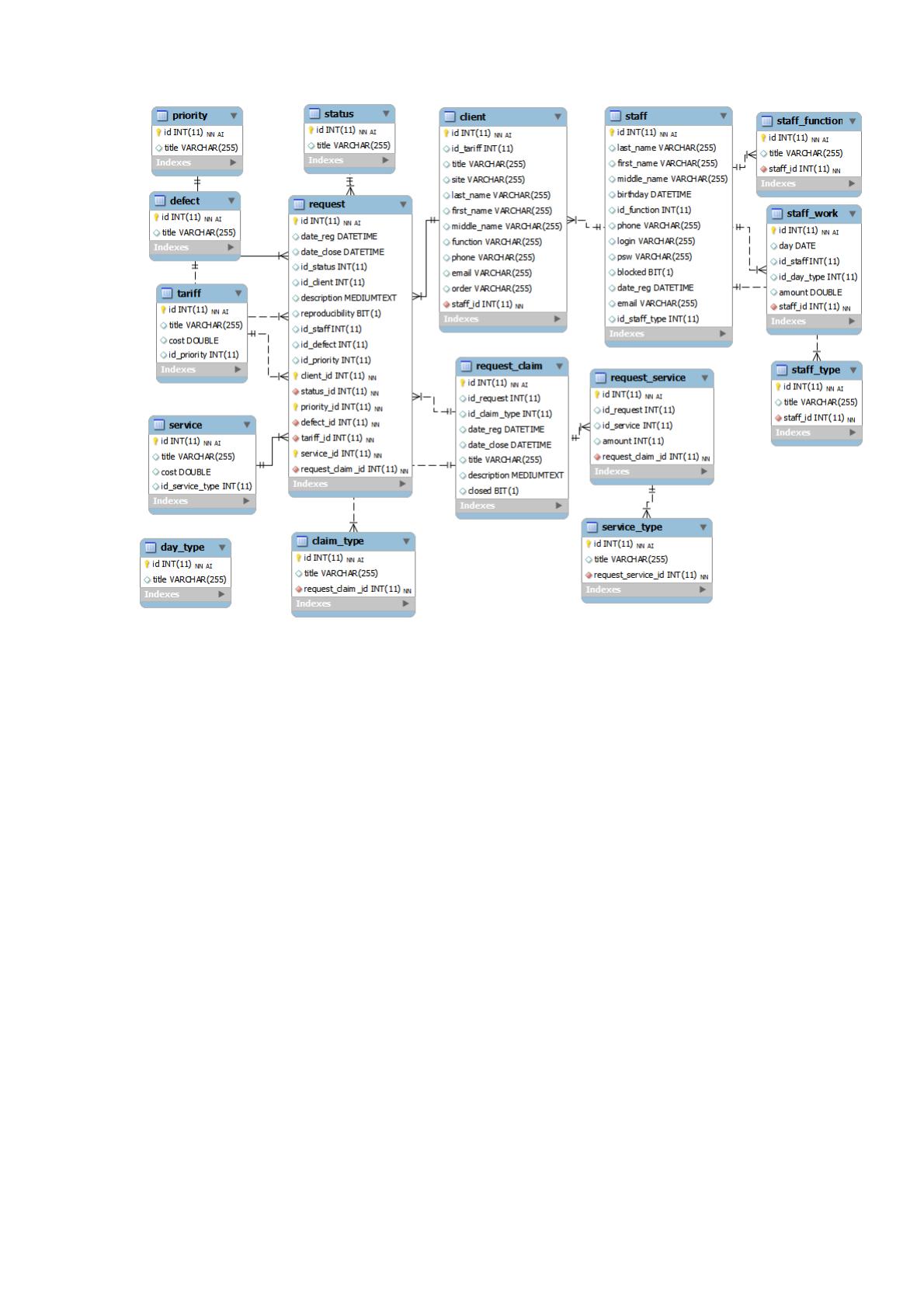
Рассмотрим это на примередата логической модели данных (рисунок 18), т.е.
представим описание инфологической модели. Дата логическая модель является
моделью логического уровня и представляет собой воспроизведение логической
структуры БД на языке СУБД.
98
Рис.18 Дата логическая модель базы данных
2.4.3 Структурная схема пакета (дерево вызова программных
модулей)
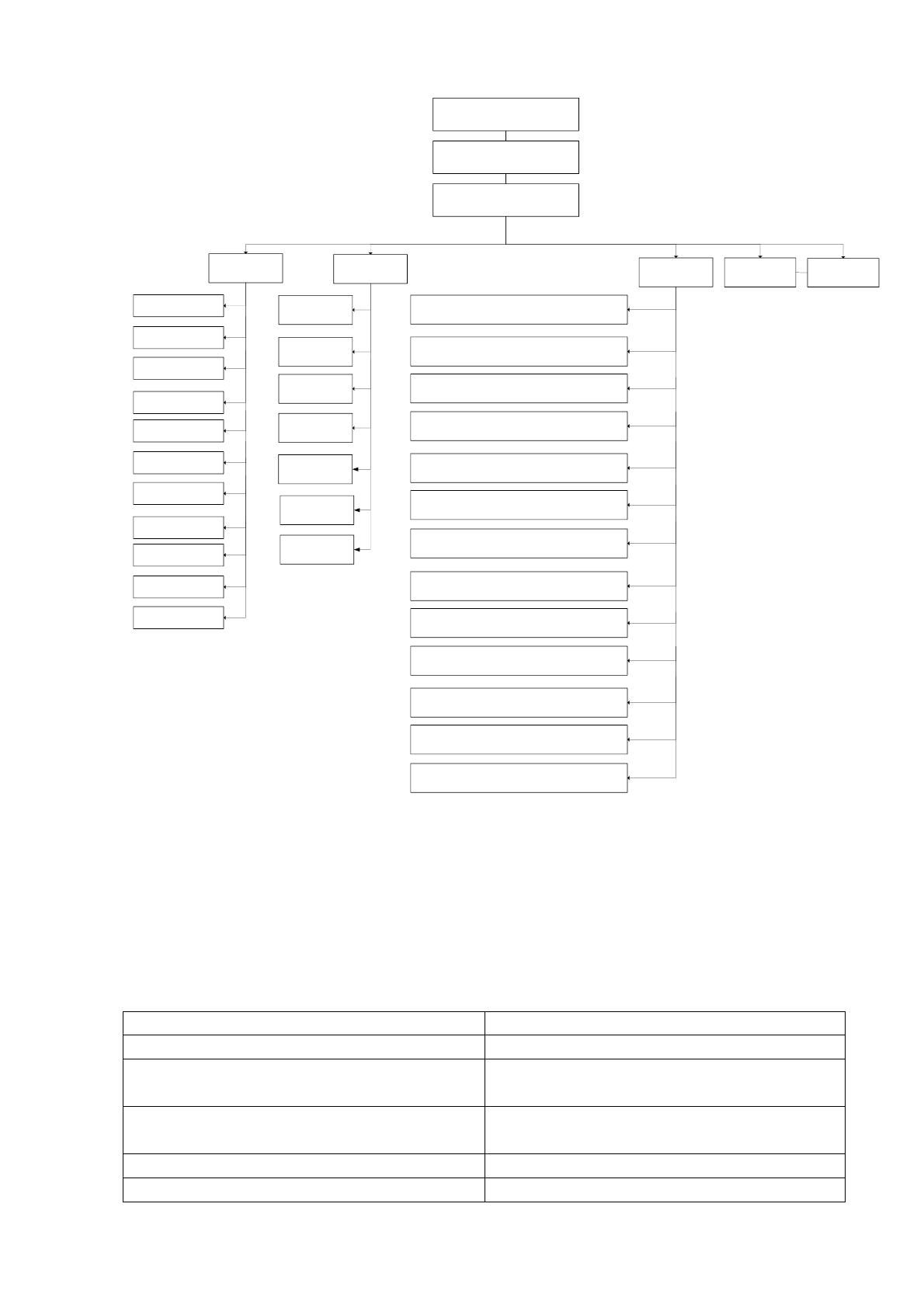
Приведенная ниже структурная схема пакета ИС, изображенная на
рисунке 17, наглядно показывает, что основная нагрузка работы ложится на
получение отчетных документов. Пакетный модуль (ПМ) со справочниками
достаточно емок и со временем будет увеличиваться, чтобы как можно быстро
снизить работу с заявками. Желательно чтоб заявки поступали по конкретным
вопросам, а не отвлекали от настоящей работы, если есть возможность частично
решить проблему, обратившись к справочникам. Пакет отчетов, заявок и жалоб
сформировывает базовую работу информационной системы. Формирование
отчетов происходит по запросу на дату, вид услуги, клиента, сотрудника и т.п. и
отчеты эти отдельно не хранятся, они образуются в результате формирования.
99
ПМ Главное меню
ПМ Настройки
ПМ Справка
ПМ Получение
отчетных
документов
ПМ Журнал поступления заявок от клиентов
ПМ Ведомость учета работ специалистов отдела
техподдержки
ПМ Ведомость учета и контроля поступления
заявок от клиентов за период
ПМ Работа со
справочниками
ПМ Клиент
ПМ Сотрудники
ПМ Работа с
заявками и
жалобами
ПМ Учет заявки
ПМ
Распределение
заявки
ПМ
Редактирование
заявки
ПМ Справочник Тип
Жалобы
ПМ Справочник Тип
Неисправности
ПМ Учет
жалобы
ПМ Отчет об оказанных дополнительных услугах
ПМ Отчет о степени загруженности сотрудников
отдела технической поддержки
ПМ Аналитический отчет о наиболее часто
возникающих проблемах клиентов
ПМ Отчет по заявке
ПМ Удаление
жалобы
ПМ
Редактирование
жалобы
ПМ Справочник Тип
Приоритета ТП
ПМ Справочник Тип
Должности
ПМ Справочник Тип
ДУ
ПМ Справочник Тип
ТМ
ПМ Дополнительные
Услуги
ПМ Справочник
Статус заявки
ПМ Тарифные
планы
ПМ Удаление
заявки
ПМ Сводный отчет по клиентам
ПМ Журнал учета жалоб клиента
ПМ Отчет о выполненных заявках клиентов за
период
ПМ Отчет о невыполненных заявках клиентов за
период
ПМ Аналитический отчет о выполнении заявок
клиентов за период
ПМ Отчет о жалобах
ПМ Авторизация
ПМ Заставка
Рис.19 Структурная схема пакета ИС
Ниже представленной таблице 33 разложен, перечь программных модулей, из
структурной схемы пакета информационной системы из рисунка 19, а также
описание их функций.
Таблица 33 Описание программных модулей
Название программного модуля
Описание
Заставка
Экранная форма Заставки
Авторизация
Экранная форма для ввода пароля и
процедура проверки пароля
Главное меню
Экранная форма с главным меню
программы
Меню «Справка»
Отображение справки по программе
Меню «Настройки»
Отображение меню настроек
100
Меню «Работа с жалобами и заявками»
Отображение меню основных функций
по работе с жалобами и заявками
Меню «Работа со справочниками»
Отображение меню справочников
ПМ «Клиент»
Отображение меню клиентов
Загрузка справочника Клиенты
Процедура вывода справочника на
экран
Печать справочника Клиенты
Процедура печати
Актуализация справочника Клиенты
Экранная форма с процедурой ввода и
корректировки записи
Актуализация справочника Клиенты
Аналогично для остальных
справочников
Меню «Получение отчетных
документов»
Отображение меню получения
отчетных документов
2.5 Апробация результатов исследования.
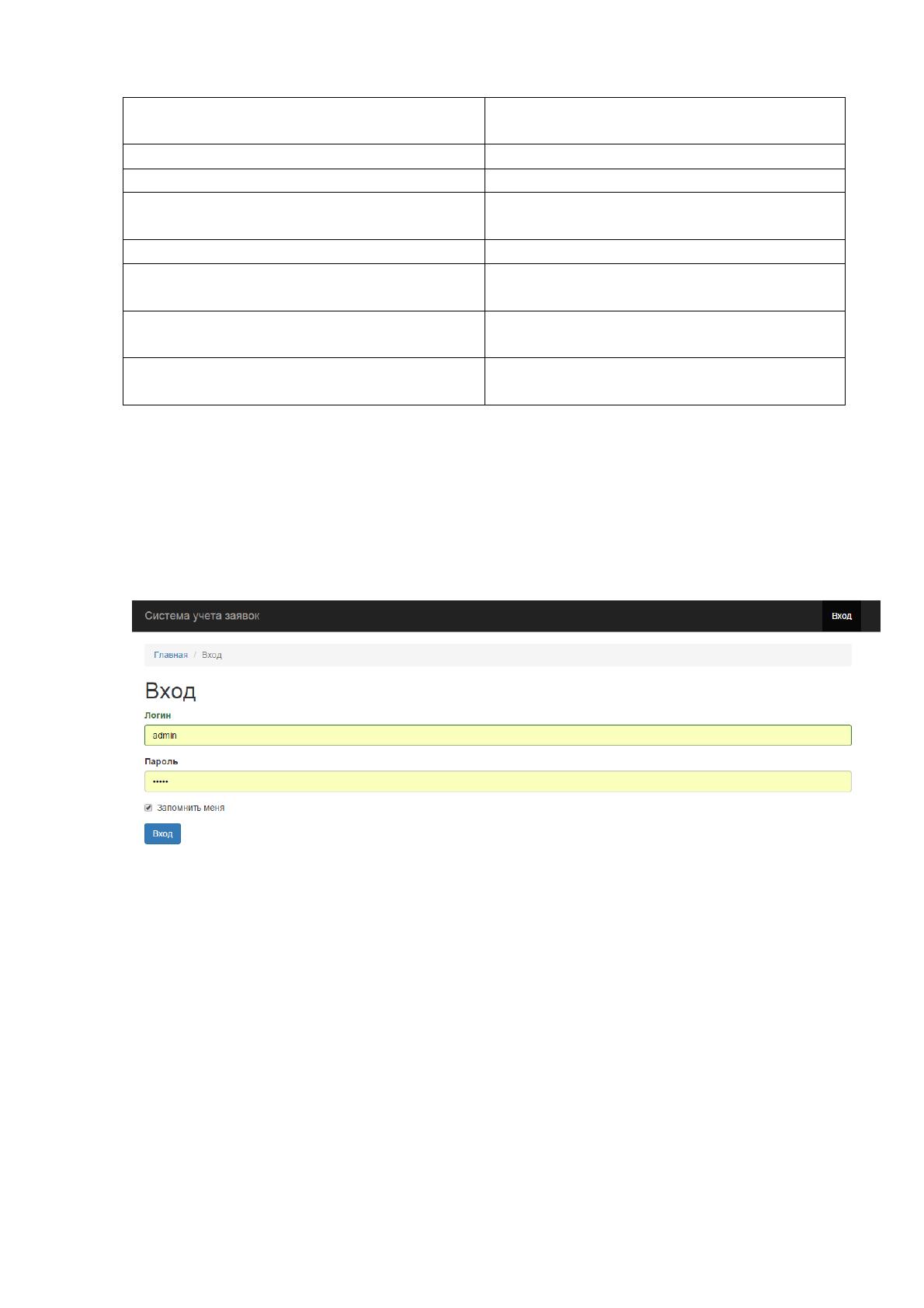
После запуска программы на экране монитора появится окно входа в
программу, с которого и начинается её работа. В открывшемся окне входа
необходимо ввести имя пользователя и пароль для входа в программу.
Рис.20 Авторизация пользователя
После авторизации откоется главное меню программы в соответствии с
правами и допусками пользователя системы. Соответственно у каждого
специалиста свои возможности в зависимости допуска.
Вот главное меню учетной записи администратора содержит кнопки:
Вход – для смены учетной записи пользователя;
Создать заявку – для подачи предложения, жалобы;
Данные – для заполнения справочников и данных пользователя;
Заявки – для просмотра и закрытия заявок и предложений;
Закрытые – для просмотра закрытых заявок и предложений;

101
Архив – для просмотра заявок , жалоб и предложений отправленных в
архив;
Пользователь – для отображения информации о пользователе прошедшем
авторизацию;
Показатели – для отображения графиков и диаграмм о проделаной работе
за период;
Отчеты – для формирования журналов и ведомостей по работе отдела.
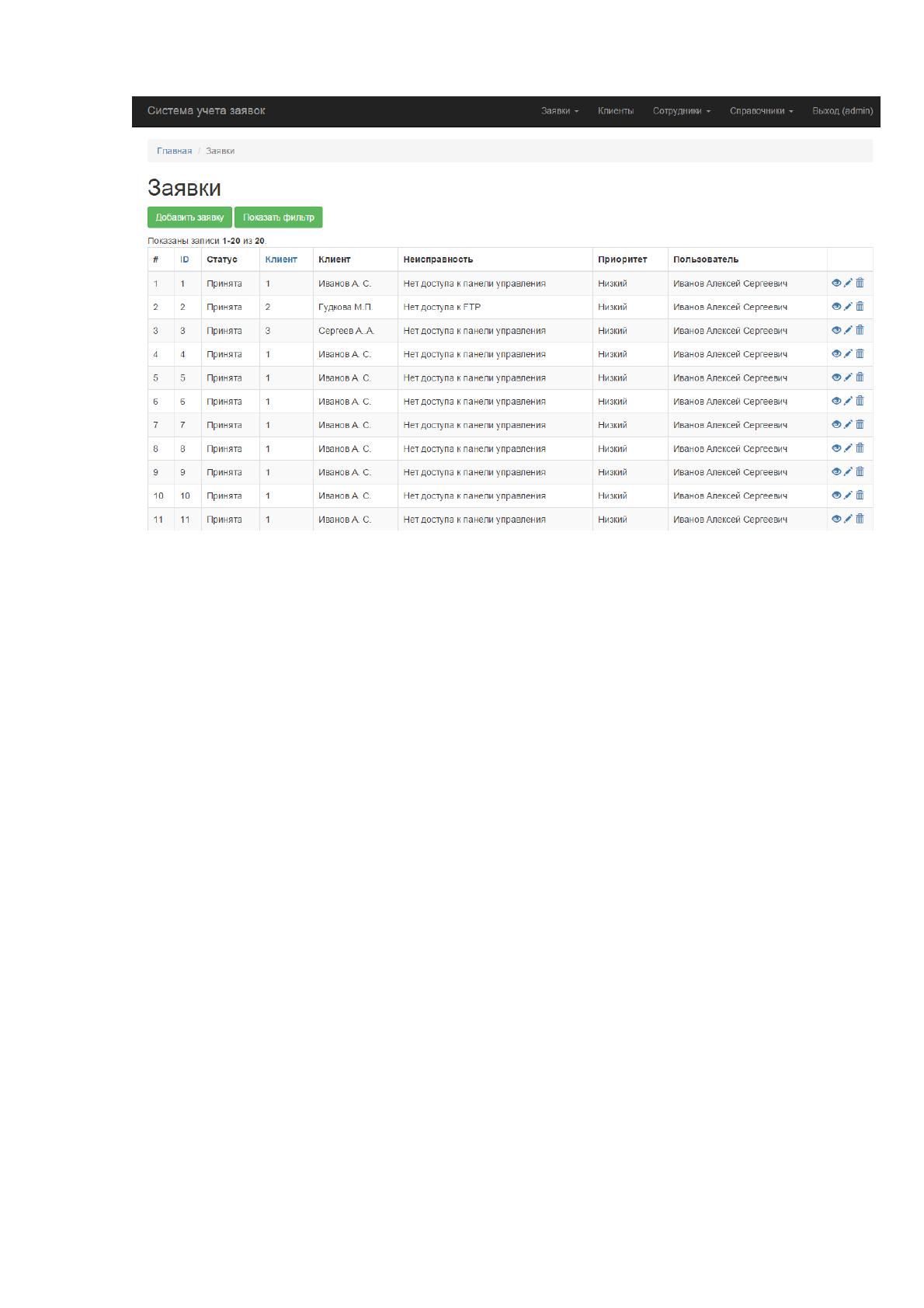
На ниже изображенных рисунках представлены выводимые окна
некоторых функциональных возможностей программы. А на рисунке 19
изображено главное меню администратора. По нему мы видим, что
администратор вправе создавать заявку, просматривать заявки, редактировать и
удалять их. Так же в системе учета заявок, может просматривать и
редактировать клиентов, сотрудников и есть доступ к справочной информации
для редакции. Аналогичные действия может совершать с другими
функциональными программами. Ниже, приведены возможности
администратора на этапе работы с заявками. На рисунке 20 изображено меню
администратора в статусе формирования «Заявки». Видим, что система
реализует следующие функции (на черном фоне): Заявки, Клиенты, Сотрудники,
Справочники, Выход.
102
Рис.21 Главное меню администратора.
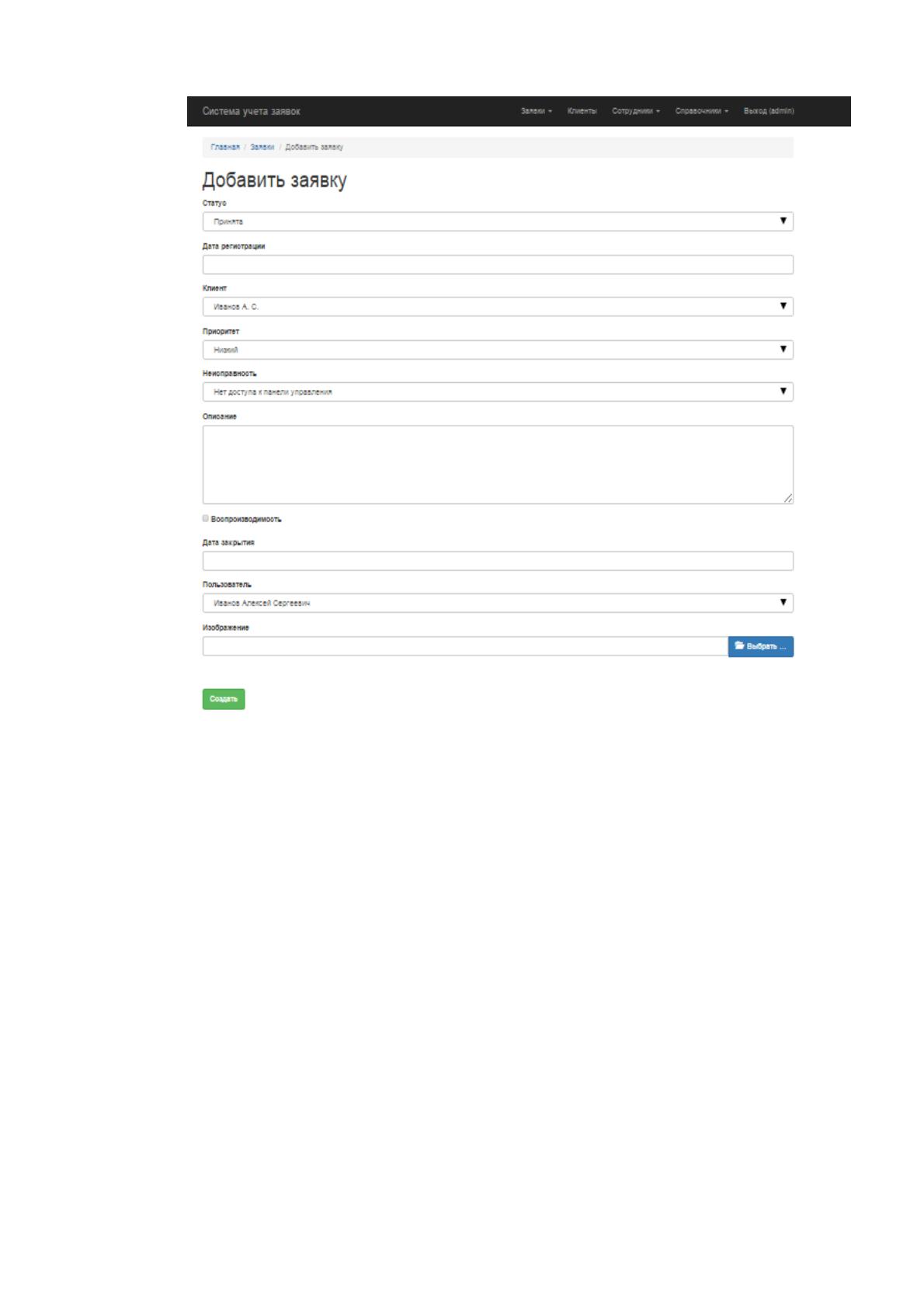
Для добавления заявки необходимо нажать соответствующую кнопку. На
экране видим, (Рис.22 Система учета заявки), приведены графы для заполнения
и в конце кнопу «создать», нажимаем, заявка готова.
103
Рис.22 Учет заявки
Для отправки заявки на исполнение нужно нажать кнопку ОК (после
заполнения всех полей).
В главном меню администратора приведены основные кнопки для
осуществления работы системы – добавление заявки, получение списка заявок,
просмотр архива заявок, просмотр данных о пользователе и результатов расчета
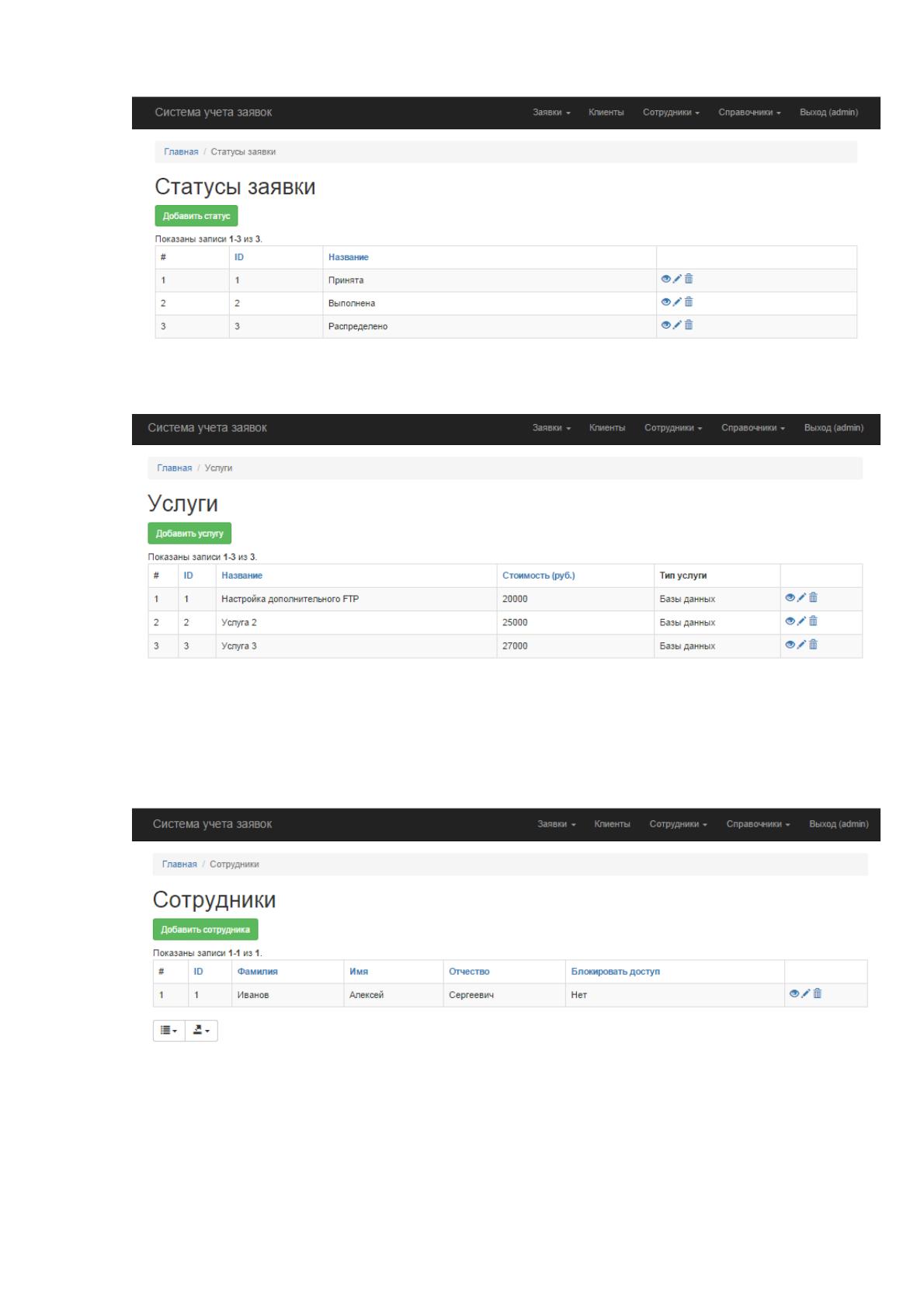
показателей. Также администратор заполняет справочники. Еще в обязанности
администратора входит отслеживание процесса исполнения заявок. Эту
функцию он наблюдает в пункте «статус заявки» рис.23. Если ему необходимо
узнать расценки или тарифы на выполнение заявки, у него есть в справочнике
статус «Услуги», где указаны наименование и цены услуг, рисунок 23.
104
Рис.23 Справочник окно Статусы заявки
Рис.24 Справочник окно Услуги
Администратор может добавлять и редактировать справочники,
справочники должностей, сотрудников и клиентов.
Рис.25 Справочник окно Сотрудники