107
На данной форме пользователем осуществляется выбор адресатов
рассылки посредством простановки галочек в дереве. Предусмотрена
возможность выделения как всей компанию целиком, так и отдельных
сотрудников. В целях более удобного поиска наверху форму расположен фильтр
по статусу, атрибутам и названию контрагентов.
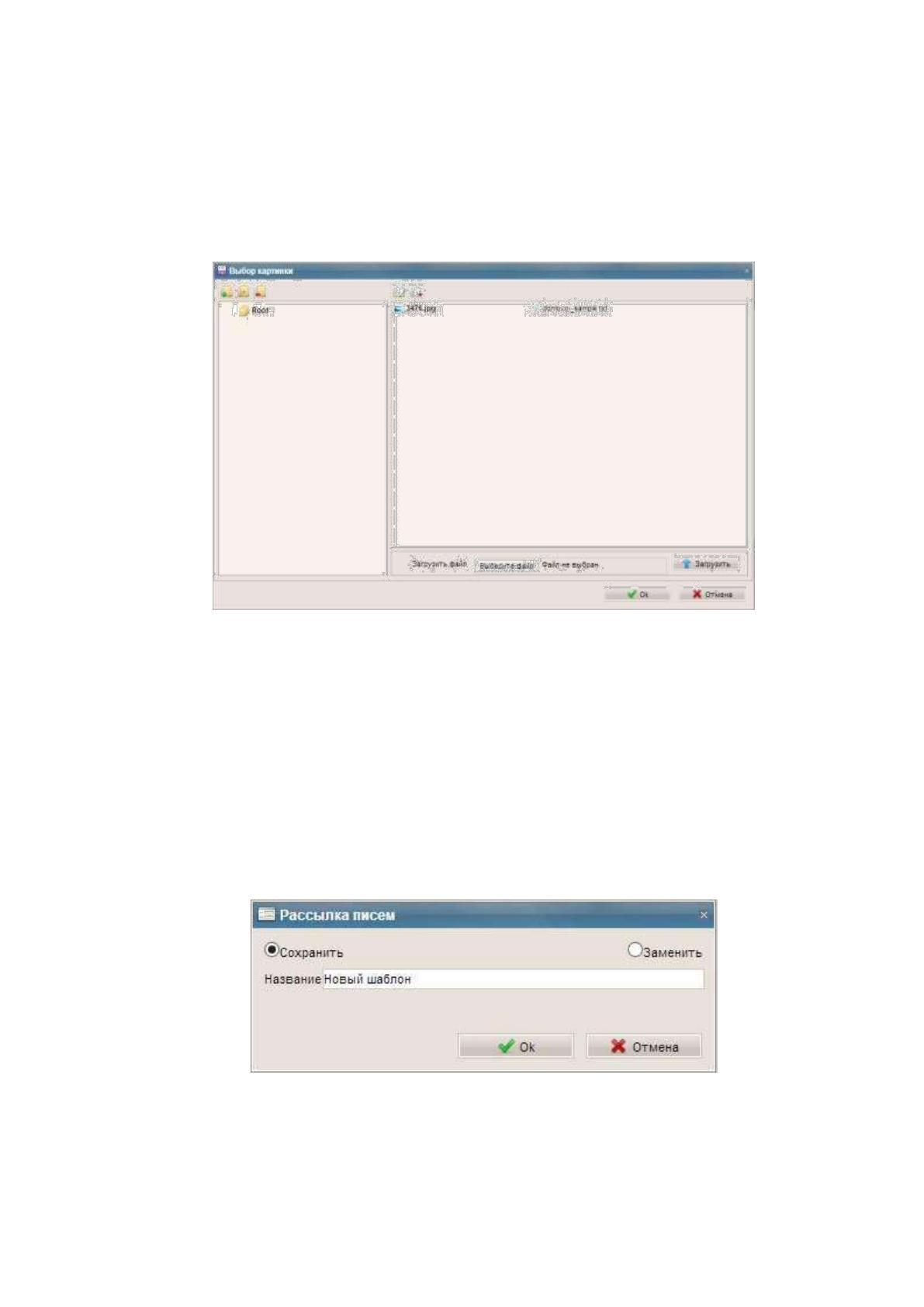
Рис. 2.58 Форма «Выбор прикрепленных файлов»
На данной форме пользователь производит выбор файлов на сервере,
необходимых для прикрепления к письму. Предусмотрена возможность
добавления собственных файлов путем их загрузки на сервер, для чего
необходимо нажать кнопку «Выберите файл» и «Загрузить». Пользователь
производит выделение файла в правой части окна и прикрепляет файл к письму
посредством нажатия кнопки «Ок».
Рис. 2.59 Форма «Сохранение письма как шаблона»
На данной форме пользователем осуществляется вписывание названия для
созданного на основе письма нового шаблона. Кроме того, предусмотрена
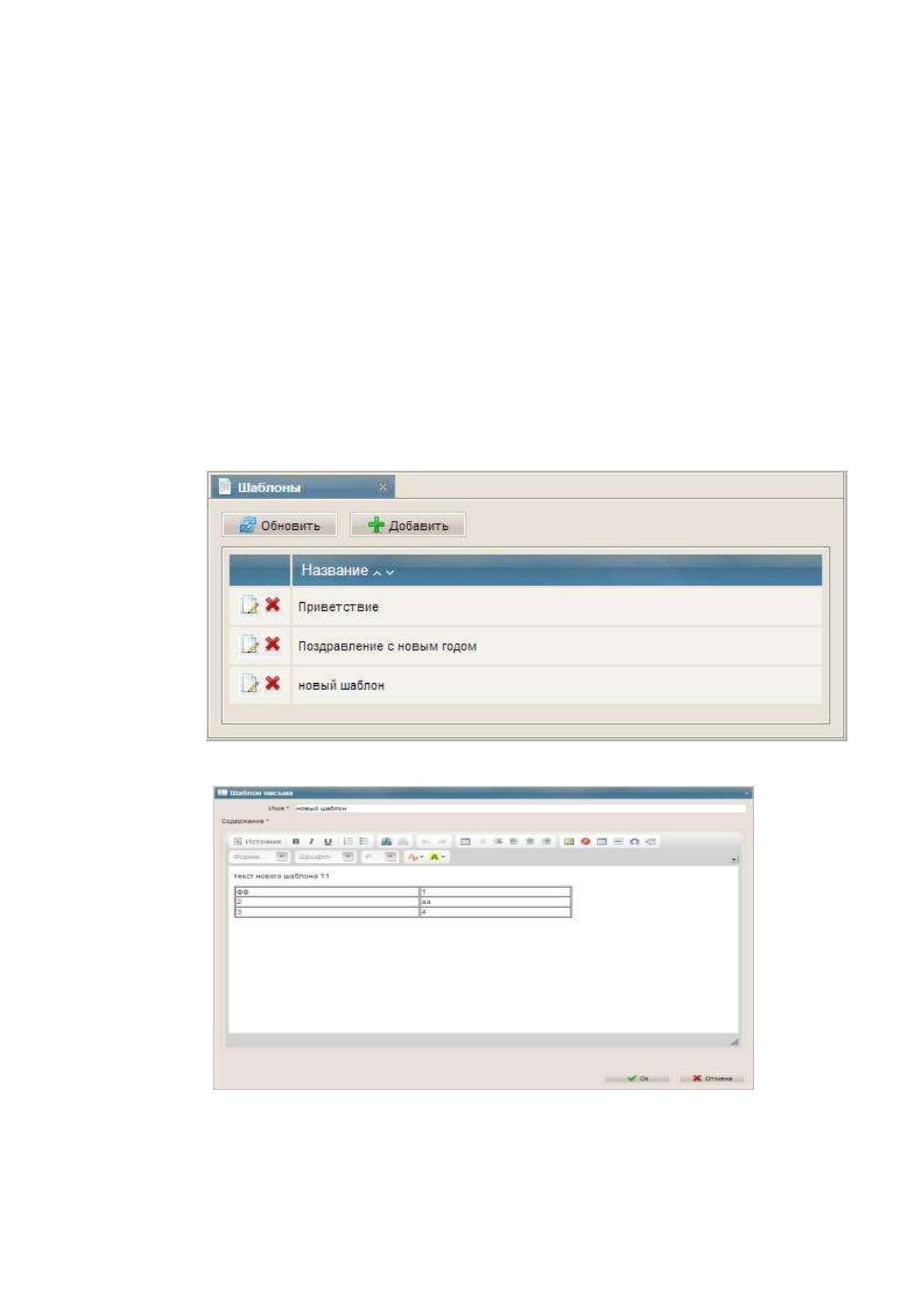
108
возможность замены уже существующего, посредством постановки
переключателя на «Заменить» и выбора одного из существующих в списке
шаблонов письма.
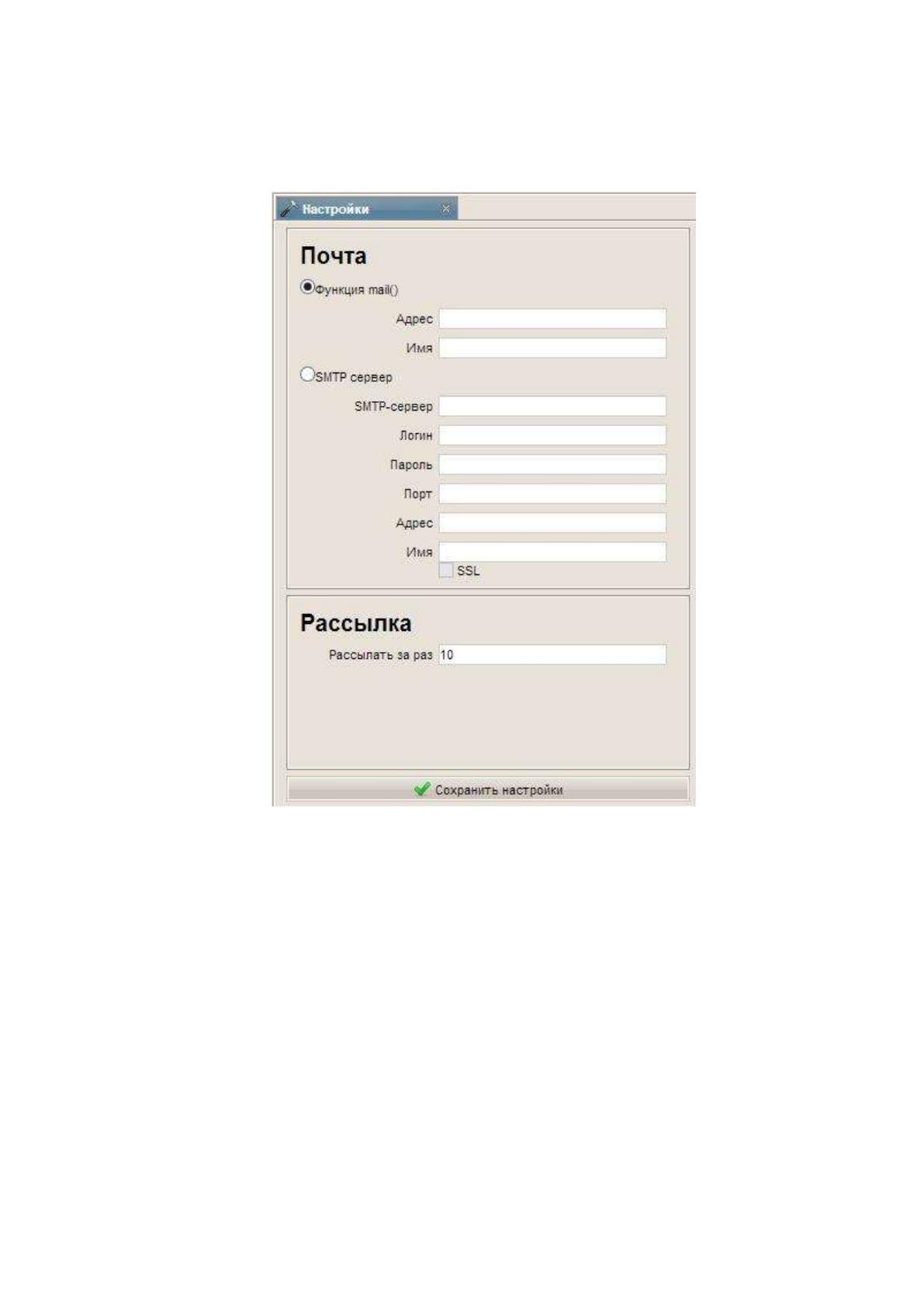
В случае выбора пользователем пункта «Шаблоны писем» в главном меню
системы, на рабочем пространстве появляется форма «Список шаблонов писем»,
которая продемонстрирована на Рис. 2.60.
Посредством кнопки «Добавить», расположенной над списком или кнопки
«Редактировать», находящейся у одной из записей, происходит открытие новой
формы «Редактирование шаблона письма», которая продемонстрирована на Рис.
2.61. На данной форме пользователь может дать шаблону название и ввести его
содержимое в целях повторного применения в рассылках писем.
Рис. 2.60 Форма «Список шаблонов писем»
Рис. 2.61 Форма «Редактирования шаблона письма»

109
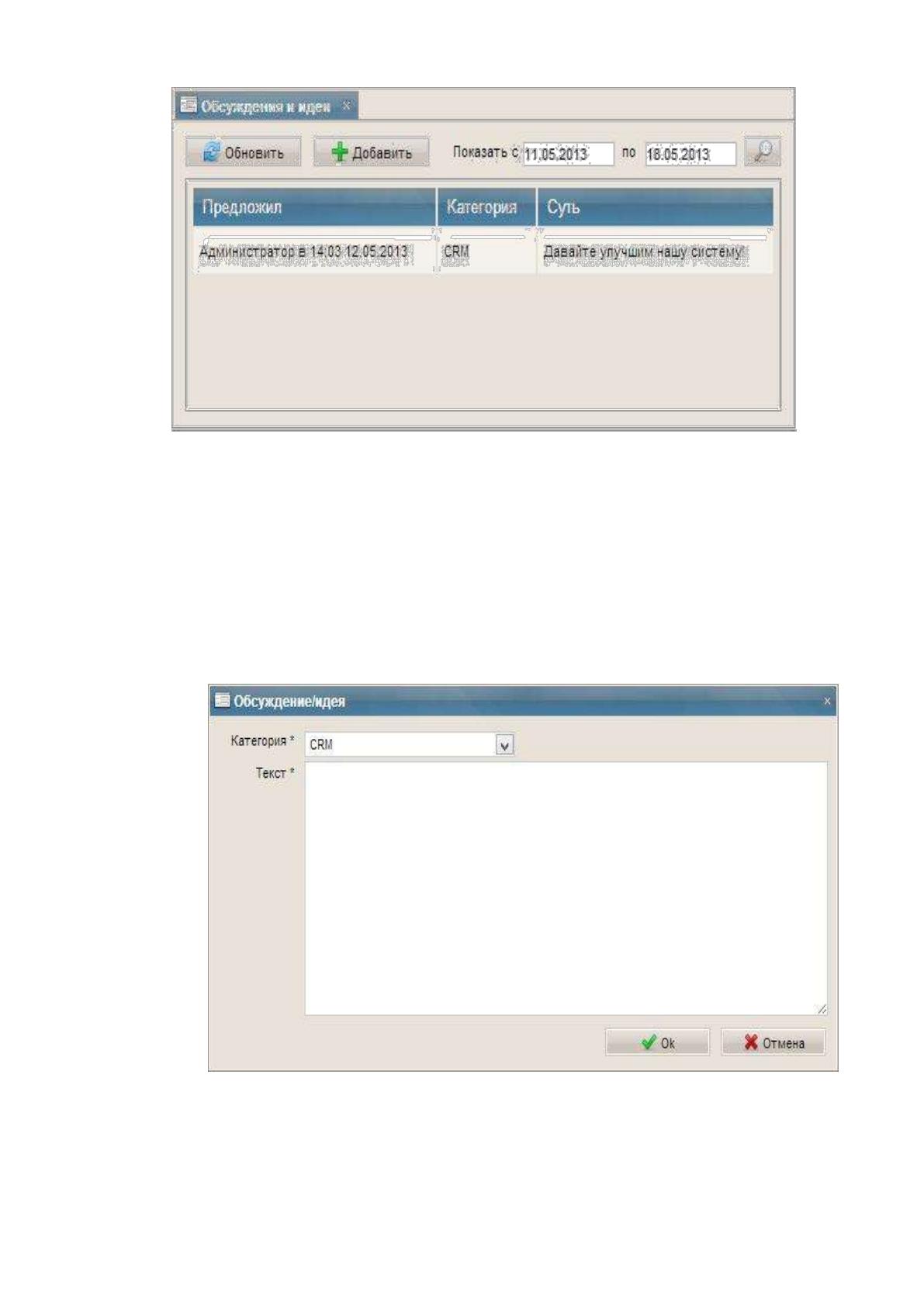
В случае выбора пользователем пункта «Настройка» в главном меню
системы, на рабочем пространстве появляется форма «Форма настройка
рассылки», которая продемонстрирована на Рис. 2.62.
Рис. 2.62 Форма «Настройка рассылки»
На данной форме пользователем производится выбор способа отправки
писем: посредством SMTP-сервера или при помощи стандартной функции языка
PHP mail. Выбранный пользователем способ влияет на необходимость
заполнения разных полей. По окончании внесения необходимых настроек,
требуется нажать кнопку «Сохранить настройки».
В случае выбора пользователем пункта «Обсуждения и идеи» в главном
меню системы, на рабочем пространстве появляется форма «Список
предложенных идей», которая продемонстрирована на Рис. 2.63.
110
Рис. 2.63 Форма «Список предложенных идей»
Посредством кнопки «Добавить» над списком открывается новая форма
«Создание новой идеи», которая продемонстрирована на Рис. 2.64.
На данной форме пользователем производится выбор категории
обсуждения, созданной на форме «Список категорий обсуждений» (Рис. 2.24) и
запись в соответствующее поле «Текст» текста идеи.
Рис. 2.64 Форма «Создание новой идеи»
111
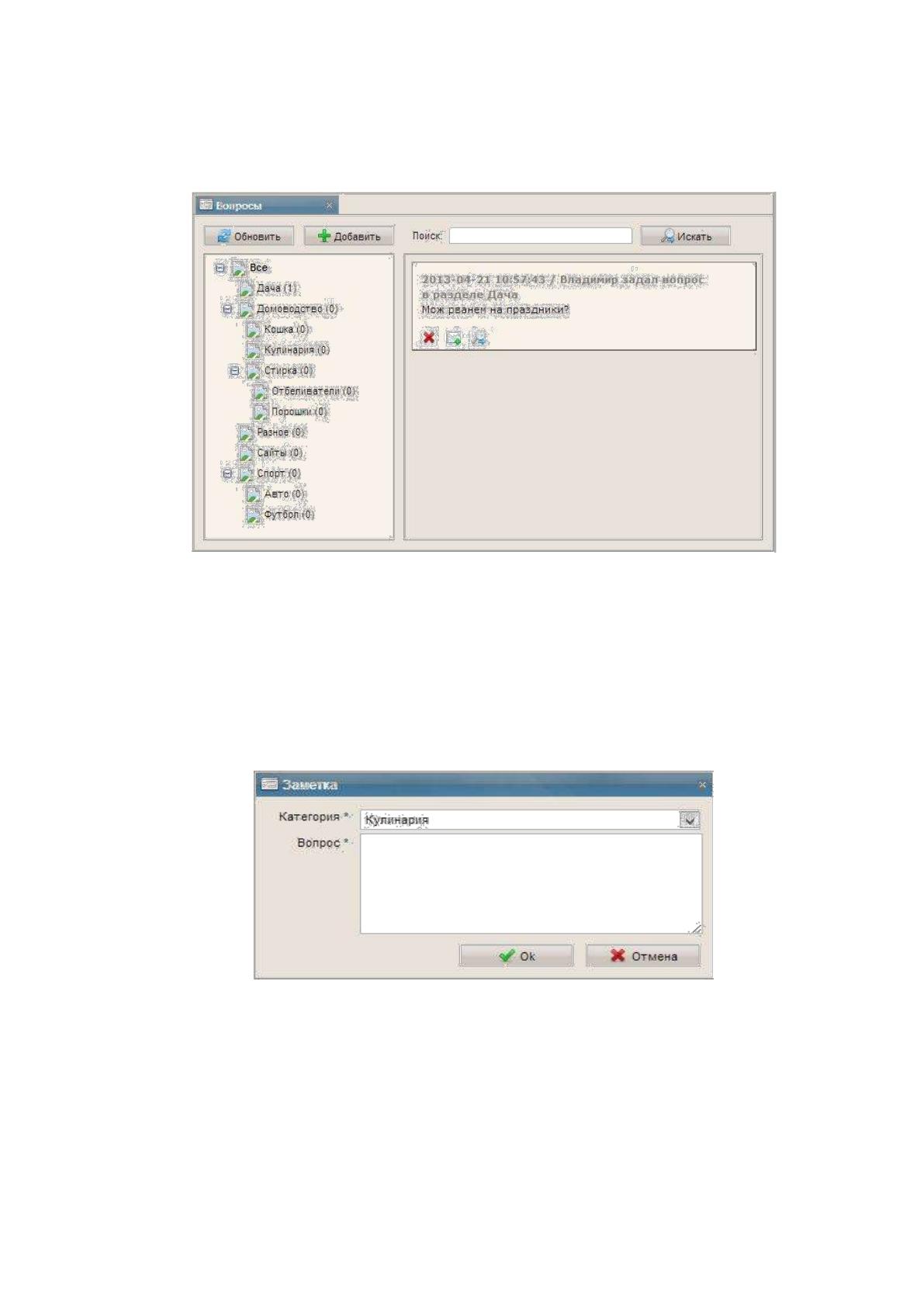
В случае выбора пользователем пункта «Вопросы» в главном меню
системы, на рабочем пространстве появляется форма «Список вопросов»,
которая продемонстрирована на Рис. 2.65.
Рис. 2.65 Форма «Список вопросов»
На данной форме справа производится вывод списка заданных
пользователями системы вопросов, а слева размещается фильтр по категориям
вопросов (заметок), заполненных на форме «Список категорий заметок» (Рис.
2.66).
Рис. 2.66 Список категорий заметок
Посредством кнопки «Добавить», расположенной над списком,
происходит открытие новой формы «Создание нового вопроса», которая
продемонстрирована на Рис. 2.67.
112
Рис. 2.67 Форма «Создание нового вопроса»
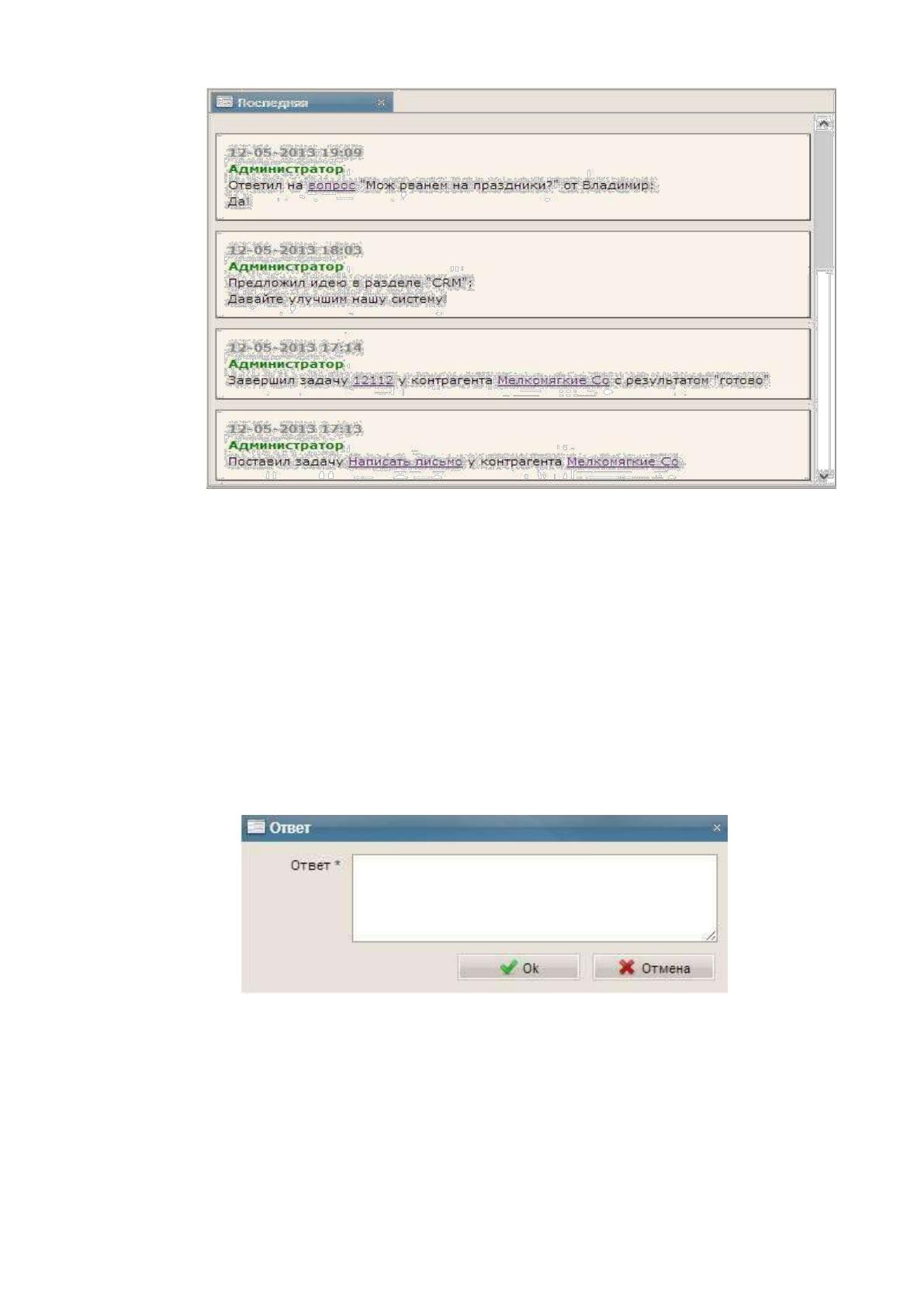
Каждый из вопросов сопровождается тремя кнопками: «Удалить»,
посредством которой из системы удаляется вопрос; «Ответить», посредством
которой создается форму для ответа «Создание ответа на вопрос»,
продемонстрированная на Рис. 2.68; «Все комментарии», посредством которой
раскрываются комментарии под вопросом.
На данной форме пользователь производит выбор одной из категорий
вопросов и введение текста вопроса в поле «Вопрос».
Рис. 2.68 Форма «Создание ответа на вопрос»
На данной форме от пользователя требуется введение в соответствующее
поле текста ответа и нажатие «Ок».
В случае выбора пользователем пункта «Последняя активность» в главном
меню системы, на рабочем пространстве появляется форма «Список последних
событий в системе».

113
На данной форме производится вывод списка последних действий,
осуществленных пользователями в системе. В некоторых записях содержатся
гиперссылки, предоставляющие возможность открытия других, рассмотренных
выше форм. Так, посредством нажатия на ссылку с именем контрагента
открывается форма «Информация о контрагенте» (Рис. 2.31).
В случае появления в списке сообщение о создании пользователем нового
вопроса, предусмотрена возможность нажатия на ссылку с текстом вопроса без
перехода на форму «Список вопросов» и открытия формы «Быстрое
комментирование вопроса».
2.4 Аудит проекта и пути совершенствования программной
разработки
Аудит проекта проводился на основе сравнения с аналогичной системой
«1С-Битрикс CRM», которая является лидером среди российских разработок в
данной сфере.
Эффективность разработанной системы определялась по следующим
показателям:
время создания единовременной задачи;
время создания схожих проектов (5 этапов) у трех контрагентов;
время создания массовой рассылки писем (10 компаний);
время обсуждения между пользователями системы какого-либо
вопроса по проекту (10 пользователей).
В системе «1С-Битрикс CRM» создание единовременной задачи
происходит таким образом:
пользователь заходит в раздел «Сделки»
нажимает «Добавить сделку»
выбирает клиента из общего списка
выбирает исполнителя
выбирает дату
нажимает «Добавить этап»
вводит название
114
вводит результат
нажимает «Готово» на форме добавления этапа
нажимает «Готово» на форме добавления сделки Итого: 10 действий.
В разработанной системе для осуществления данной задачи требуется:
Зайти на форму списка контрагентов
Нажать кнопку «добавить задачу» возле записи контрагента
Вписать название
Нажать «Выбор исполнителей»
Выбрать галочками пользователей системы
Нажать кнопку «Ок» на форме выбора исполнителей
Нажать кнопку «Ок» на форме создания задачи
Итого: 7 действий.
В системе «1С-Битрикс CRM» создание проекта из пяти этапа происходит
таким образом:
пользователь заходит в раздел «Сделки»
нажимает «Добавить сделку»
выбирает клиента из общего списка
выбирает исполнителя
выбирает дату
нажимает «Добавить этап» (х5)
вводит название (х5)
вводит результат (х5)
нажимает «Готово» на форме добавления этапа (х5)
нажимает «Готово» на форме добавления сделки
Таким образом, было совершено 26 действий для одного проекта,
умножаем на 3 (для трех проектов) и получаем 78 действий.
Итого: 78 действий.
В разработанной системе для создания проекта из пяти этапа требуется:
Сначала создаем шаблон:
Зайти на форму «Шаблоны проектов»
Нажать на кнопку «Добавить»
115
Ввести название шаблона
Нажать на кнопку «Добавить подзадачу» (х5)
Ввести название этапа (х5)
Нажать на кнопку «Добавить роль»
Ввести название роли
Нажать на кнопку «Ок» на форме добавления роли
Выбрать роль в списке (х5)
Нажать на кнопку «Ок» на форме добавления этапа (х5)
Нажать на кнопку «Ок» на форме создания шаблона.
27 шагов для создания шаблона.
Затем добавляем проекты к клиенту
Перейти на форму «Контрагенты»
Открыть форму редактирования контрагента
Перейти на вкладку «Проекты»
Нажать кнопку «Добавить»
Вписать название проекта
Выбрать шаблон проекта
Выбрать куратора
Нажать «Далее»
Выбрать участников
Нажать «Готово»
Таким образом, было совершено 10 действий для одного проекта,
умножаем на 3 (для трех проектов) и получаем 30 действий. В сумме с
созданием шаблона всего получится 57 действий.
В системе «1С-Битрикс CRM» создание массовой рассылки писем для 10
компаний происходит таким образом:
Перейти на форму «Список компаний»
Нажать кнопку «Поиск»
Ввести название компании (х10)
Нажать кнопку «Найти» (х10)
Поставить галочку напротив компании (х10)
116
Выбрать действие «Отправить письмо»
Нажать «Применить»
В новом окне ввести тему и содержимое письма
Нажать кнопку «Отправить»
Перейти в раздел «События»
Переключиться на закладку «Почта»
Нажать «Начать рассылку»
Итого: 39 действий
В разработанной системе для создания массовой рассылки писем для 10
компаний требуется:
Открыть форму «Мастер рассылки»
Нажать кнопку «Добавить»
Нажать кнопку «Выбрать»
Ввести название контрагента (х10)
Нажать кнопку «Найти» (х10)
Поставить галочку напротив контрагента (х10)
Нажать «Ок»
В новом окне ввести тему и содержимое письма
Нажать «Начать рассылку»
Нажать «Старт» в списке рассылок
Итого: 37 действий
В системе «1С-Битрикс CRM» для обсуждения между 10 пользователями
системы, из-за отсутствия специального модуля, пользователям придется
использовать почтовый клиент вне системы:
Открыть в браузере страницу с почтой
Открыть форму нового письма
Вписать тему и тело письма
Вписать почту адресата (х10)
Нажать «Отправить»
Итого: 14 действий.