87
На указанной форме пользователь осуществляет добавление в
проект этапов, редактирует уже созданные или удаляет их.
Посредством кнопки «Добавить», расположенной над деревом этапов или
кнопки «Добавить подзадачу», находящейся возле каждого этапа, происходит
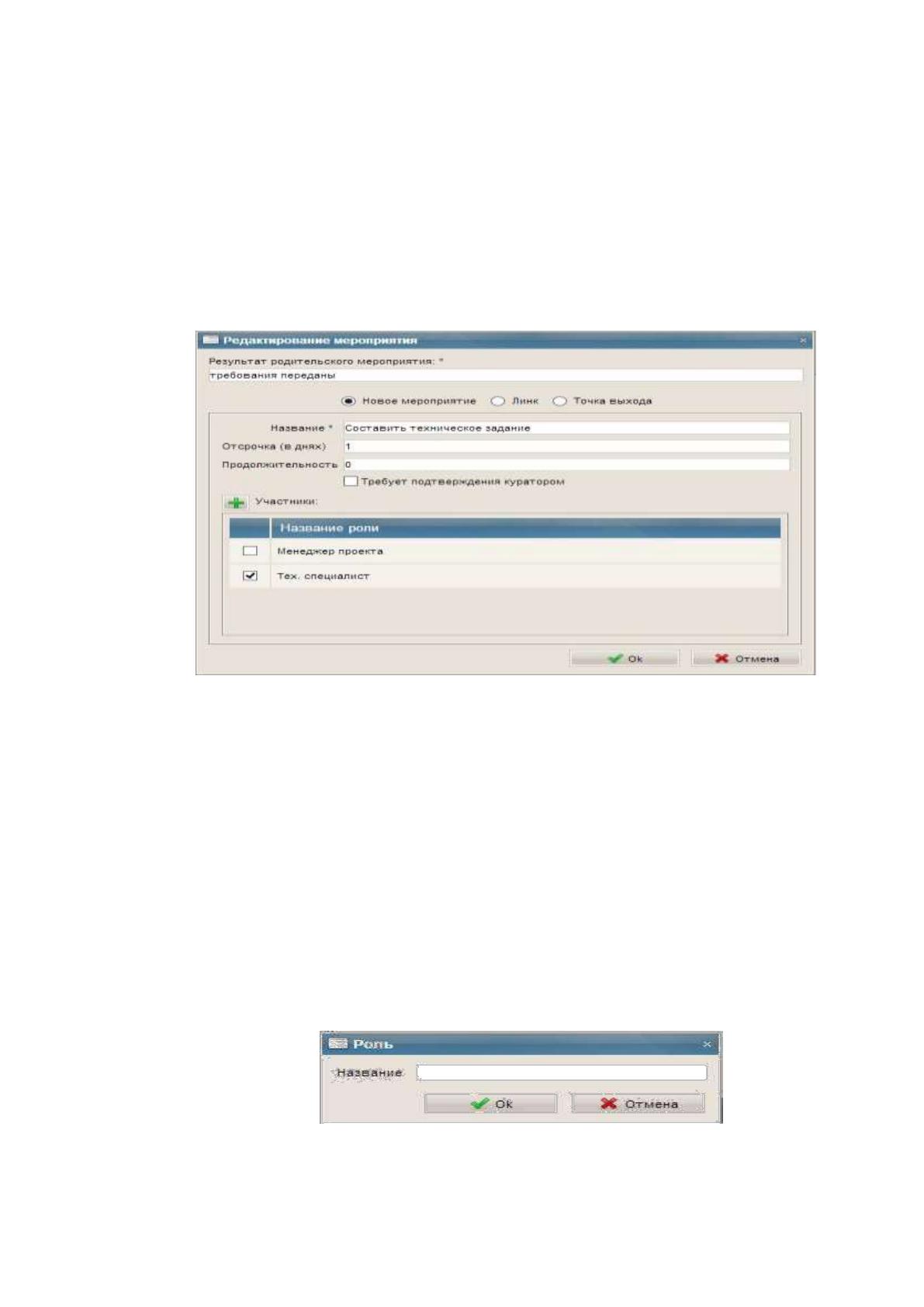
открытие новой формы «Редактирование этапа проекта», которая
продемонстрирована на Рис. 2.21.
Рис. 2.21 Форма «Редактирование этапа проекта»
На данной форме пользователь осуществляет выбор, выступает ли этап в
качестве продолжения предыдущего, является ссылкой на другой шаблон или
представляет собой точку окончания проекта. Затем пользователь производит
ввод названия, выбор участников данного этапа и ссылку на другой шаблон, в
случае необходимости.
Посредством кнопки с изображением плюса происходит открытие формы
«Добавление участника проекта», которая продемонстрирована на Рис. 2.22.
Рис. 2.22 Форма «Добавление участника проекта»
88
На данной форме пользователь производит ввод названия роли проекта,
которая будет отображаться в списке на предыдущей форме.
В случае постановки пользователем переключателя на форме
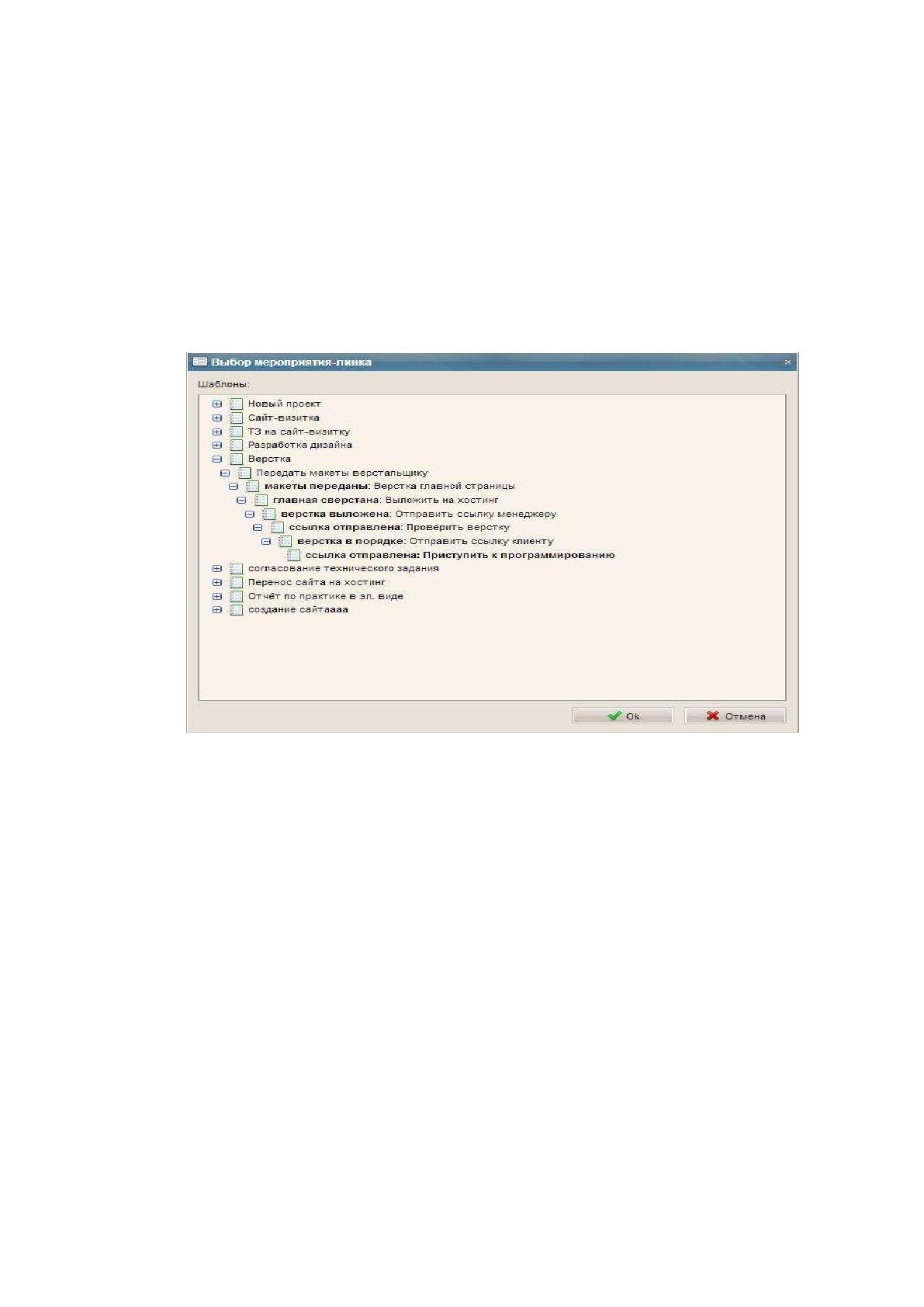
«Редактирование этапа проекта» в позицию «Линк», ему необходимо произвести
выбор этап из шаблона другого проекта, для чего он щелчком по кнопке
«Выбрать» открывает формы «Выбор шаблона для связи», которая
продемонстрирована на Рис. 2.23.
Рис. 2.23 Форма «Выбор шаблона для связи»
На данной форме пользователем осуществляется выбор этапа другого
шаблона, который должен выступить в качестве продолжения создаваемого
шаблона.
В случае выбора пользователем пункта «Категории обсуждений» в
главном меню, в рабочем пространстве появится форма «Список категорий
обсуждений», которая продемонстрирована на Рис. 2.24.

89
Рис. 2.24 Форма «Список категорий обсуждений»
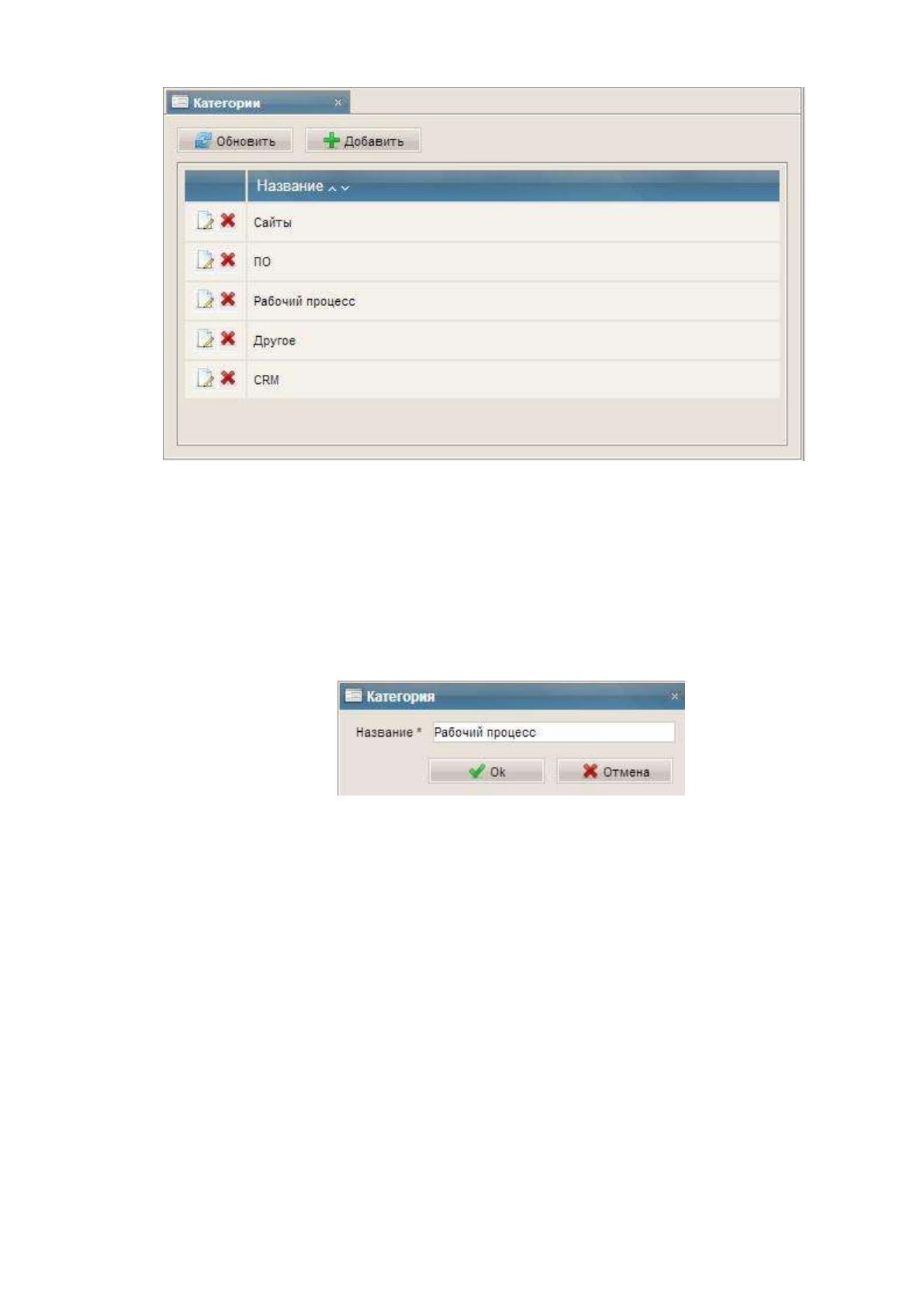
Посредством кнопки «Добавить», расположенной над списком или кнопки
«Редактировать», находящейся у одной из записей, происходит открытие новой
формы «Редактирование категории обсуждений», которая продемонстрирована
на Рис. 2.25.
Рис. 2.25 Форма «Редактирование категории обсуждений»
В случае выбора пользователем пункта «Категории заметок» в главном
меню, в рабочем пространстве появится форма «Список категорий заметок»,
которая продемонстрирована на Рис. 2.26.
90
Рис. 2.26 Форма «Список категорий заметок»
Посредством кнопок «Добавить» или «Редактировать» открывается новая
форма «Редактирование категории заметок», которая продемонстрирована на
Рис. 2.27. Для редактирования записи, необходимо предварительно выбрать ее
щелчком мыши в дереве категорий.
Рис. 2.27 Форма «Редактирование категории заметок»
На данной форме пользователем осуществляется ввод названия для
категории и выбор родительской категории для построения дерева.
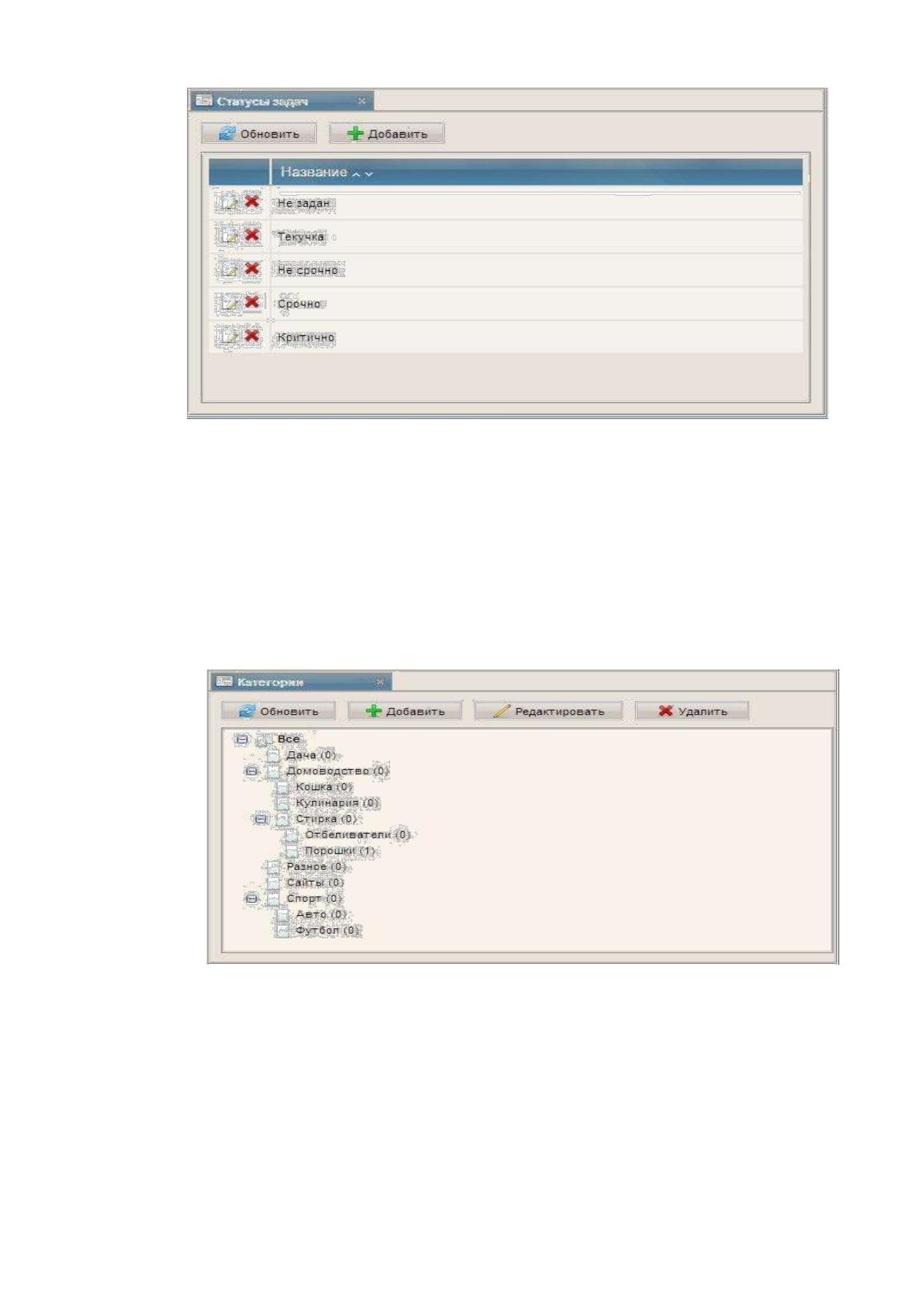
В случае выбора пользователем пункта «Статусы задач» в главном
меню, в рабочем пространстве появится форма «Список статусов задач», которая
продемонстрирована на Рис. 2.28.
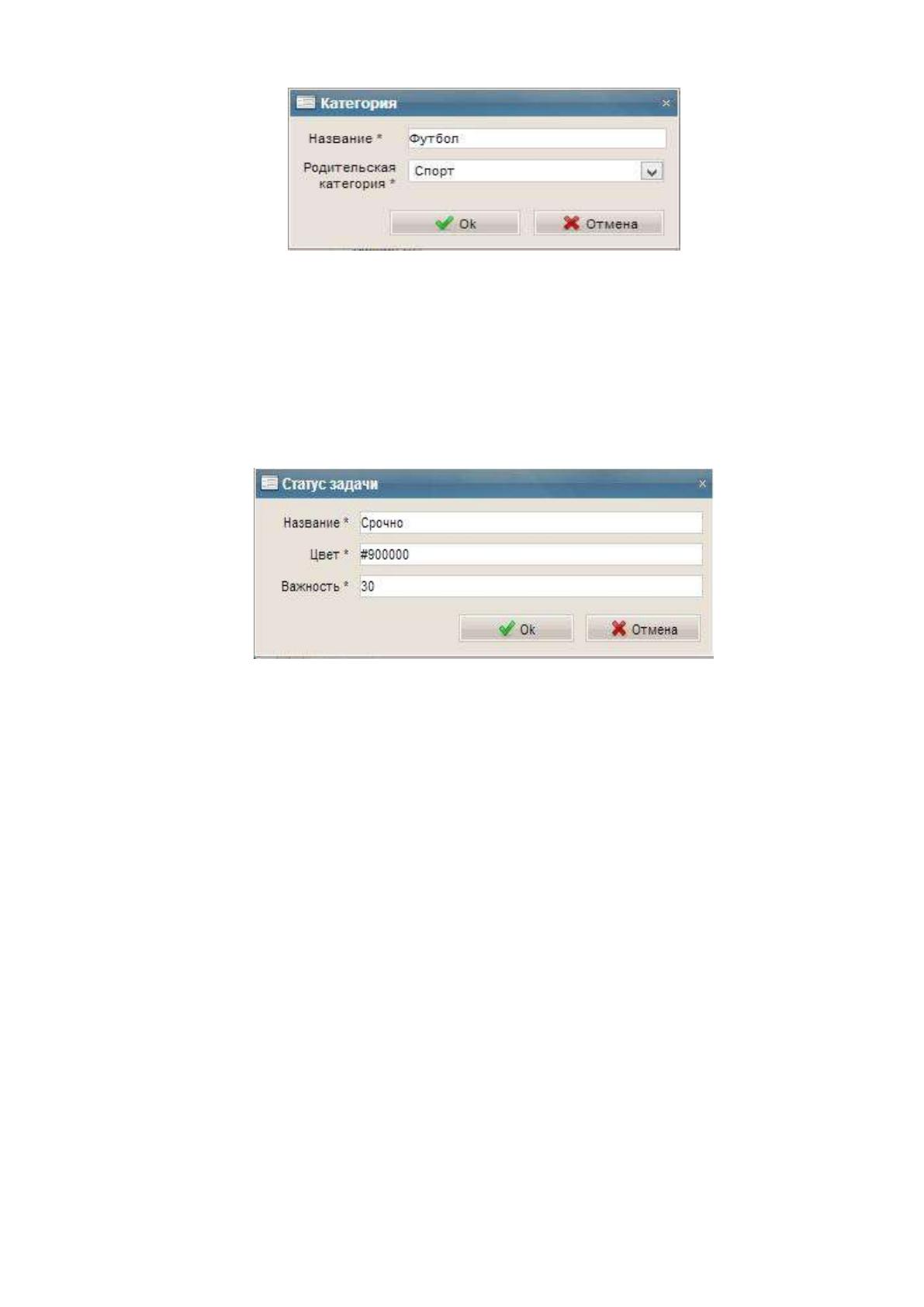
91
Рис. 2.28 Форма «Список статусов задач»
Посредством кнопки «Добавить», расположенной над списком или кнопки
«Редактировать», находящейся у одной из записей, происходит открытие новой
формы «Редактирование статуса задач», которая продемонстрирована на Рис.
2.29.
Рис. 2.29 Форма «Редактирование статуса задач»
На данной форме пользователем осуществляется ввод названия для
статуса задачи, которые используются в процессе создания единовременных
задач (мероприятий) у контрагентов. Далее необходимо ввести цвет в
шестнадцатеричной системе в формате RGB для окраски задачи на форме списка
текущих задач. Поле «Важность» оказывает влияние на порядок вывода задач:
чем больше число, тем выше срочность задачи.
В случае выбора пользователем пункта «Контрагенты» в главном меню,
в рабочем пространстве появится форма «Список всех контрагентов», которая
продемонстрирована на Рис. 2.30.
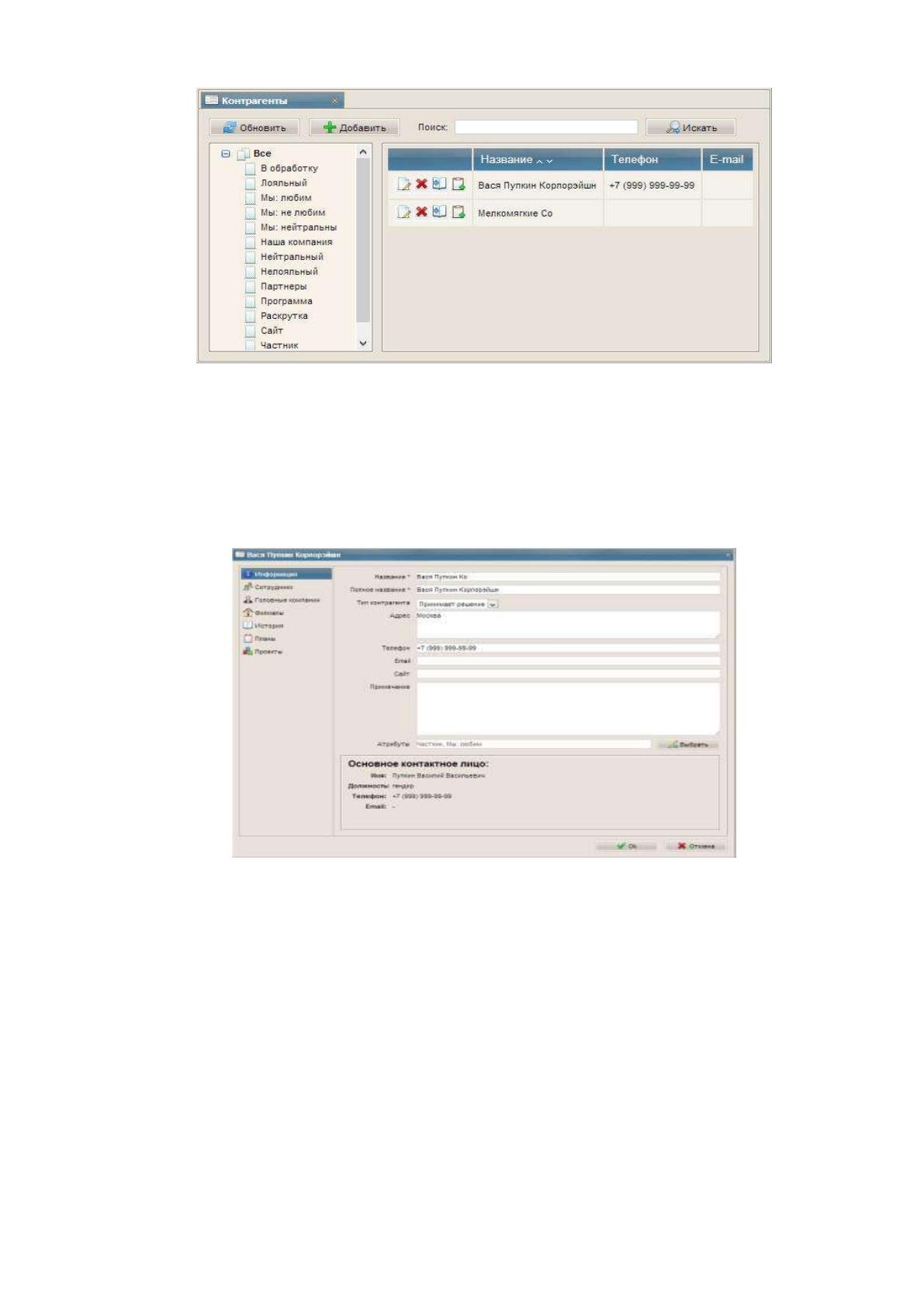
92
Рис. 2.30 Форма «Список всех контрагентов»
Посредством кнопки «Добавить», расположенной над списком или кнопки
«Редактировать», находящейся у одной из записей, происходит открытие новой
формы «Информация о контрагенте», которая продемонстрирована на Рис. 2.31.
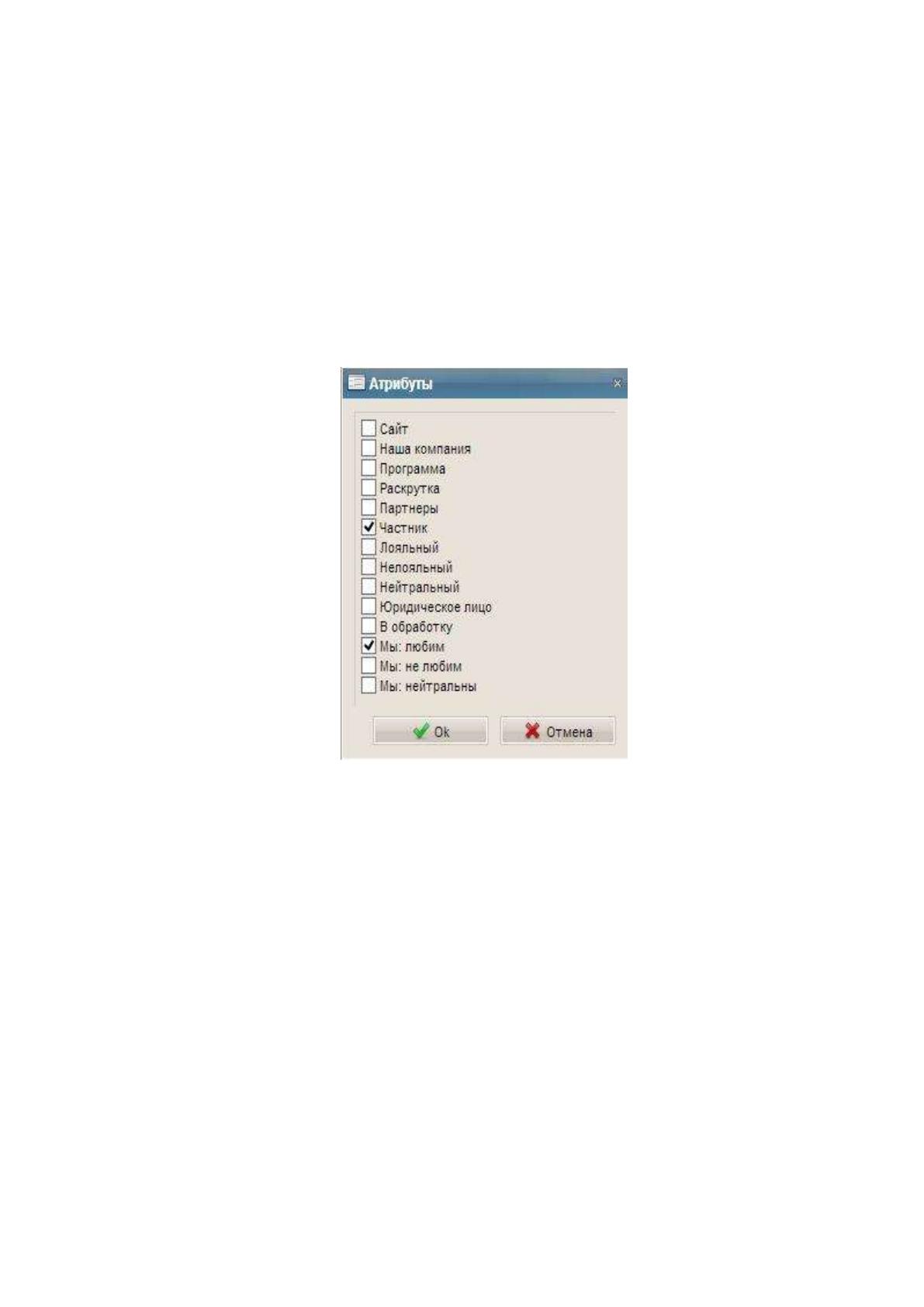
Рис. 2.31 Форма «Информация о контрагенте»
На данной форме слева расположено навигационное меню, которое
открывает другие формы и состоит из следующих пунктов:
информация;
сотрудники;
головные компании;
филиалы;
история;
планы;

93
проекты.
На форме «Информация о контрагенте» расположено большое число
полей, которые представляют набор сведений о компании-клиенте. Кроме того,
здесь расположен выпадающий список «Тип контрагента», заполнявшийся нами
на форме «Список типов контрагентов».
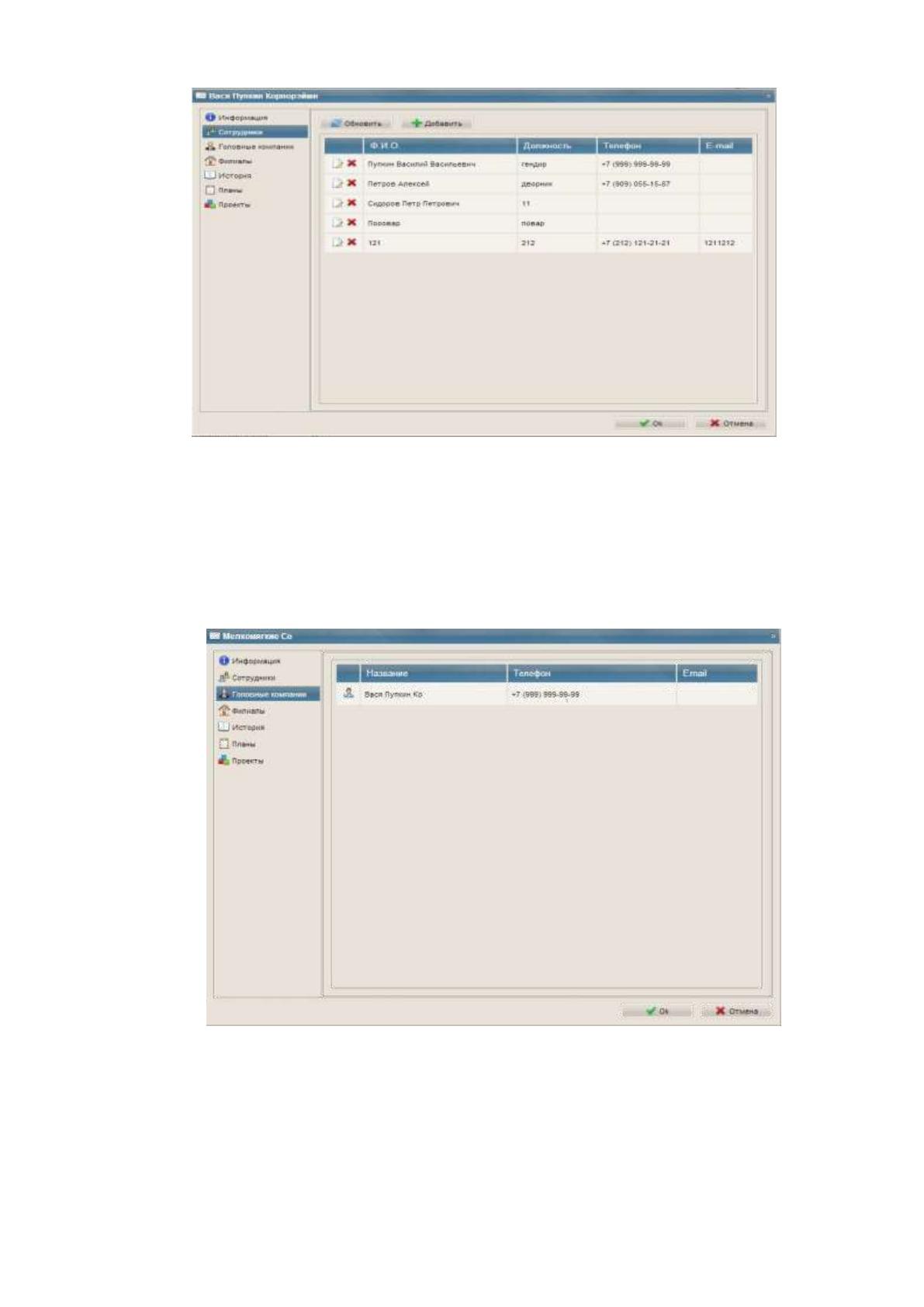
Посредством кнопки «Выбрать», расположенной возле поля «Атрибуты»,
создается форма «Выбор атрибутов контрагента», которая продемонстрирована
на Рис. 2.32.
Рис. 2.32 Форма «Выбор атрибутов контрагента»
На данной форме пользователем осуществляется выбор галочками
необходимых для контрагента атрибутов. Выбрав пункт «Сотрудники» в
подменю формы «Информация о контрагенте», пользователь попадает на форму
«Список сотрудников», которая продемонстрирована на Рис. 2.33.
94
Рис. 2.33 Форма «Список сотрудников»
Посредством кнопки «Добавить», расположенной над списком или кнопки
«Редактировать», находящейся у одной из записей, происходит открытие новой
формы «Редактирование сотрудника», которая продемонстрирована на Рис. 2.34.
Рис. 2.34 Форма «Редактирование сотрудника»
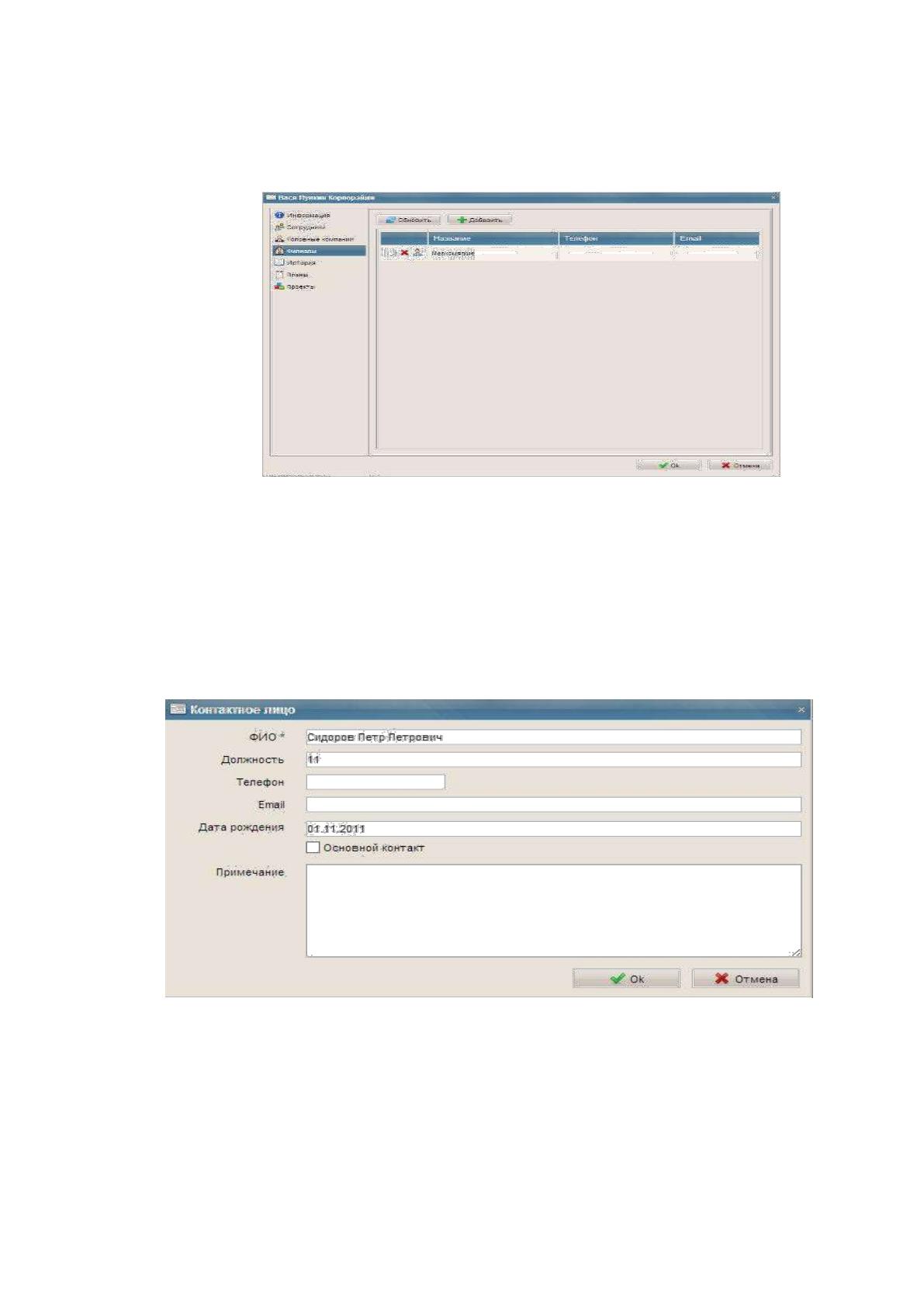
На данной форме пользователем производится заполнение персональными
данными карточки сотрудника. Галочка «Основной контакт» указывает на то,
что этот сотрудник будет показываться на форме «Информация о контрагенте».
95
В случае выбора пользователем пункта «Головные компании» в
подменю формы «Информация о контрагенте», он попадает на форму «Список
головных компаний», которая продемонстрирована на Рис. 2.35.
Рис. 2.35 Форма «Список головных компаний»
На данной форме отображается список контрагентов, выбравших
текущего контрагента в качестве филиала. Это осуществляется на следующей
форме, которая доступна в меню под пунктом «Филиалы»: форме «Список
филиалов», которая продемонстрирована на Рис. 2.36.
Рис. 2.36 Форма «Список филиалов»
Посредством кнопки «Добавить», расположенной над списком или кнопки
«Редактировать», находящейся у одной из записей, происходит открытие новой
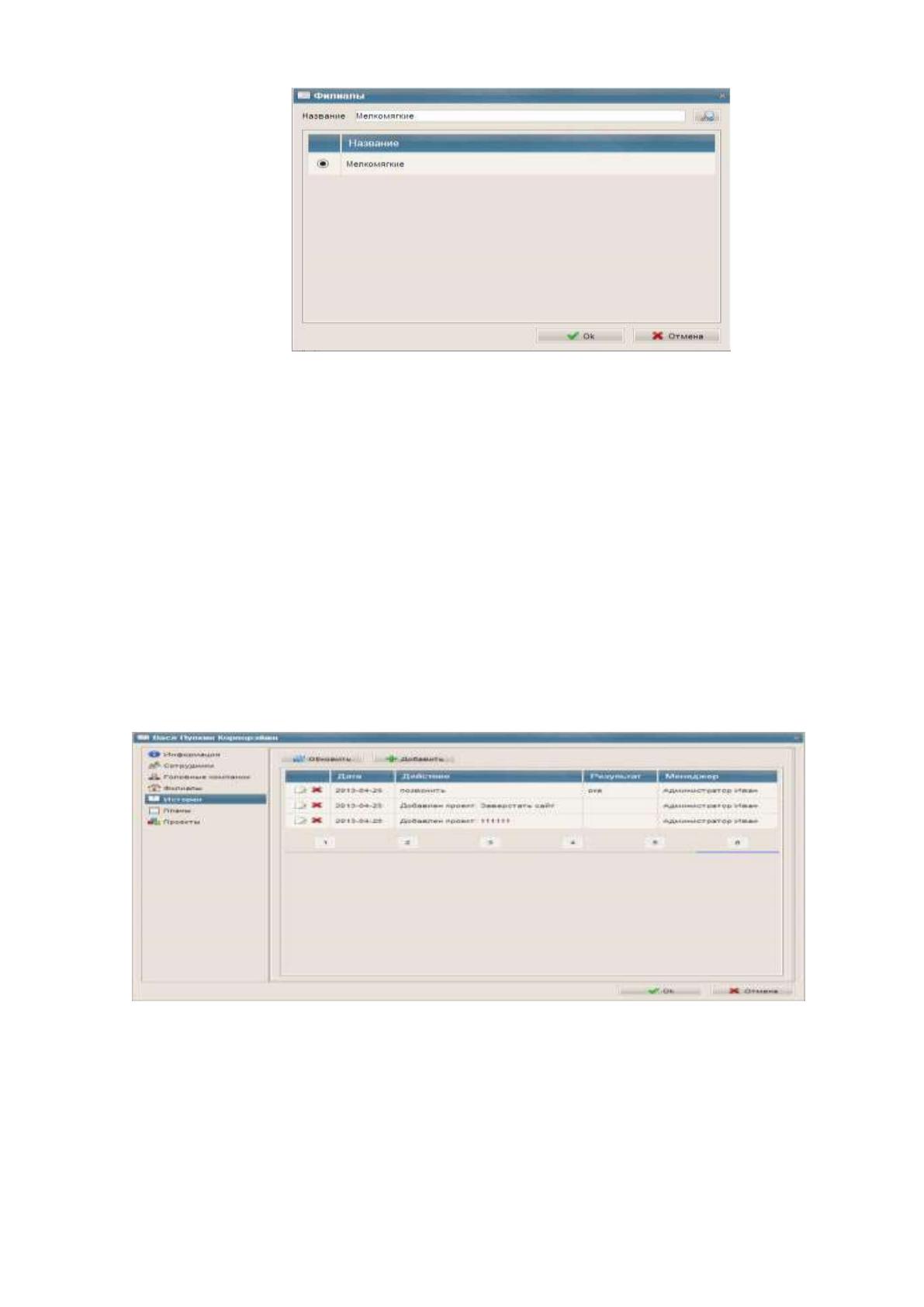
формы «Добавление филиала», которая продемонстрирована на Рис. 2.37.
96
Рис. 2.37 Форма «Добавление филиала»
На данной форме пользователем осуществляется вписывание в строку
поиска названия другого контрагента, выбор его в списке и нажатие «Ок», в
результате чего выбранный контрагент становится филиалом текущего клиента.
На форме «Список филиалов» (Рис. 2.36) напротив каждой записи также
расположена кнопка «Просмотр», предоставляющая возможность быстрого
открытия карточки этого контрагента.
В случае выбора пользователем пункта «История» в подменю формы
«Информация о контрагенте», он попадает на форму «История по контрагенту»,
которая продемонстрирована на Рис. 2.38.
Рис. 2.38 Форма «История по контрагенту»
На данной форме производится отображение всех событий, которые
связаны с этим контрагентом, добавления значительной части которых
осуществляется автоматически. Тем не менее, предусмотрена возможность
ручного добавления события или заметки в историю, посредством кнопки
«Добавить», или изменения существующей при помощи кнопки