103
В программном комплекте предусмотрено не только система
уведомлений, оповещений, дедлайнов и контроля сотрудниками над
проектами и отслеживанием исполнения этих проектов и подчиненных им
разделов, но также и общение между участниками (чат), в котором может
идти беседа как между двумя участниками, так и между целой группой
участников.
Для удобства общения и для уменьшения засорения
комментирования любых заданий всех участников, которые относятся к
данному заданию или целому разделу, можно объединить в один общий
чат, а значит, все люди, которые так или иначе связаны с этим заданием,
могут быть приглашены в этот чат. Для обеспечения простоты общения
будет использоваться обычное приглашение, и для присоединения
участника в чат участнику лишь необходимо дать свое согласие, после чего
он будет немедленно включен в чат. Если участник подключился позже
остальных и не видел беседы, начиная с самого начала, он может запросить
доступ ко всей переписке, и это может быть осуществлено двумя
следующими способами: либо участник автоматически при запросе
получает всю переписку, начиная с самого начала, либо же, если того
захочет вышестоящий по уровню доступа сотрудник, доступ к переписке
быть может выдан только с запроса определенного пользователя и с
последующего разрешения ответственного за создание общего чата
сотрудника.
Колористика заданий.
Визуальная составляющая для выполнения задач крайне важна, так
как быстрее всего человек реагирует и воспринимает не текст или какие-
либо формы (иконок, частей оформления интерфейса и так далее), а
именно цвет. И цветовое оформление следует умело использовать при
расстановке задач.
104
Цветовое оформление исполнено по принципу цветового круга, и
начинается от красного цвета, заканчивая синим и фиолетовым. Все
промежуточные значения между этими цветами также участвуют в
оформлении проекта, но самую главную функцию, которую они исполняют
– это информируют любого участника данного проекта о том, какие задачи
в данным момент являются приоритетными. Поэтому здесь красный цвет
соответствует самой главной, важной и приоритетной задаче, а ярлычок
задания, помеченный фиолетовым цветом, является, фактически,
второстепенной и не самой важной к исполнению задачей.
Помимо этого, цветовая кодировка присутствует и внутри всех
прочих деталей оформления структуры программы. Так, внутри разделов и
подразделов, задач и подзадач, можно менять интенсивность от самого
яркого к самому блеклому цвету, что позволяет безошибочно при беглом
взгляде определить, что на верхнем – самом важном уровне – находятся
глобальные задания или же разделы, а все, что структурировано и
углублено в них – менее важные задачи или же просто какие-либо
составляющие, которые также необходимо выполнить для полноценного
завершения проекта.
Внутри разделов присутствуют и другие оформительские элементы,
позволяющие не только разбавить однотипный вид всей структуры, но и
придать ей некий игровой элемент, который позволяет визуально лучше
запомнить те или иные задачи, необходимые для выполнения.
Таким образом, можно менять цвет общего фона конкретно у того
пользователя, с аккаунта которого он сидит. Можно менять цвет фона или
выбирать для фона фотографию, для каждого проекта (и даже подраздела в
нем) можно выбрать свой цвет или свою фотографию.

105
Помимо этих функций можно прикреплять к любым задачам стикеры,
которые либо могут быть видны всем, либо же могут только быть видны
пользователю, который использует этот стикер.
Во избежание захламления информационного рабочего пространства
каждый пользователь в своих настройках (и в целом, и к данному
конкретному проекту), может выставить, какие уведомления и
оформительские элементы он хочет получать и видеть в своем рабочем
пространстве. Тем самым он может видеть только свои добавленные
стикеры и прочие визуальные элементы, полностью игнорируя все
оформительские элементы, которые использовали другие пользователи в
этом проекте.
Комплекс временных пометок.
Одной из очень важных составляющих в работе всей программы
является расстановка временных меток, которые хранятся непосредственно
на сервере, а, как и следствие, не могут быть сфабрикованы или подменены
одним из пользователей компании, причем этот фактор не зависит от
уровня доступа, и он одинаков для всех.
Временные метки включают в себя время, последнее изменение,
количество изменения, имя и уровень доступа человека, который
последним что-либо менял в этом проекте или в каком-либо его из
разделов, а также вся эта функция имеет возможность сортировки, что
позволяет либо вывести последние изменения, либо отсортировать список
с учетом всех людей, которые имели более высокий уровень доступа и как-
либо меняли или корректировали этот проект или один из его разделов или
заданий. Таким образов всегда можно отследить все изменения на всех
уровнях и быть уверенным в том, что работа идет самым продуктивным
образом, и все участники отвечают конкретно за свои выполненные
действия.
106
Исполнение заданий.
Важной функций является завершение каких-либо частей или этапов
конкретной задачи или целого раздела. В конечном итоге, все сводится
либо к выполненному, либо к невыполненному заданию, и рядовой
сотрудник может отмечать выполненными задания лишь те, к которым он
имеет непосредственный доступ. Закрывать целые подразделы или же как-
либо редактировать их может либо вышестоящий сотрудник, либо
сотрудник, чьи права доступа позволяют это сделать, но это возможно
только в том случае, если вышестоящий сотрудник по уровню доступа
назначил одного из нижестоящих сотрудников ответственным на эту
должность в рамках текущего задания (и подзаданий в них), или же раздела
и всех связанных с ним внутри заданий.
Задание может быть отмечено выполненным или невыполненным, если
оно одно; если их два и больше в рамках текущей подпапки (то есть это
касается и верхнего уровня – то, что включено в папку и имеет верхний
уровень, но при этом таких глобальных заданий может быть несколько,
может отмечаться не только «выполнено» или «не выполнено»
(фактически, радиокнопка), но и просто помечаться «галочкой» как часть
выполненной схемы. То же касается и подразделов, которые включены в
верхний раздел этой программы.
Отдельный важный момент – последствие выполненных задач.
После выполнения задания его нельзя исправлять и вносить в него
изменения, а отметить его как «невыполненное» может лишь тот человек,
который поставил галочку выполнить (при этом после завершения задачи
будет вестись лог, где будет отмечено, кто и в какое время завершил эту
задачу, а также все последующие изменения, в том числе отмена
выполнения и прочие пункты), либо же человек, который находится выше
по иерархии системы по уровню доступа (то есть директор может отменить
107
то, что кто-то выполнил), в то время как все прочие участники с
одинаковым или же более низким уровнем доступа могут лишь
просмотреть задание, но не могут его ни дезактивировать, ни
отредактировать, ни внести какие-либо изменения – они могут лишь
просмотреть его, посмотреть все идущие до его завершения комментарии и
изменения, а также проследить, кем и когда было выполнено и закрыто это
задание.
Самое главное, что более высокие уровни структуры глобального
проекта может закрывать только человек, который отвечает
непосредственно за администрирование именно этого задания или папки
заданий в одном проекте, либо же если это сделает СЕО или любой другой
администратор. При этом все подуровни папки (задания) будут
автоматически недоступны, однако это не помешает просмотреть их
любому сотруднику, который участвует в проекте. То есть даже внутри
полностью закрытого проекта будет видно, какие задания были
выполнены, какие остались невыполненными, а также все присущие им
цифровые метки, включая комментарии, изменения и прочие пометки,
информирующие о продвижении исполнения того или иного пункта в том
или ином задании или разделе.
На этом краткое описание функциональной части закончено, и следует
более близко рассмотреть возможны проблемы в работе этой программы.
108
2.4.1 Общие положения (дерево функций и сценарий диалога)
Работа пользователя с ИС осуществляется при помощи диалогового
режима, в основе которого лежит взаимодействие человека и ЭВМ во
время решения задачи посредством передачи и приёма сообщений через
терминальные устройства. Технология обработки данных в диалоговом
режиме на ЭВМ предполагает организацию в реальном времени непо-
средственного диалога пользователя и машины, в ходе которого ЭВМ
информирует человека о состоянии решаемой задачи и предоставляет
ему возможность активно воздействовать на ход её решения. Кроме того,
диалоговый режим обеспечивает реактивность – оперативную циркуля-
цию сообщений как между функциональными задачами (программами),
так и между задачами и пользователем.
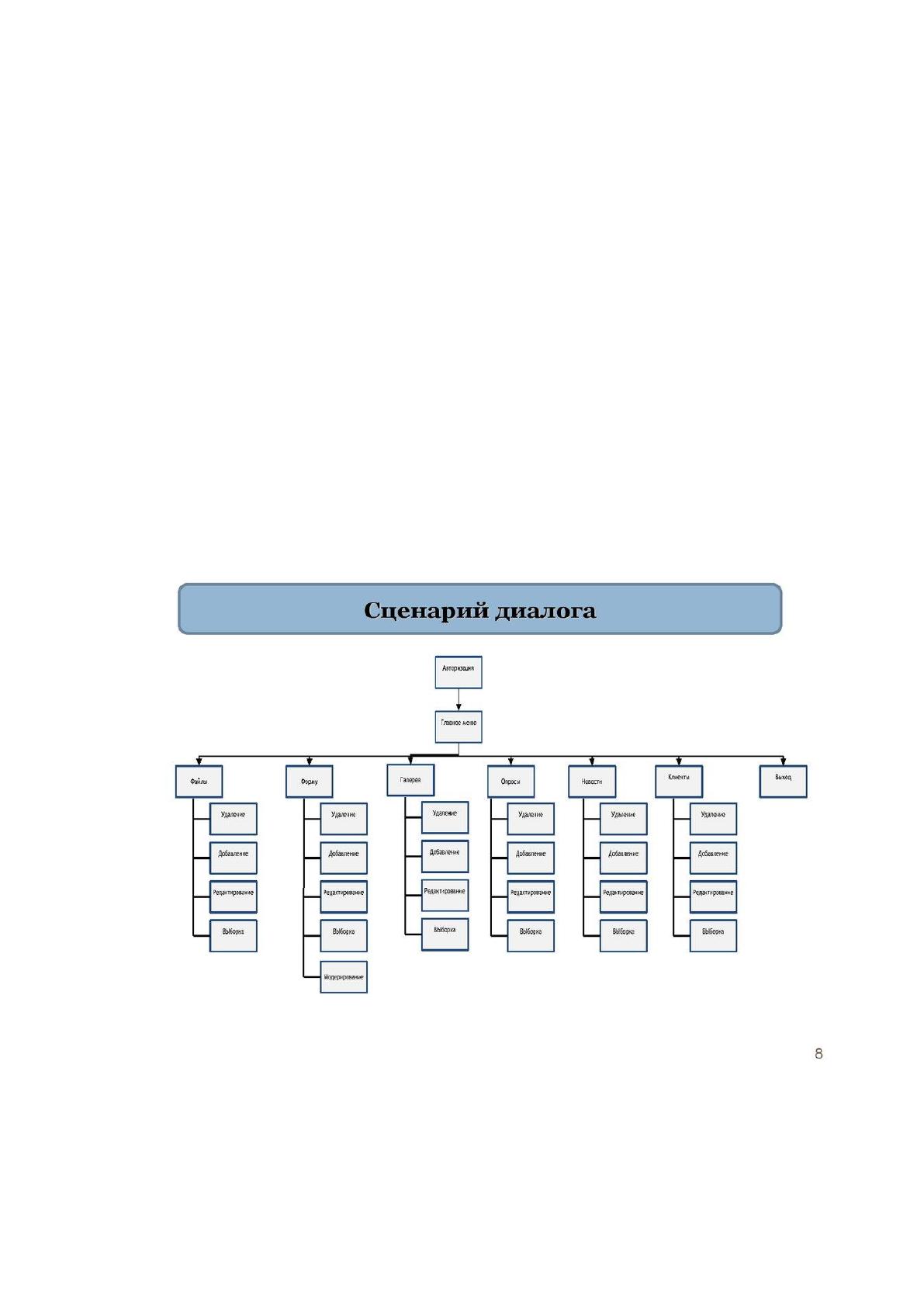
Существует несколько типов диалога: управляющие команды, запро-
сы, меню, диалог на ограниченном естественном языке. Старт програм-
мы начинается с диалога на основе экранной формы, предполагающего
идентификацию пользователя путем ввода и проверки имени пользова-
теля и пароля.
Так же в программном приложении был применен диалог на основе ме-
ню, являющийся наиболее популярным вариантом организации запросов
на ввод данных во время диалога, управляемого компьютером.
Существует несколько форматов представления меню на экране:
· список объектов, выбираемых прямым указанием, либо указанием
номера (или мнемонического кода);
· меню в виде блока данных;
· меню в виде строки данных;
· меню в виде пиктограмм.

109
На основных подчиненных формах использовались пиктограммы, позво-
ляющие вернуться на главную форму или перейти к другой форме.
Для решения практических задач структура диалога включает раз-
личные возможные способы обмена информацией между пользователем
и ЭВМ, т. е. диалоговая система содержит множество запросов и соот-
ветствующих им ответных сообщений. Каждому запросу соответствует
несколько альтернативных ответных сообщений. Схема диалога разраба-
тывается обычно сразу на весь комплекс решаемых задач, а пользовате-
лям выделяются лишь отдельные части схемы диалога с целью автома-
тического контроля его полномочий и для предотвращения несанкцио-
нированного доступа к данным.
Рисунок 21. Сценарии диалога
110
Рабочий процесс
Основатель бизнеса хочет, чтобы его покупателю отвечали
квалифицированные специалисты и давали грамотные развёрнутые ответы.
Сотрудник часто не разделяет такого рвения. И происходит это не из-за его
нежелания, а из-за неправильно выстроенных бизнес процессов и слабой
информационной системы, которая не позволяет предоставлять
консультацию онлайн.
Какие основные проблемы может решить система?
Существует огромное количество возможностей для использования
систем поддержки. Например посмотрите на количество страниц с
информацией в Википедии и вы поймете актуальность получения
информации на подобных сайтах.
Какие основные проблемы эффективно решает сайт поддержки или база
знаний может решить любой сотрудник, наполняя контент необходимой
информацией, ведь на примере википедии, любой человек может
предложить текст для изменения той или иной страницы, и при
прохождение модератором всех условий, текст может быть обновлен
именно вашим контентом.
Информирование сотрудника
Система Helperfy позволяет решить наиболее частую потребность в
компании — это инструкции для сотрудников разного уровня.
Что важно для компании:
1. Разграничить права доступа для различных должностей;
2. Обеспечить безопасное хранение информации;
3. Осуществлять удобный поиск по всей базе в одном месте;
4. Визуальное восприятие информации.
111
Информирование покупателя
Системой удобно пользоваться и отправлять ссылки во внешние переписки
и использовать встроенную систему общения и ответа на вопросы.
Пользователь сам может найти ответ на вопрос на странице системы
поддержки и на страницах поисковиков, т.к. при правильном наполнении
страницы будут хорошо оптимизироваться.
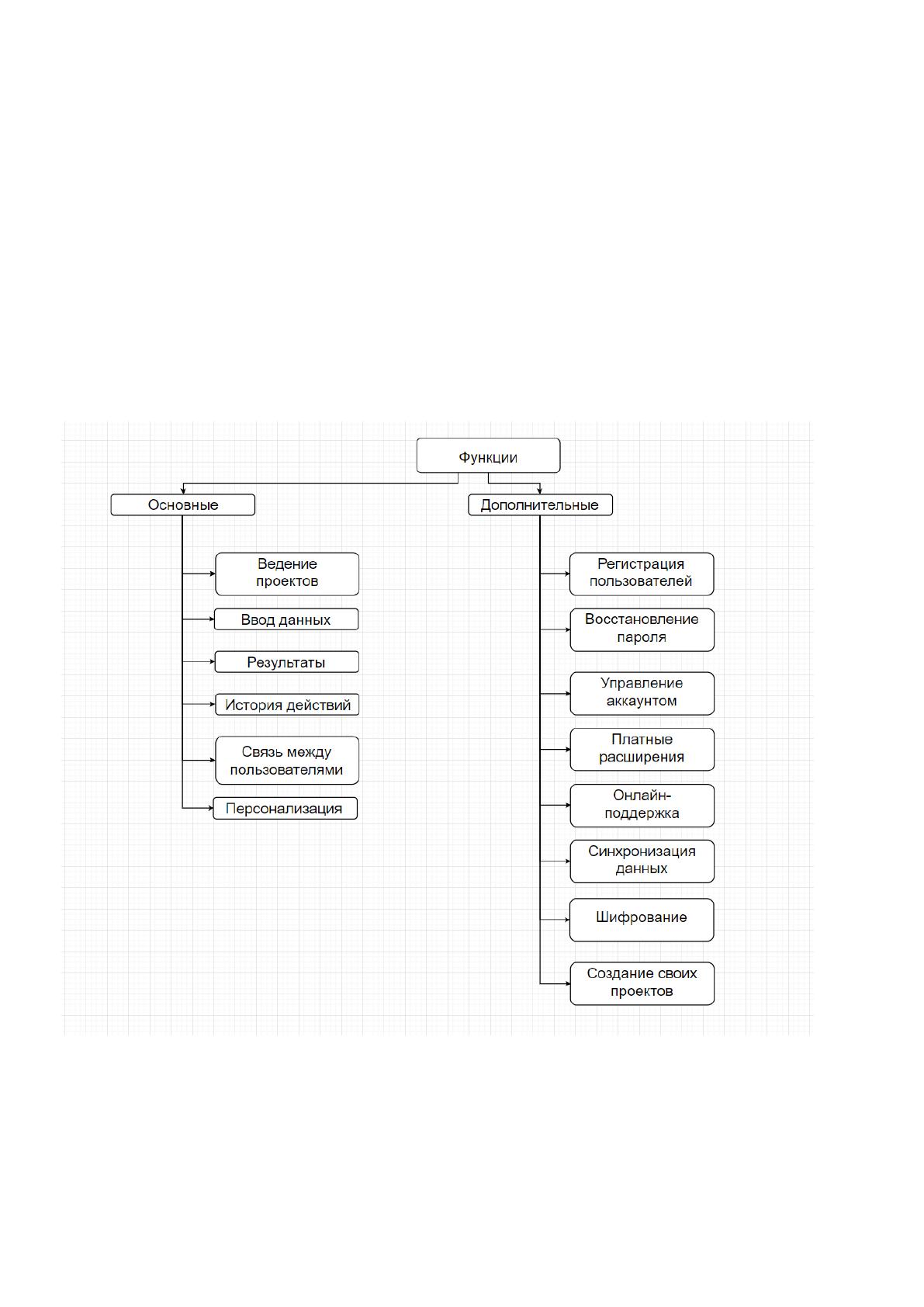
Рисунок 22. Дерево функции
112
2.4.2 Характеристика базы данных
Для данного решения на данный момент используется СУБД MySql.
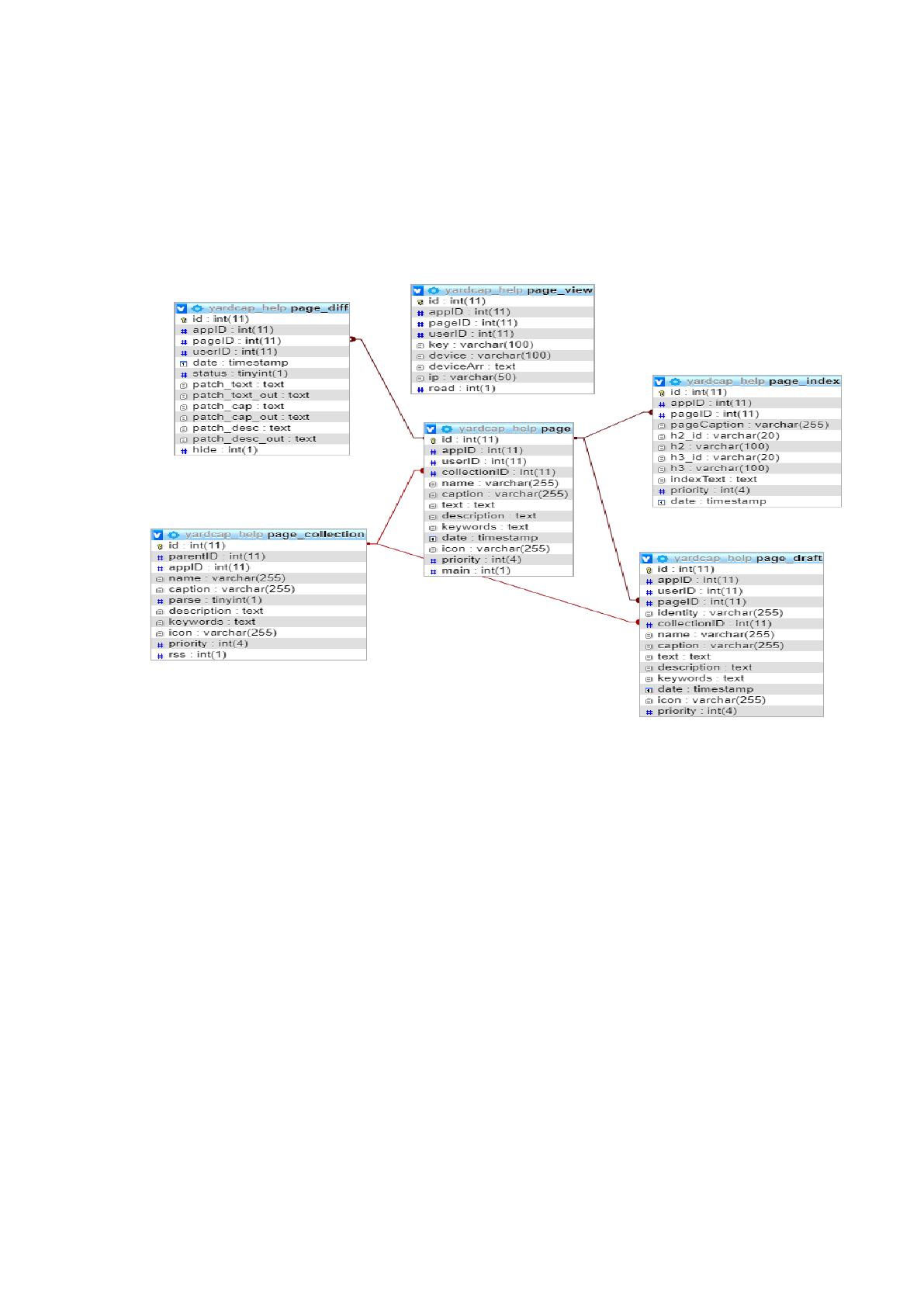
Ниже приведены основные компоненты отвечающие за сбор базы данных.
1. Структура «Страницы приложения»
Рисунок 23. ERD Таблиц страниц приложения