45
}
location ~ \.php$ {
fastcgi_paramSCRIPT_FILENAME
$document_root$fastcgi_script_name;
include fastcgi_params;
include snippets/fastcgi-php.conf;
fastcgi_pass unix:/run/php/php7.0-fpm.sock;
fastcgi_param PATH_INFO $path_info;
}
}
Файловая система нового сайта будет располагаться здесь: /var/www и
/osticket/.
Сохраняем конфигурационный nginx файл и выходим.
Далее активируем виртуальный хост и проверяем конфигурацию:
ln -s /etc/nginx/sites-available/osticket /etc/nginx/sites-enabled/
nginx –t
Проверяем на наличие ошибок и перезапускаем nginx:
systemctl restart nginx
На этом подготовка сервера к установке osTicket завершена и можно
переходить непосредственно к установке системы организации технической
поддержки пользователей osTicket. Но прежде ее необходимо скачать и
настроить:
Создаём новый каталог для osTicket и переходим в него:
mkdir -p /var/www/osticket/
cd /var/www/osticket/
Скачиваем osTicket командой wget:
wget http://osticket.com/sites/default/files/download/osTicket-v1.10.zip
Распаковываем загруженный архив с osTicket:
unziposTicket-v1.10.zip
46
Все web-файлы osTicket доступны в каталоге 'загрузки', переходим в
этот каталог и копируем образец osticket файла config:
cd upload/
cp include/ost-sampleconfig.php include/ost-config.php
Меняем владельца всех osticket файлов и каталогов:
cd /var/www/osticket/
chown -R www-data:www-data upload/
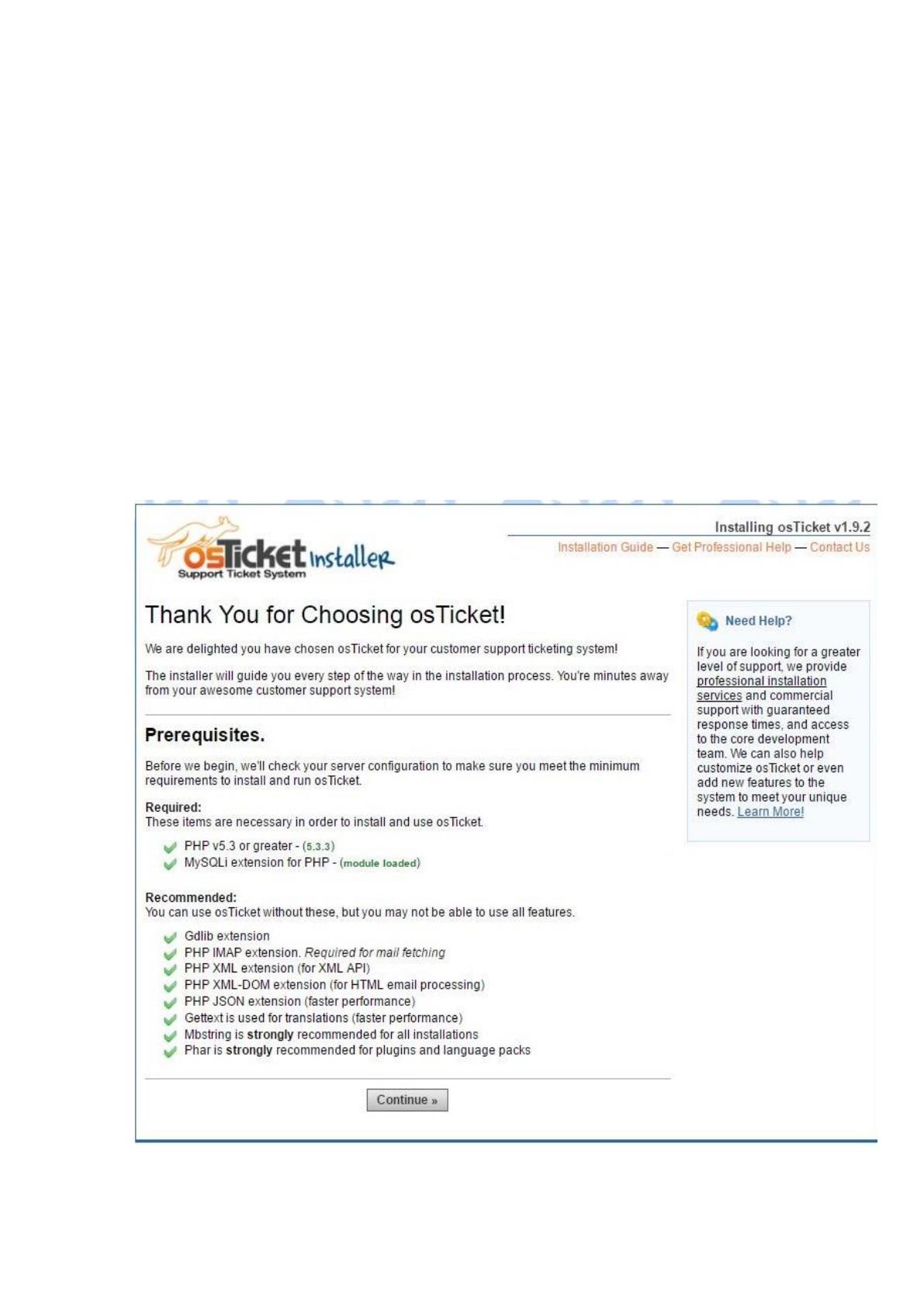
Теперь переходим непосредственно к установке OsTicket. Для начала
открываемweb-браузер и заходим на домен OsTicket.
Рис. 7. Окно готовности OsTicket к установке.


47
После нажатия 'Continue' произойдет перенаправление на OsTicket в
раздел конфигурации.
Вводим необходимые данные и нажимаем 'Continue'. Установка
началась. По ее завершении, при условии, что все выполнено увидим:
cd /var/www/osticket/upload/
для завершения установки изменяем права доступа к файлу osticket
конфигурации:
mv setup/ setup-sh/
chmod 0644 include/ost-config.php
На этом установка системы OsTicket завершена. Теперь перейдем к
русификации системы OsTicket. Для этого выполним несколько шагов:
Создаем папку my_language и заходим в нее; загружаем языковой пакет
с сайта http://osticket.com/download. Послечегосоздаемфайл
php extract.php скодом:
<?php
try {
$phar = new Phar('da.phar');
$phar->extractTo('./',null,true); // extract all files
} catch (Exception $e) {
echo "there was an error<br>";
print_r($e);
}
?>
$phar->extractTo('./',null,true); // extract all files
Далее запускаем скрипт: php extract.php; создаем в папке my_language
папку сайта include/i18n/ с именем ru_RU . Загружаем все извлеченные файлы,
кроме файла extract.php и * .phar, на сайт osTicket в папку include/i18n/ru_RU/.
Изменяем include/class.config.php строку файла 157 с ru_RU.
'system_language' => 'en_US', чтобы'system_language' => 'ru_RU'. [10]
48
УстановкаOsTicket полностью завершена и можно приступать к
настройке и заполнению системы организации технической поддержки
пользователей.
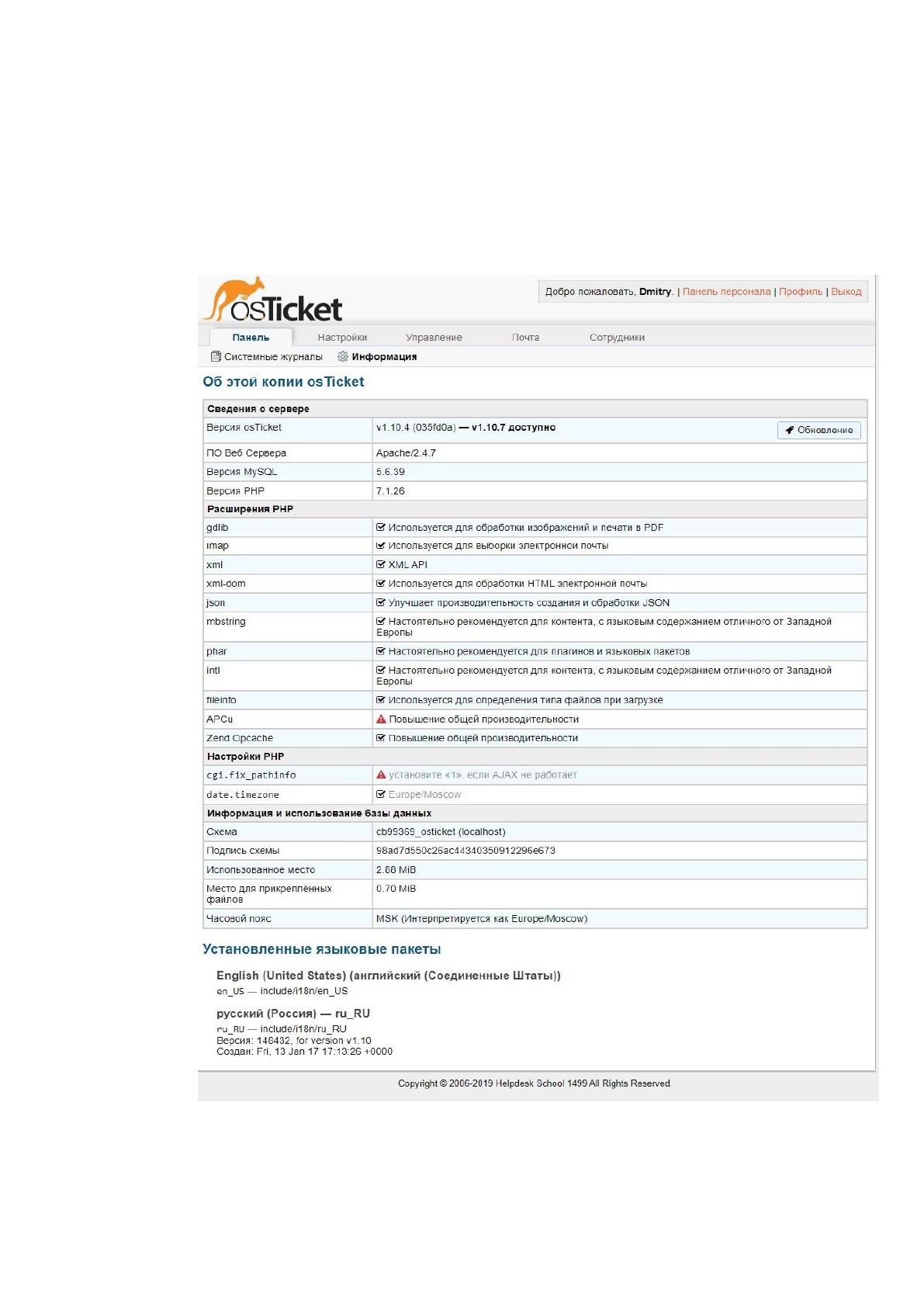
Для выполнения настройки открываем панель персонала. В первой
вкладке ‘Панель’ отображается информация о системе как показано на рис. 8.
Рис. 8. Панель информация.
49
Как видно из Рис. 8. Панель информация в данной вкладке отображается
информация о версиях модулей, имеется возможность обновления системы
путем нажатия кнопки ‘Обновление’; также показаны все подключенные
расширения и информация о задействованном объеме жесткого диска.
Для начала настройки перейдем во вкладку ‘Настройки’. Данная вкладка
имеет следующие подпункты меню:
- Компания
- Система
- Заявки
- Задачи
- Сотрудники
- Пользователи
- База знаний
В подпункте ‘Компания’ задаем e-mailсистемы по умолчанию и e-
mailадминистратора.
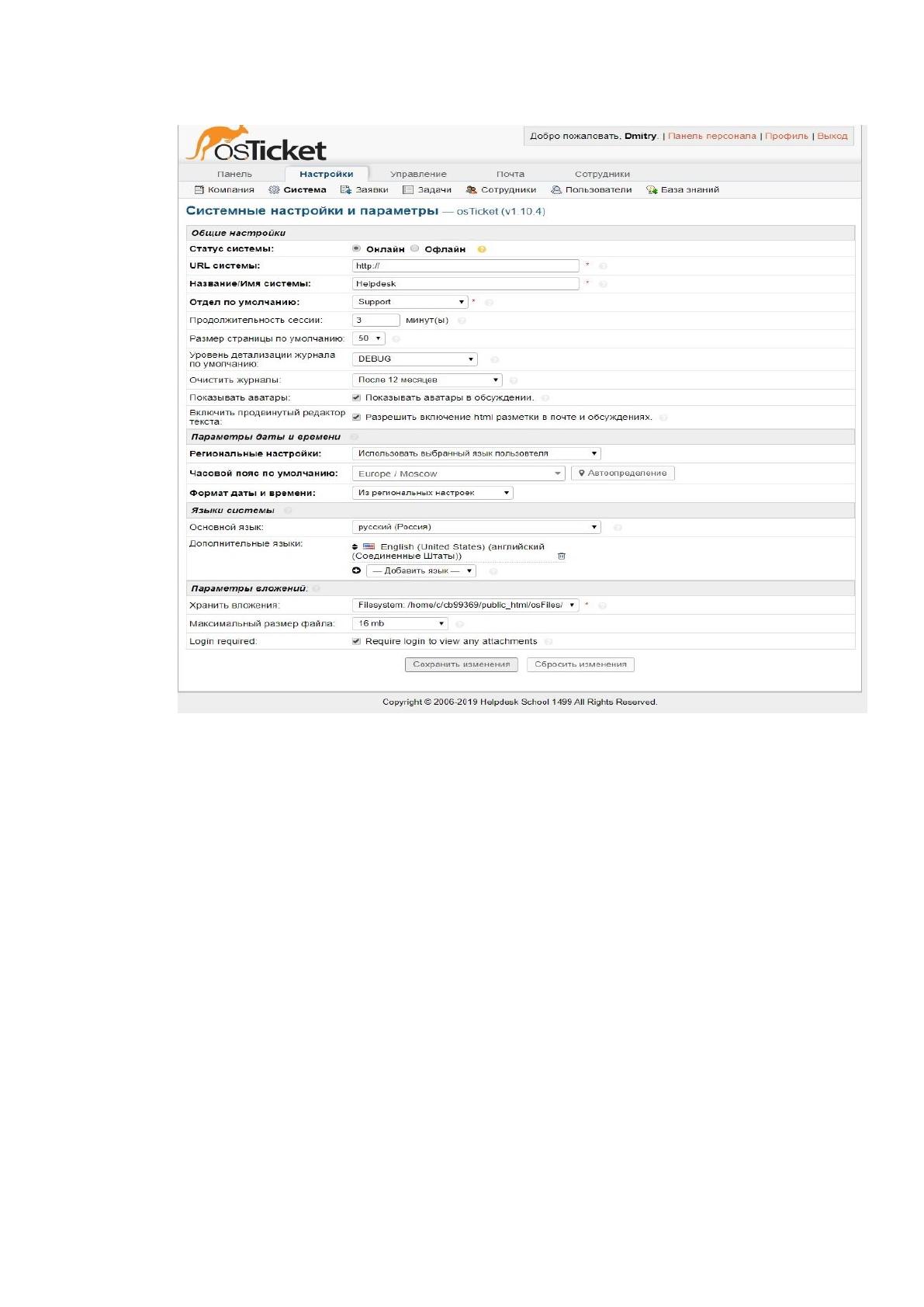
Переходим в подпункт ‘Система’, данное меню показано на рис. 9. Здесь
необходимо указать URL системы, по которому будет осуществляться
обращение к системе, и название (имя) системы. Также имеется возможность
изменить отдел по умолчанию; продолжительность сессии, которая определяет
время бездействия до автоматического выхода из системы; длительность
хранения журналов. Позволяет настроить параметры даты и времени; выбрать
языки, которые будут доступны в системе; а также указать параметры
вложенных файлов.
Продолжительность сессии установим 3 минуты;
Срок хранения журналов – 12 месяцев;
Часовой пояс – Москва;
Основной язык – русский, дополнительный – английский;
Укажем путь сохранения вложенных файлов:
/home/c/cb99369/public_html/osFiles;
Максимальный размер файла – 16mb.
50
В итоге получим окно, показанное на рис. 9.
Рис. 9. Настройки система.
Как видно на рисунке 9 на вкладке ‘Настройки - Система’ можно
отключить доступ к osTicket, данную функцию удобно использовать при
проведении работ над системой, так как пользователи не смогут увидеть
процесс ведения работ над системой osTicket. Так как система практически
готова, сразу включим ее, это упростит проведение проверки
работоспособности и правильности отображения всех введенных настроек и
заполненного контента.
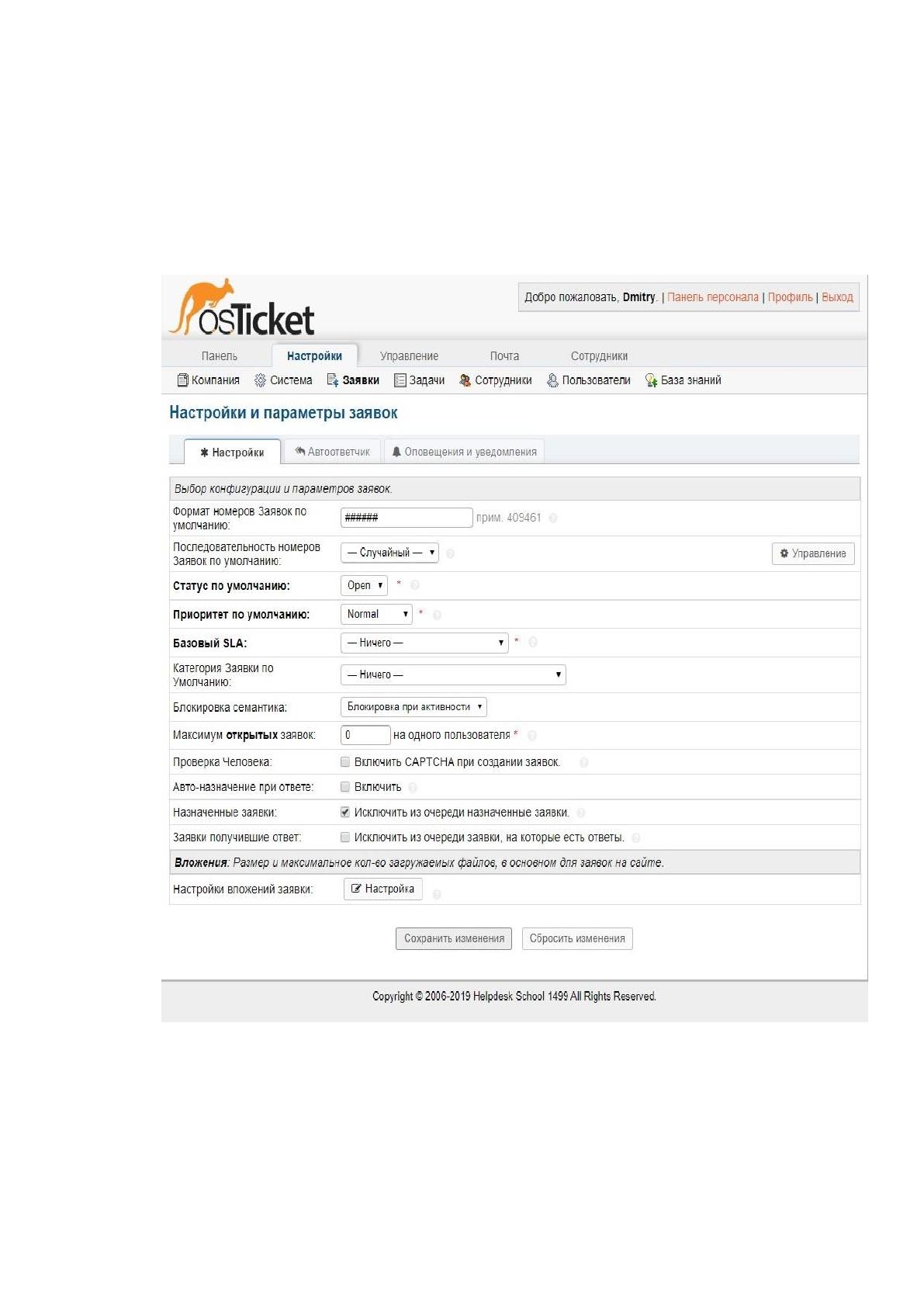
Теперь перейдем к настройкам и параметрам заявок. В данном меню
можно изменить формат номера (количество цифр), оставим без изменений 6
символов; последовательность номеров заявок также оставим по умолчанию:
случайный. Имеется возможность изменить статус заявок и их приоритет по
умолчанию, но их также оставим по умолчанию: Open и Normal

51
соответственно, так как нет необходимости их изменять ввиду того, что
приоритет выставленный пользователем при выполнении заявок учитываться
не будет. Категорию заявки по умолчанию выставим: ‘Ничего’.
Экран вкладки представлен на рис. 10.
Рис. 10. Окно настроек и параметров заявок, вкладка настройки.
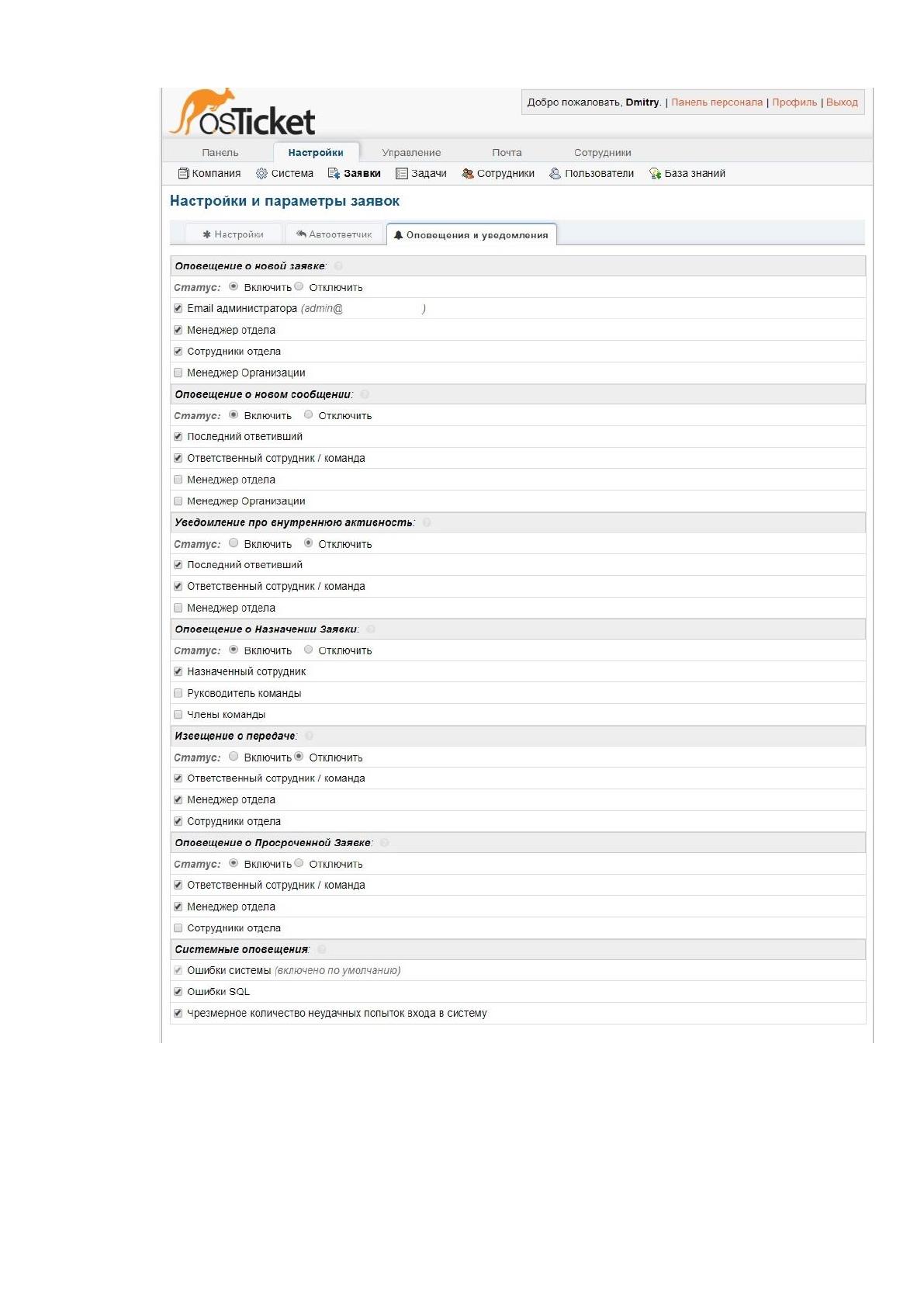
Далее перейдем к вкладке ‘Оповещения и уведомления’.
52
Рис. 11. Настройка параметра ‘Оповещения и уведомления’.
Здесь настроим получение уведомлений о жизнедеятельности заявок,
такие как:
- Оповещение о новой заявке;
53
- Оповещение о новом сообщении
- Уведомление про внутреннюю активность
- Оповещение о назначении заявки
- Извещение о передаче
- Оповещение о просроченной заявке
- Системные оповещения
Настраиваем, как показано на рисунке 11. Данная раскладка является
оптимальной, так как при таком распределении уведомления и оповещения
получают только те сотрудники, которым действительно необходимо их
получать и не происходит перегрузка сообщениями.
Задачи не будут использоваться, поэтому просто оставим все настройки
одноименной вкладки по умолчанию и перейдем к вкладке ‘Сотрудники’.
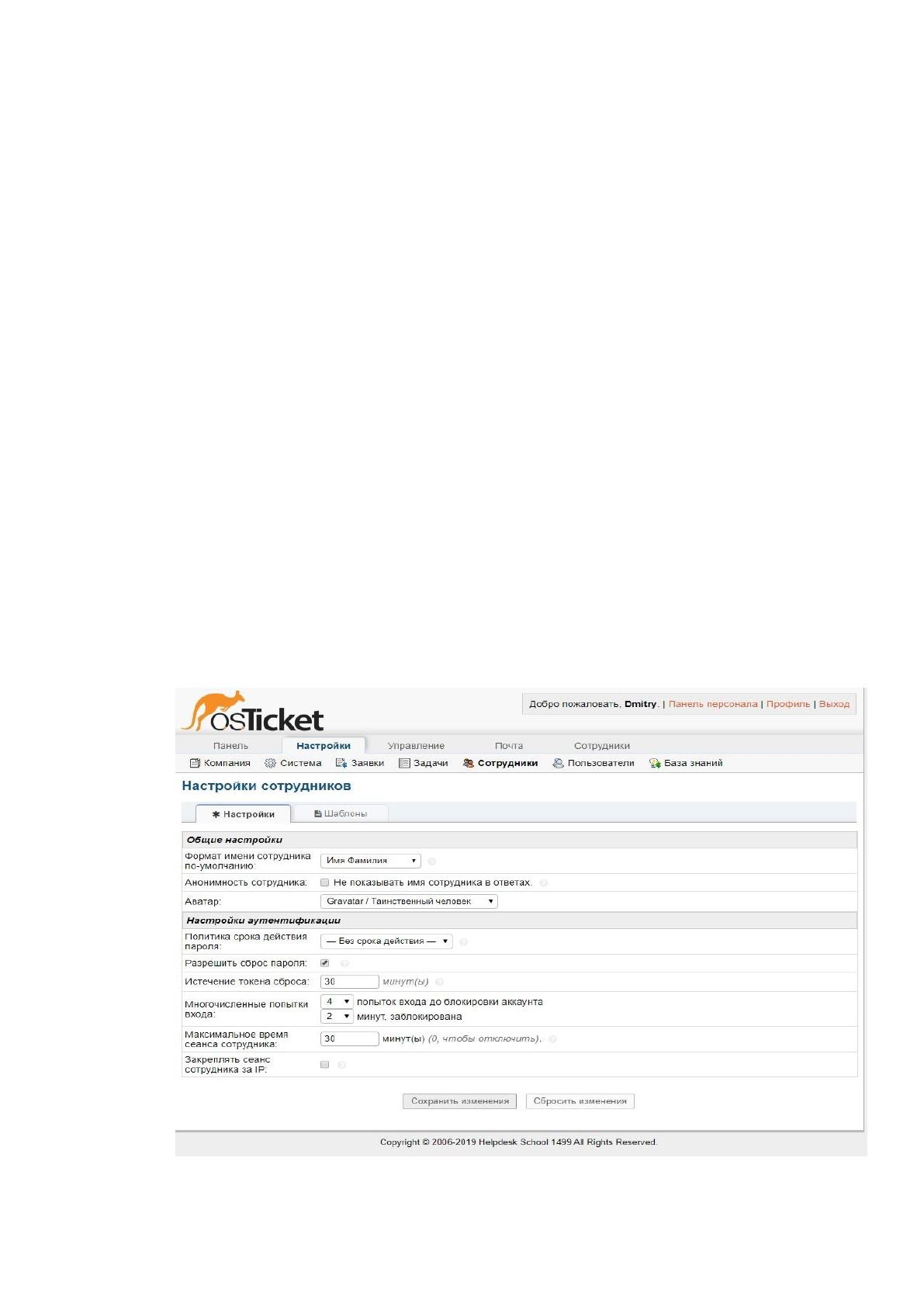
Выставим настройки следующим образом:
- Формат имени сотрудника по умолчанию: Имя Фамилия;
- Политика срока действия пароля: Без срока действия.
Рис. 12. настройки сотрудников
54
- Многочисленные попытки входа: 4 до блокировки аккаунта, 2 минуты
блокировки;
- Максимальное время сеанса: 30 минут.
Выставив настройки в соответствии с вышесказанным получим окно,
представленное на рисунке 12.
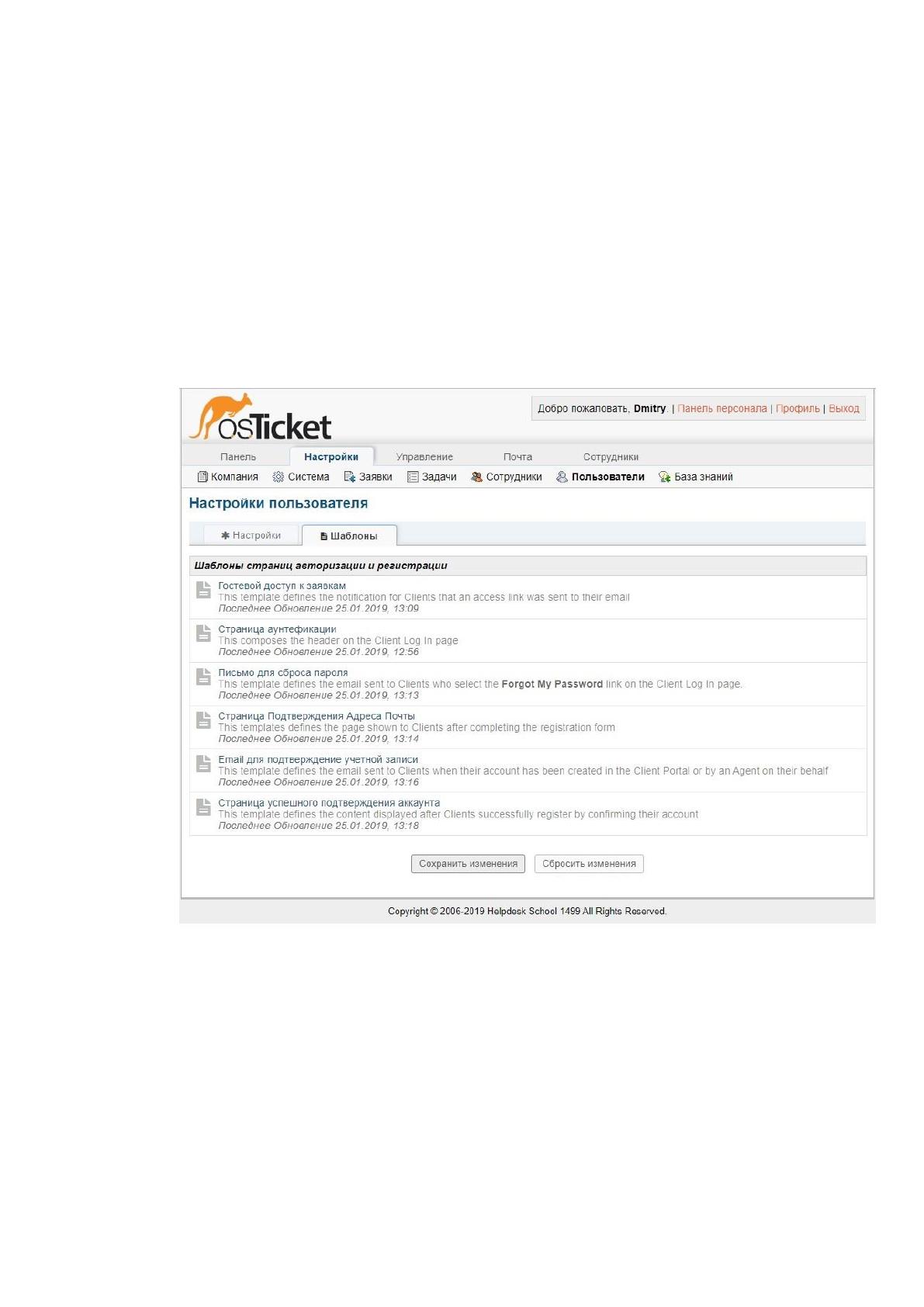
Аналогичным образом выставляем настройки на вкладке
‘Пользователи’.
Рис. 13. Шаблоны.
Шаблоны необходимы для вывода определенных сообщений при
стандартных событиях, например вывод страниц подтвержденного аккаунта.
Текст сообщения может быть любой, по нашему усмотрению.
Перед тем, как создать категории заявок создадим отделы в вкладке
‘Сотрудники’ – ‘Отделы’. Для работы нам понадобится три отдела: