34
информацию можно настроить, с помощью щелчка по его заголовку, в
появившемся диалоговом окне указать нужные параметры работы.
Еще одним из важных разделом веб-приложения является раздел
Лента сообщений, который предназначен для оповещения пользователей о
различных событиях и изменениях в системе, а также для получения
сообщений от других пользователей системы.
Приступим к построению организационной структуры. Она
является наиболее значимым компонентом в системе и используется:
- для моделирования бизнес-процессов, участники бизнес-процесса
назначаются из организационной структуры;
- для работы с модулем Задачи, начальник будет видеть все задачи
свои подчиненных, а также информация о том, кто кому подчинен,
находится в организационной структуре;
- для работы с модулем Календарь, начальник видит сроки
выполнения планов своих подчиненных.
Для построения организационной структуры у нас должен быть
открыт Дизайнер ELMA и выполнено подключение к серверу ELMA.
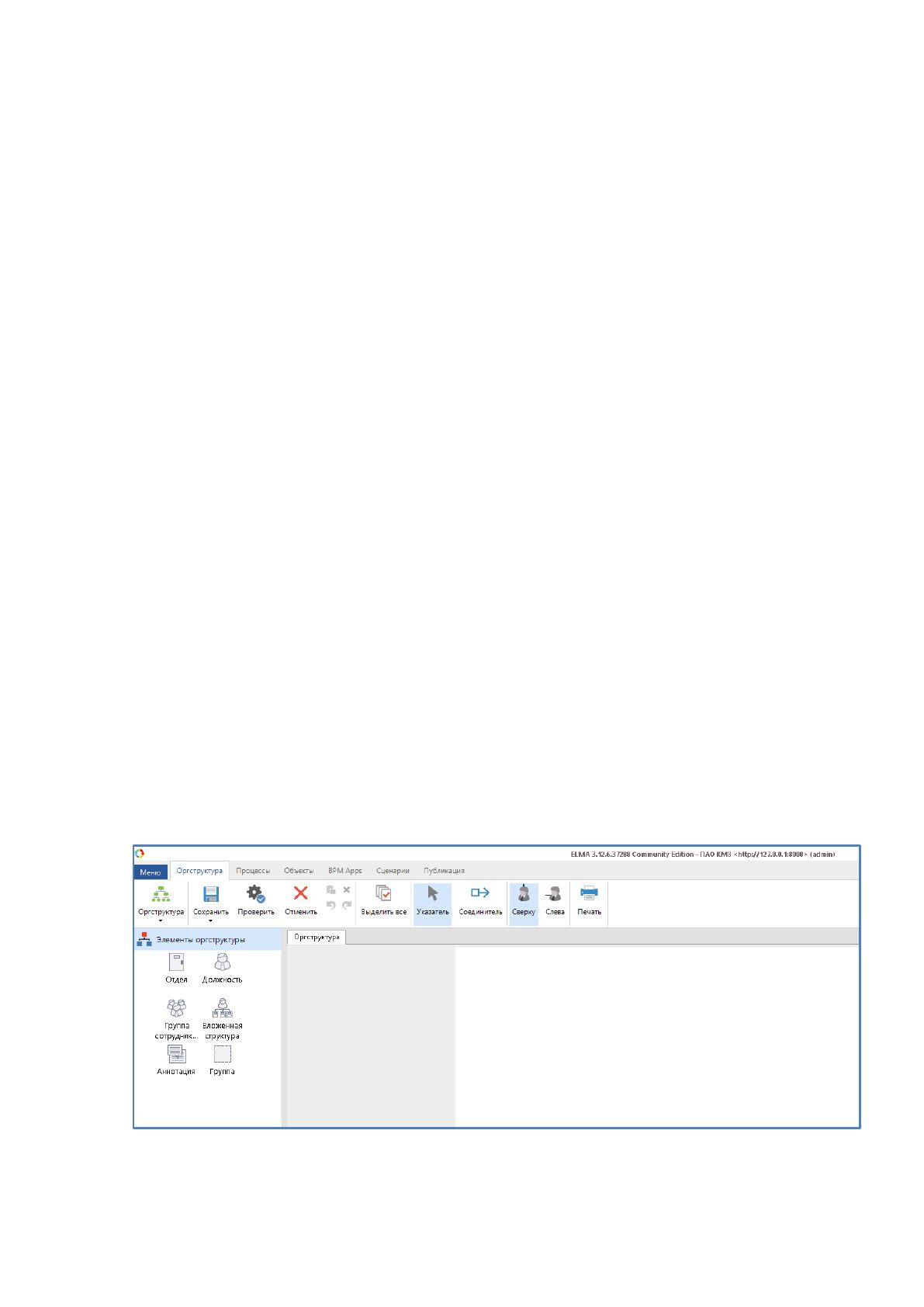
Открывая дизайнер ELMA, мы попадаем на вкладке Оргструктура,
которая содержит инструменты для моделирования организационной
структуру ПАО КМЗ (рисунок 5).
Рис.5. Вкладка Оргструктура Дизайнера ELMA.
35
Для редактирования организационной структуры используем
механизм Drag-and-Drop. Боковая панель содержит список элементов
структуры, которые мы можем использовать для создания нашей будущей
организационной структуры.
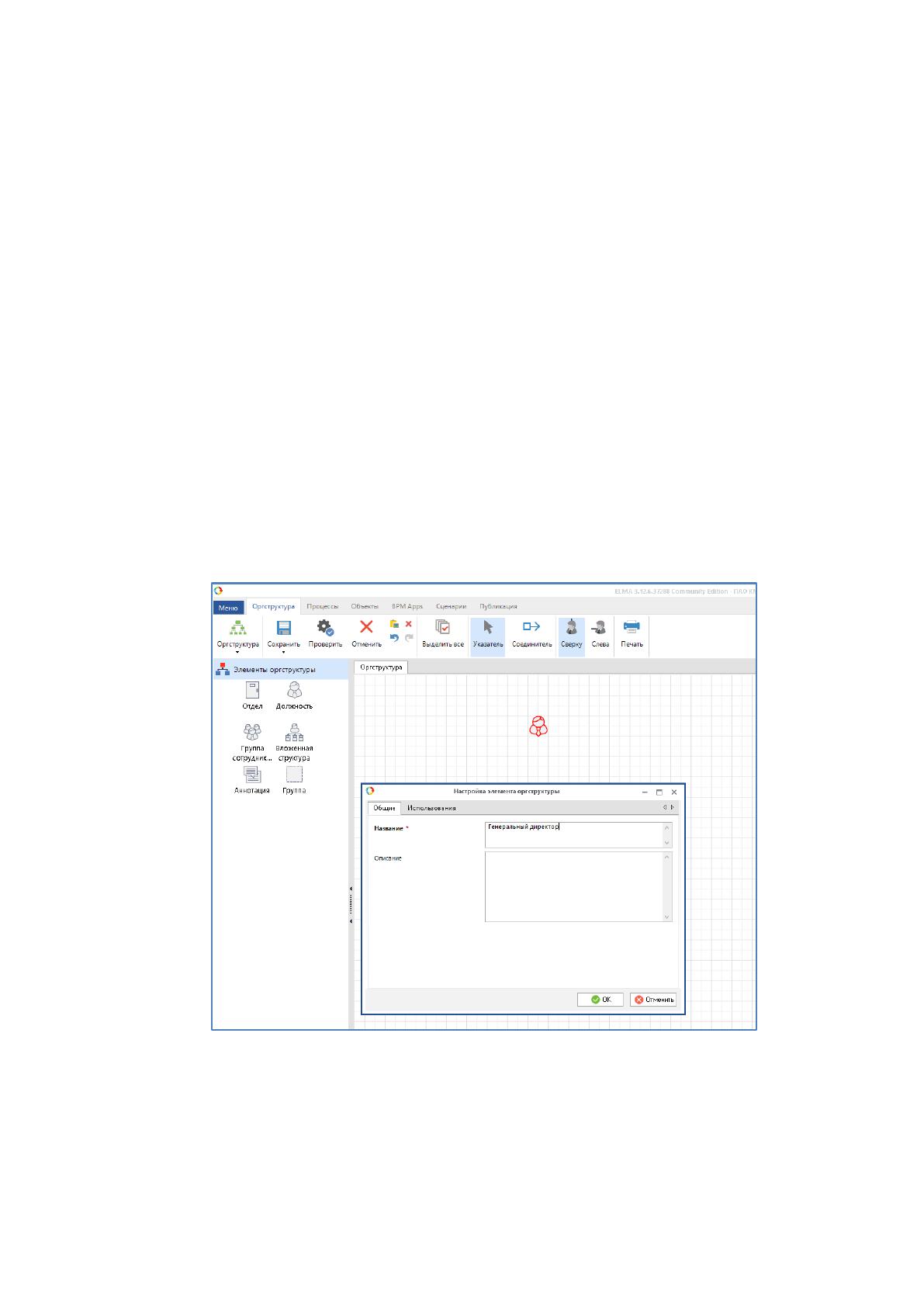
Переместим элемент Должность в Оргструктуру, для этого наводим
указатель мыши к иконке элемента на боковой панели, наживаем и,
удерживая нажатой левую кнопку мыши, перетаскиваем иконку элемента
на пустую область окна. Когда нужное место для элемента будет найдено,
нужно отпустить левую кнопку мыши. Для удобства пустую область
делаем разлинованной, так наша структура получится более ровной и
красивой. Дважды щелкаем на элементе и в открывшемся диалоговом
окне, вводим наименование нашего первого элемента – генеральный
директор и нажимаем ОК (рисунок 6).
Рис.6. Настройка элемента Оргструктуры
Далее нам необходимо ввести подчиненные элементы. Это можно
сделать несколькими способами.

36
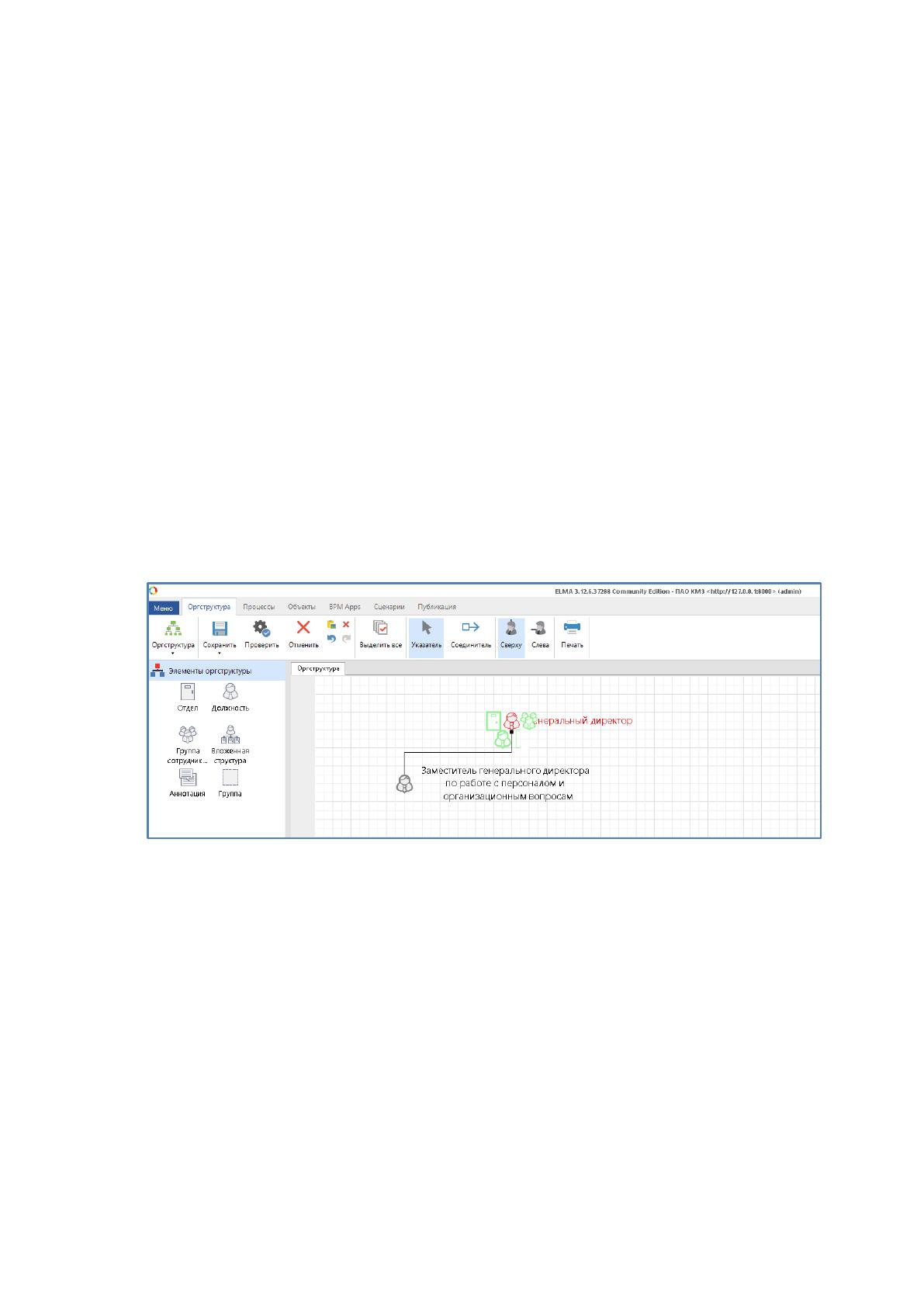
1. Первый способ (рисунок 7). В группе Инструменты панели
инструментов нажимаем кнопка Указатель. Подведите указатель мыши к
элементу Генеральный директор нашей Оргструктуры. Слева, снизу и
справа от элемента появятся три небольших зеленых иконки, форма
которых полностью повторяет иконки боковой панели окна: Отдел,
Должность и Группа сотрудников. Наводим указатель мыши на зеленую
иконке элемента Должность, который хотите сделать подчиненным.
Нажимаем и удерживаем левую кнопку мыши. Перетаскиваем указатель
мыши, пока значок подчиненного элемента в пустое место ниже и
отпускаем кнопку мыши. В появившемся поле ввода укажите имя вновь
созданного элемента Оргструктуры – Заместитель генерального директора
по работе с персоналом и организационным вопросам. Элемент
Оргструктуры будет автоматически связан линией подчинения.
Рис.7. Первый способ ввода подчиненного элемента
Оргструктуры
2. Второй способ (рисунок 8). Следующий элемент добавим эти
способом. Для начала элемент Должность размещаем на схеме
Оргструктуры, а только затем указываются связь между элементами. Для
этого нажимаем на кнопку Соединитель группы Инструменты панели
инструментов. Сначала указываем на старший по должности элемент, в
нашем случае это Генеральный директор. Для этого подведите указатель
мыши к данному элемент у. Около его значка появятся небольшие
изображения крестиков голубого цвета. При подведении указателя мыши к
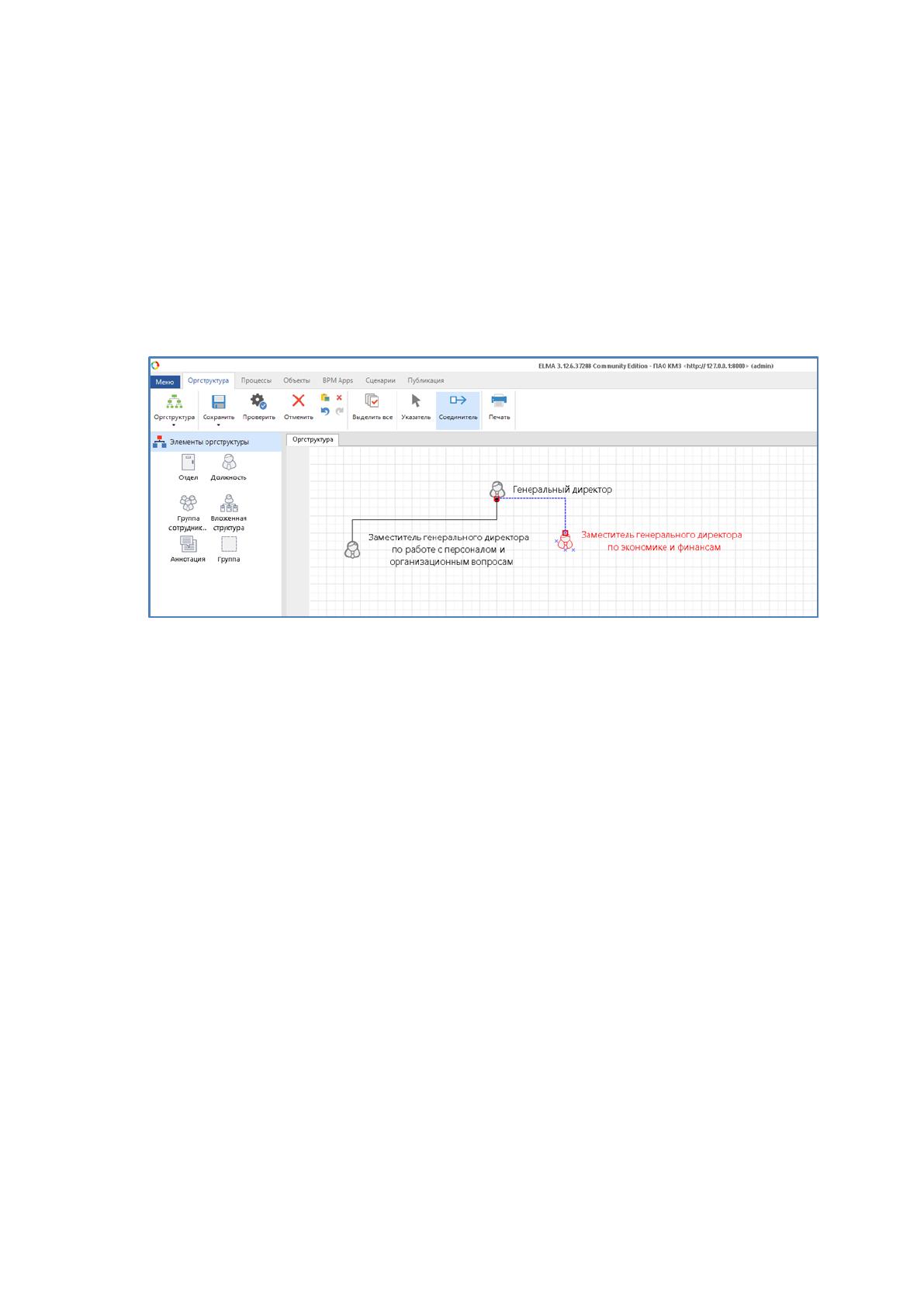
37
одному из таких крестиков, его изображение сменится изображением
красного квадрата. Нажимаем и удерживаем левую кнопку мыши.
Перемещаем указатель мыши до элемента Заместитель генерального
директора по экономике и финансам, он будет подчиняемым для первого.
Подводим указатель мыши к понравившемуся голубому крестику и
отпускаем левую кнопку мыши. Линия подчинения вместо пунктира
меняется на сплошную.
Рис.8. Первый способ ввода подчиненного элемента
Оргструктуры
Каждый может выбрать удобный для него способ создания
организационной структуры. Рассмотрим и другие элементы структуры.
Элемент Группа сотрудников объединяет в себе группу пользователей,
которые выполняют одну и ту же работу. Среди сотрудников в группе нет
главного. Группа сотрудников используется при моделировании бизнес-
процессов, когда не важно, кто из сотрудников выполнит операцию, а
важно лишь, чтобы операция была выполнена в срок. В этом случае задача
ставится всем сотрудникам из группы и к выполнению приступает тот, кто
первым поставит пометку о начале работы над задачей. Элемент Отдел
состоим из начальника отдела и сотрудников отдела. Система дает на
возможность назначить только одного начальника отдела и любое
количество сотрудников отдела.
Все элементы необходимо объединить связями подчинения. После
создания организационной структуры, ее нужно сохранить. Для этого
38
нажимаем на основную часть многофункциональной кнопки Сохранить в
группе Редактирование панели инструментов. А чтобы изменения в
организационной структуре вступили в силу, ее необходимо
Опубликовать. Для этого нажимает указателем мыши по нижней части
многофункциональной кнопки Сохранить в группе Редактирование панели
инструментов и в появившемся контекстном меню выберите пункт
Опубликовать.
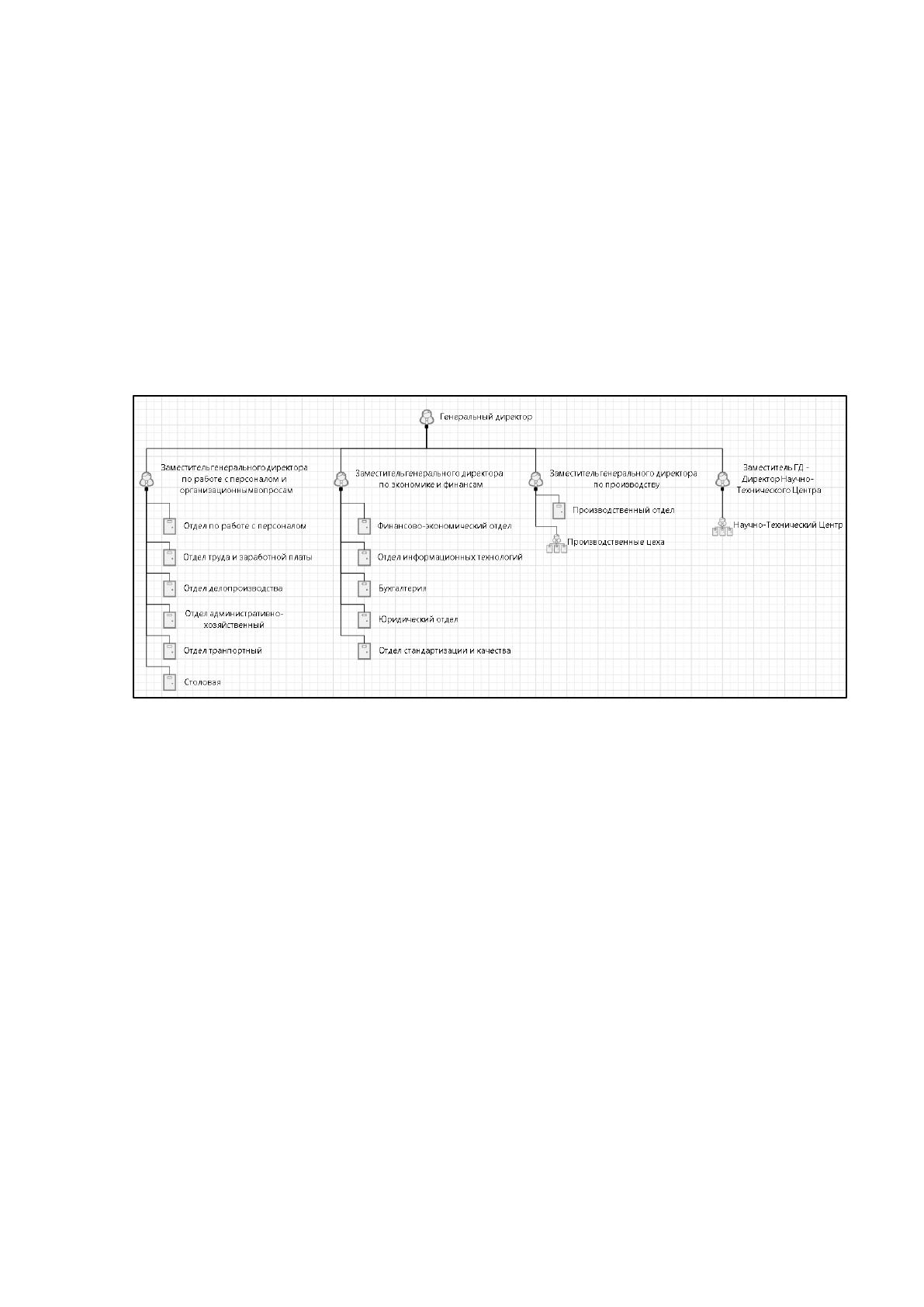
Организационная структура ПАО КМЗ представлена на рисунке 9.
Рис.9. Оргструктура ПАО КМЗ
После создания организационной структуры предприятия еще
необходимо проверить на наличие ошибок и опубликовать. Для этого
нажимаем на кнопку Проверить, которая находится на панели
инструментов. Если наша организационная модель составлена без ошибок,
то на экране появиться системное уведомление о правильно составленной
структуре. Если же организационная структура содержит ошибки, то
система выдаст список ошибок на панели Ошибки и предупреждения в
нижней части окна и предложит их исправить. Исправляем ошибки, если
они есть и сохраняем оргструктуру ПАО КМЗ. Чтобы опубликовать
оргструктуру, нажимаем на нижнюю часть кнопки Сохранить и в
появившемся меню нажимаем Опубликовать. Публикация изменений дает
возможность дальнейшего использования в веб-приложении не только
39
организационной структуры, но и других элементов созданных в
Дизайнере ELMA.
После публикации организационной структуры перейдем к
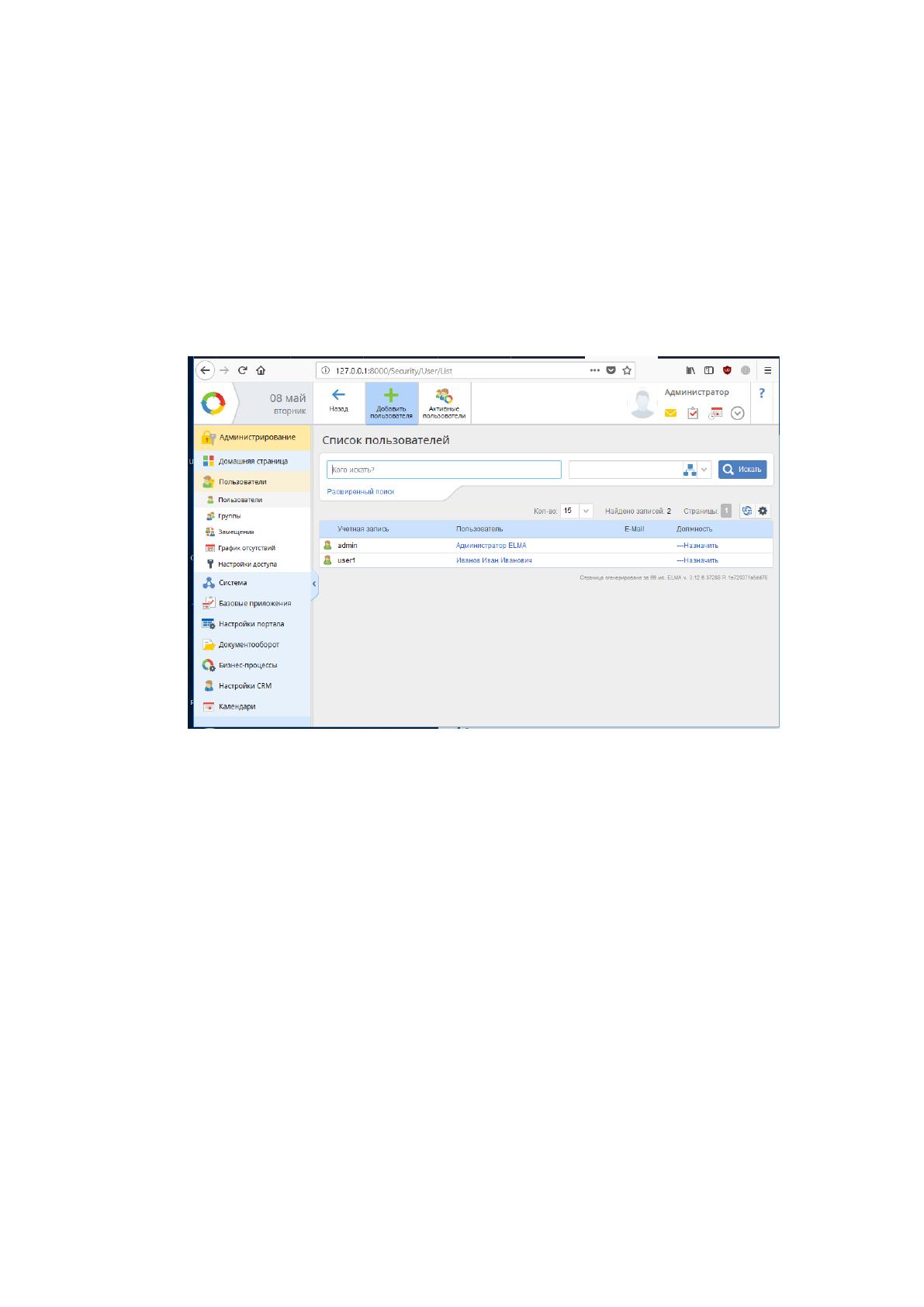
созданию учетных записей пользователей. Для этого откройте веб-
приложение ELMA и заходим под логином администратора (рисунок 10).
При помощи соответствующего пункта бокового меню перейдите в раздел
Администрирование, находим пункт меню Пользователи.
Рис. 10 Создание пользователей в веб-приложении ELMA.
Нажимаем на кнопку Добавить пользователя. После нажатия на
данную кнопку в диалоговом окне мы заполняем информацию о
пользователе: Учетную запись, Фамилию, Имя. Остальные поля
заполняются по желанию.
Далее необходимо указать, какую позицию занимает данный
пользователь в организационной структуре предприятия. Для этого просто
нажмите на поле Должность и выберите в появившемся диалоговом окне
нужную должность. Пользователь может занимать одновременно сразу
несколько должностей. Когда заполнение всех полей карточки
пользователя будет завершено, нажмите кнопку Сохранить.

40
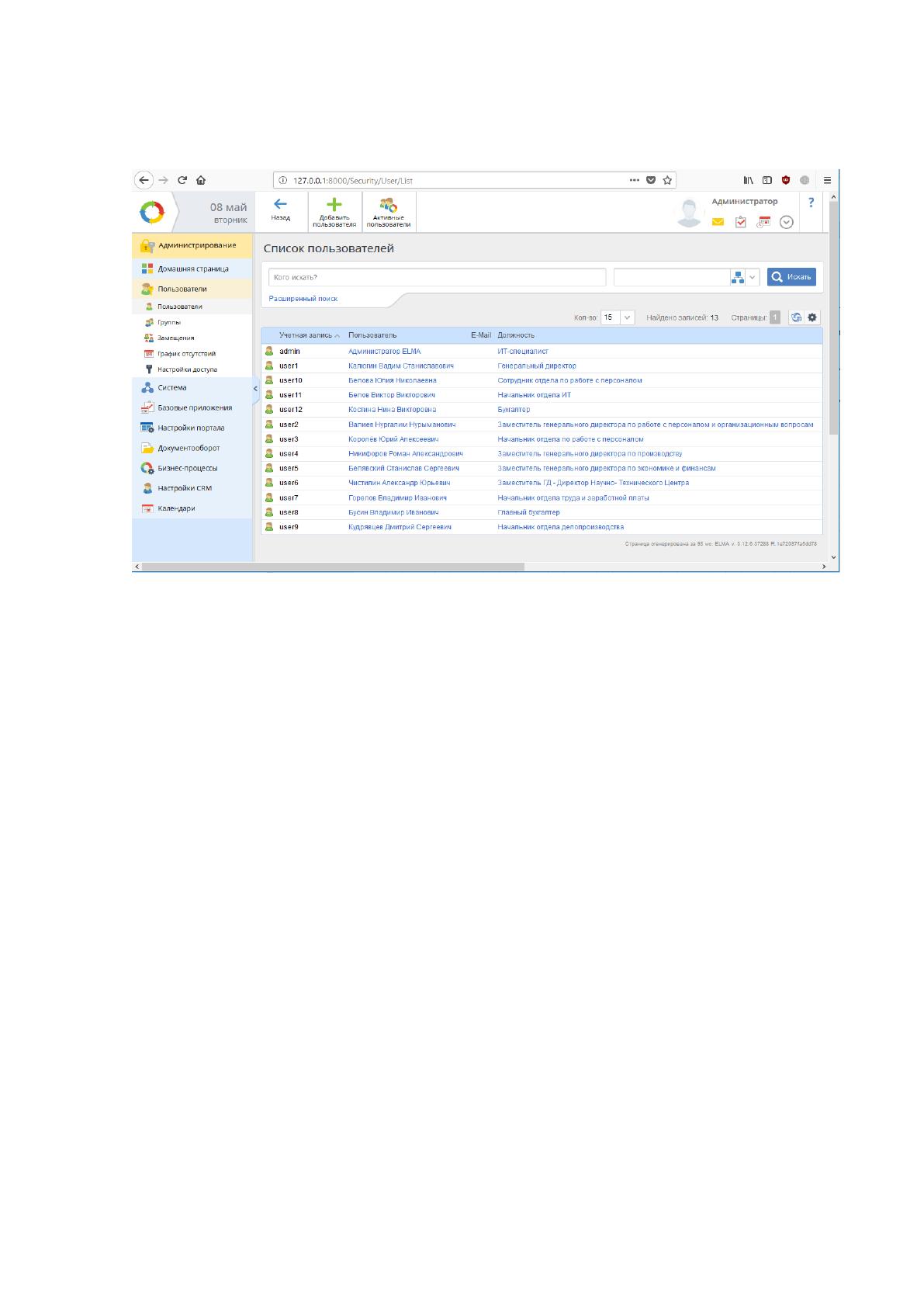
Создадим необходимое количество пользователей (рисунок 11) и
приступим к моделированию бизнес-процессов.
Рис. 11 Список созданных пользователей
2.3. Моделирование и запуск бизнес-процесса «Управление
персоналом» на основе ПАО КМЗ в ELMA
Дизайнер процессов ELMA позволяет визуально моделировать
бизнес-процессы. Для моделирования используется язык описания BPMN.
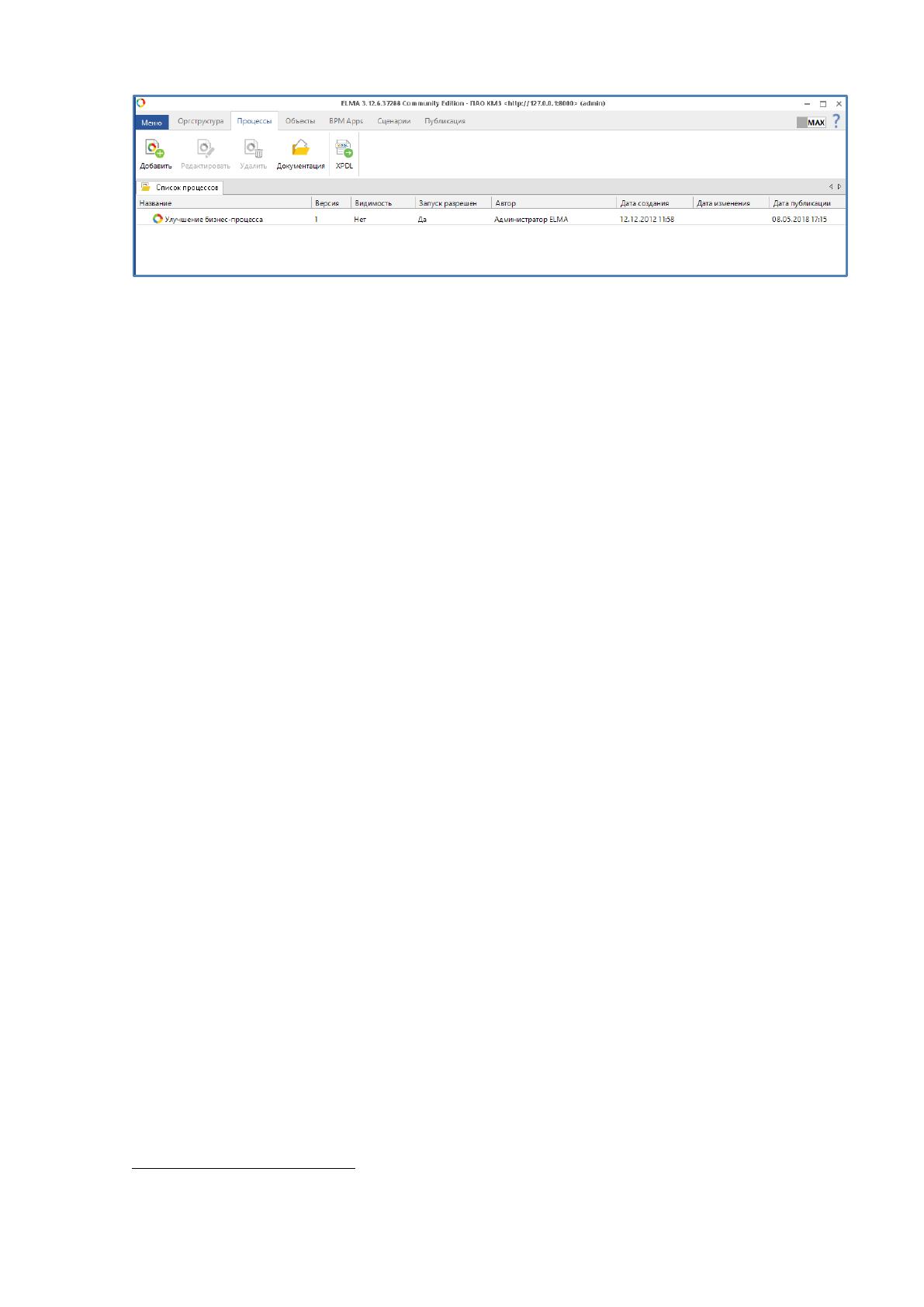
Создание бизнес-процесса осуществляется в Дизайнере ELMA – для этого
служит вкладка Процессы программы (рисунок 12). Вкладка Процессы
содержит вложенные вкладки, первая из которых – Список процессов –
будет содержать полный перечень процессов, созданных для данной
конфигурации. В нашей конфигурации процессов пока еще нет, кроме
встроенного Улучшение бизнес-процесса. Список процессов мы можем
наблюдать в виде дерева. В качестве ветвей дерева выступают группы
процессов – это своего рода папки, которые предназначены для хранения
логически связанных бизнес-процессов.
41
Рис.12 Вкладка - Процессы в Дизайнере ELMA.
Формирование бизнес-процесса по управлению персоналом с
использованием современных технологий заключается в создании такой
системы управления персоналом, которая была бы конкурентоспособна и
объективна, а также учитывала максимум нюансов управленческих
воздействий. Поэтому формирование сбалансированной системы
управлении персоналом ПАО КМЗ с использованием современных
технологий можно выделить в отдельную модель бизнес-процесса
«Управление персоналом».
Создание такой модели, которая строится не «как получится» или
как было заведено раньше, а на принципах технологичности, можно
рассматривать как важную, безусловно, привлекательную задачу для
любого предприятия. К тому же современная обстановка требует того,
чтобы все звенья и отделы предприятия на самом высоком уровне, чтобы
приносить пользу своему народу и государству
10
.
Рассмотрим подробнее некоторые бизнес-процессы и смоделируем
их в Дизайнере ELMA, что поможет наглядно показать простоту ее
использования:
- прием сотрудника на работу;
- собеседование;
- заявка на подбор персонала;
- увольнение сотрудника.
Важно, чтобы система управления персоналом компании
10
Иванов В.Н., Пойрушев В.И., Гладышев А.Г. Основы социального управления. - М.: ЮристЪ, 2015. -
314 с.

42
включалась в работу уже на начальном этапе – приеме сотрудника на
работу. Чаще всего в организациях эти функции выполняет отдел кадров,
сотрудник которого просто смотрит на записи в трудовой книжке
кандидата, ему задается пара простых вопросов о прежнем месте работы,
и, если кандидат устраивает кадровиков по опыту работы, то он после
несложных процедур оформления зачисляется в штат. К счастью, данная
практика уже уходит в историю. Уже сегодня в серьезных компаниях при
приеме кандидата на вакантную должность используют различные
современные технологии отбора персонала. Да и сами отделы кадров
практически уже не существуют, сегодня им на смену пришли кадровые
службы и сотрудники по персоналу. На ПАО КМЗ существует отдел по
работе с персоналом.
Итак, при приеме на работу с потенциальным кандидатом в ПАО
КМЗ будет проводиться комплексное собеседование.
Определенного алгоритма построения беседы при приеме на работу
кандидата в компанию не существует, менеджер по персоналу или
заместитель руководителя ПАО КМЗ должен сам выстраивать беседу,
исходя из тех аспектов, которые необходимо установить.
Если говорить в общих чертах, то процесс комплексного
собеседования с кандидатом в ПАО КМЗ должен содержать следующие
моменты
11
:
1. Знакомство менеджера по персоналу ПАО КМЗ и кандидата на
должность. Здесь претендент коротко рассказывает о себе: образование,
опыт работы, подчеркивается заинтересованность кандидата в работе.
2. Кандидат на вакантную должность рассказывает о своей
жизненной позиции, о сложностях и путях их преодоления. Это
необходимо, чтобы менеджер по персоналу ПАО КМЗ смог сформировать
целостное представление о характере кандидата.
11
Травин В.В. Основы кадрового менеджмента. – М.: Высшая школа, 2013. – 412 с.
43
3. Кандидату задаются вопросы, типа «Что Вас привлекает в
данной должности?», «Что Вы знаете о нашей компании?», «Почему
именно Вы достойны занять данную должность?». Это делается для того,
чтобы определить истинные мотивы, которые движут кандидатом при
устройстве на работу.
4. Описание сильных сторон претендента. Претендент должен
описать не просто свои сильные стороны (называя дежурные слова
общительность, исполнительность и т.д.), но и привести конкретные
примеры, чего он добился благодаря своим сильным сторонам.
5. Описание слабых сторон претендента. Здесь никто не ждет
покаяния в грехах от кандидата на должность, наоборот, умный кандидат
повернет разговор так, чтобы повысить свои шансы на успех.
6. Выяснение причин смены места работы. Менеджеру по
персоналу ПАО КМЗ здесь важно понять, какие мотивы подвигли
кандидата к смене работы. Не будет ли он относиться к полученной
должности как к промежуточному этапу на пути к какой-то своей
определенной цели.
7. Рассказ кандидата о своей личной жизни (семье, детях). Важно
выяснить, не будет ли этот фактор препятствовать качественному
выполнению своих обязанностей. Как семья относится к работе кандидата,
возможным командировкам, дополнительным нагрузкам и т.д.
8. Как видит себя и свою деятельность кандидат через пять-
десять лет. Здесь менеджер по персоналу ПАО КМЗ должен выяснять
имеет ли кандидат стратегические планы на жизнь, с чем он их связывает,
как планирует свою профессиональную деятельность.
9. Выяснение желаемого уровня оплаты труда.
Все это позволяет получить целостную картину о кандидате на
вакантную должность, дать разностороннюю оценку его личностным и
профессиональным возможностям, осознать подходит ли он ПАО КМЗ как
профессионал своего дела. Если кандидат успешно проходит процедуру