77
Структура интерфейса разрабатываемой системы содержит такие
экранные формы:
Формы модуля работы с группами пользователей:
список групп пользователей;
подтверждение удаления записи;
редактирование группы пользователей.
Формы модуля авторизации:
авторизация;
рабочее пространство.
Формы модуля-справочника «Типы контрагентов»:
список типов контрагентов;
редактирование типа контрагентов.
Формы модуля работы с пользователями системы:
список пользователей;
редактирование пользователя.
Формы модуля-справочника «Атрибуты контрагентов»:
список атрибутов контрагентов;
редактирование атрибута контрагентов.
Формы модуля-справочника «Шаблоны проектов»:
список шаблонов проектов;
редактирование шаблона проектов;
добавление участника проекта;
выбор шаблона для связи;
редактирование этапа проекта.
Формы модуля-справочника «Категории заметок»:
список категорий заметок;
редактирование категории заметок.
Формы модуля-справочника «Категории обсуждений»:
список категорий обсуждений;
редактирование категории обсуждений.
Формы модуля контрагентов:
78
список всех контрагентов;
выбор атрибутов контрагента;
информация о контрагенте;
список сотрудников;
редактирование сотрудника;
список головных компаний;
список филиалов;
добавление филиала;
история по контрагенту;
список запланированных событий;
редактирование события в истории;
выбор исполнителей;
редактирование запланированного события;
список проектов по клиенту;
создание проекта – шаг 1;
создание проекта – шаг 2;
редактирование проекта.
Формы модуля-справочника «Статусы задач»:
список статусов задач;
редактирование статуса задач.
Формы модуля поставленных задач:
список поставленных задач.
Формы модуля текущих планов:
список текущих задач;
завершение задачи.
Формы модуля текущих задач по проектам:
список текущих этапов проектов;
запуск этапа куратором;
завершение этапа исполнителем.
Формы модуля архива мероприятий:
список завершенных задач и этапов проектов;

79
ссылка на созданный excel-файл с отчетом.
Формы модуля шаблонов писем:
список шаблонов писем;
редактирование шаблона письма.
Формы модуля рассылки писем:
список рассылок писем;
выбор адресатов;
создание рассылки;
выбор прикрепленных файлов;
сохранение письма в качестве шаблона.
Формы модуля настройки рассылки:
настройка рассылки.
Формы модуля «Обсуждения и идеи»:
список предложенных идей;
создание новой идеи.
Формы модуля вопросов:
список вопросов;
создание нового вопроса;
создание ответа на вопрос.
Формы модуля последней активности:
список последних событий в системе;
быстрое комментирование вопроса.
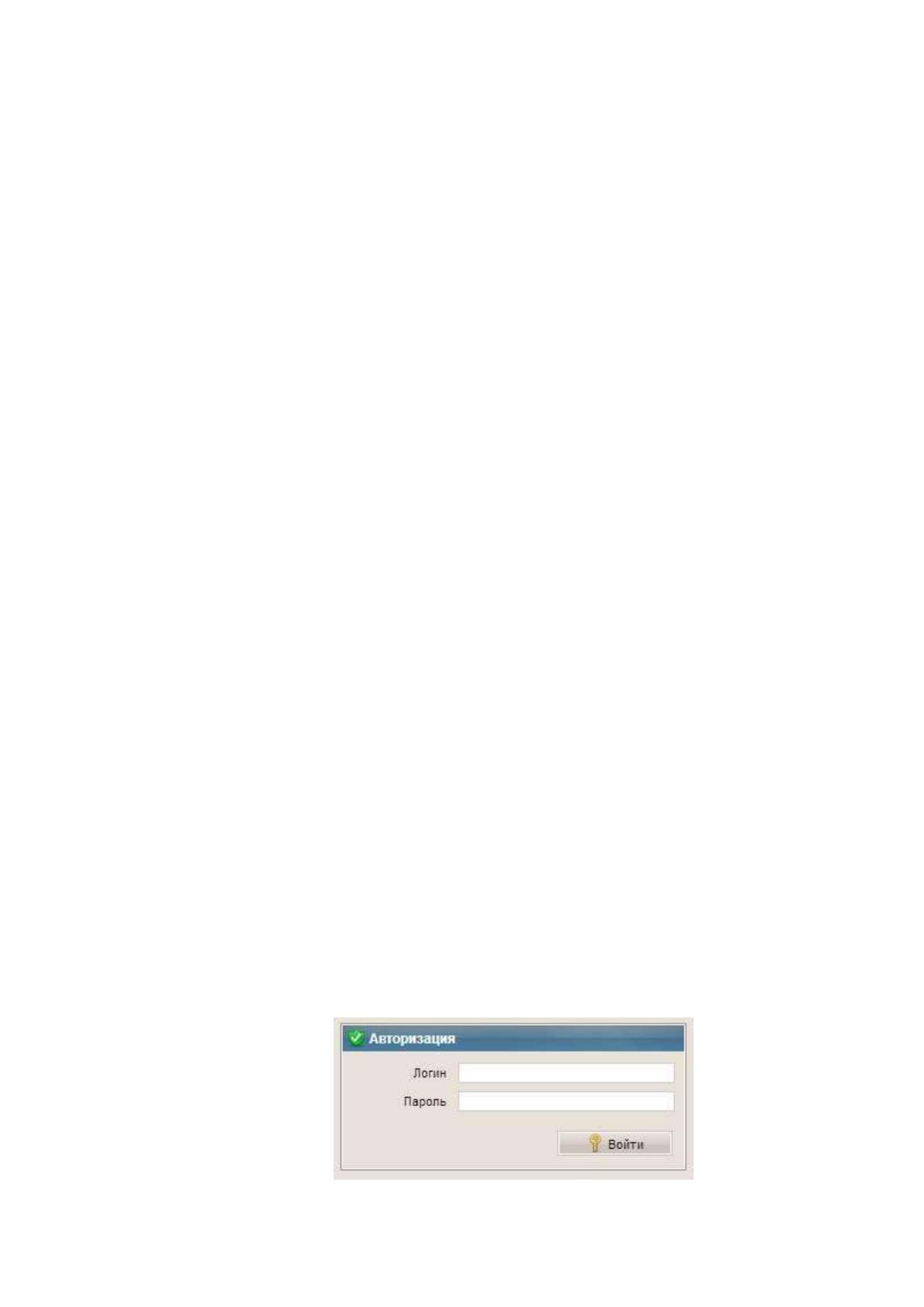
Пользователь в процессе перехода на веб-страницу CRM-системы видит
форму авторизации, которая продемонстрирована на Рис. 2.8. В данной форме
пользователю требуется произвести ввод логина и пароля от собственной
учетной записи.
Рис. 2.8 Форма «Авторизация»
80
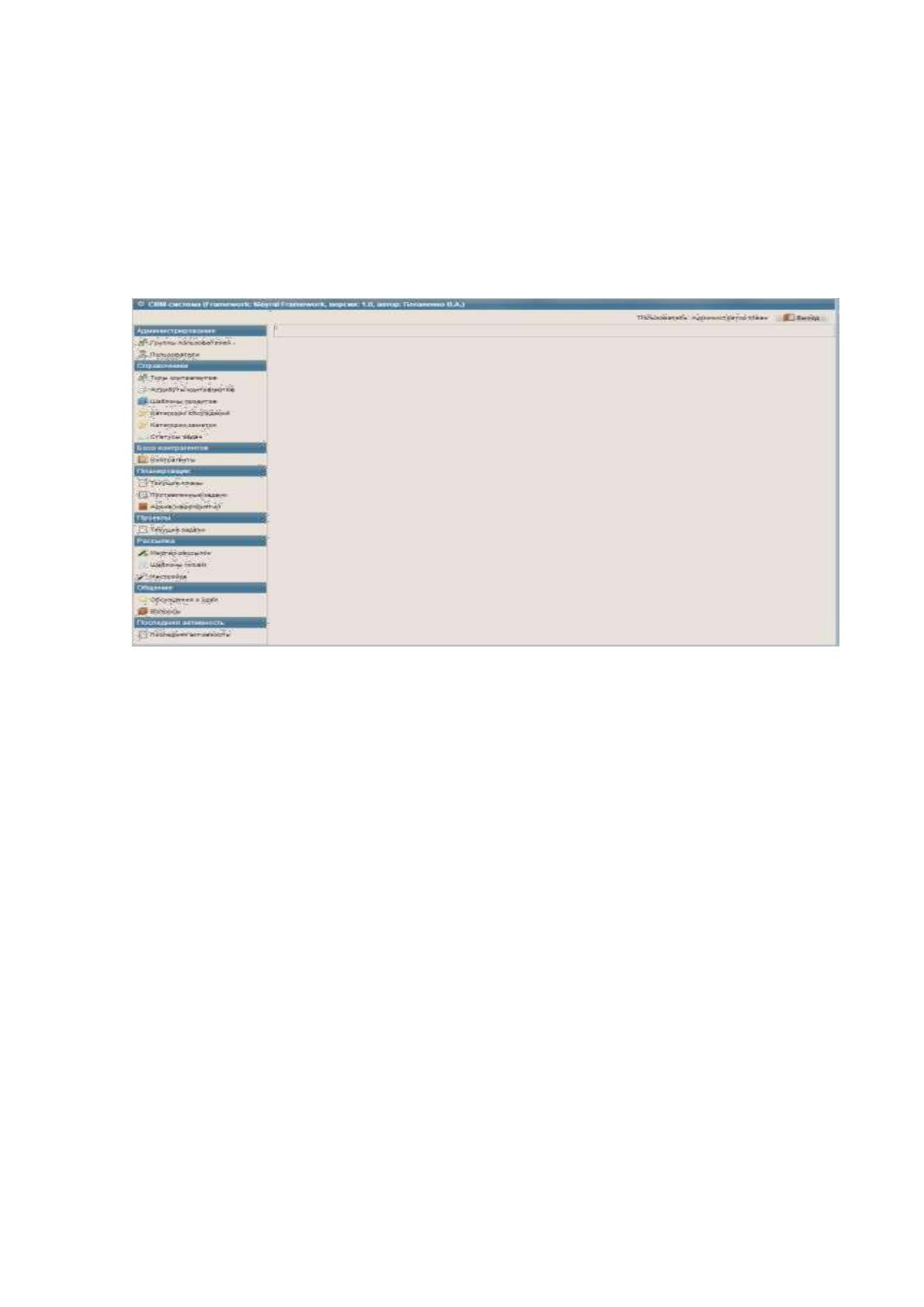
При условии корректного введения логина и пароля системой
определяются для данного пользователя права доступа к разным ее модулям и
отображается форма «Рабочее пространство», которая продемонстрирована на
Рис. 2.9.
Рис. 2.9 Форма «Рабочее пространство»
На форме слева расположено меню для работы с разными модулями
системы. Открытие всех новых форм производится во внутреннем пространстве
указанной формы справа от меню. В верхнем правом углу расположена кнопка
для выхода из системы.
Главное меню рассматриваемой формы включает в себя пункты,
отображение которых варьируется исходя из существующих у пользователя прав
доступа:
1. администрирование:
группы пользователей;
пользователи;
2. справочники:
типы контрагентов;
атрибуты контрагентов;
категории обсуждений;
81
шаблоны проектов;
статусы задач;
категории заметок;
3. база контрагентов:
контрагенты;
4. планировщик:
текущие планы;
текущие задачи;
проекты;
5. рассылка:
мастер рассылки;
шаблоны писем;
настройка;
6. общение:
идеи и обсуждения;
вопросы;
7. последняя активность:
последняя активность.
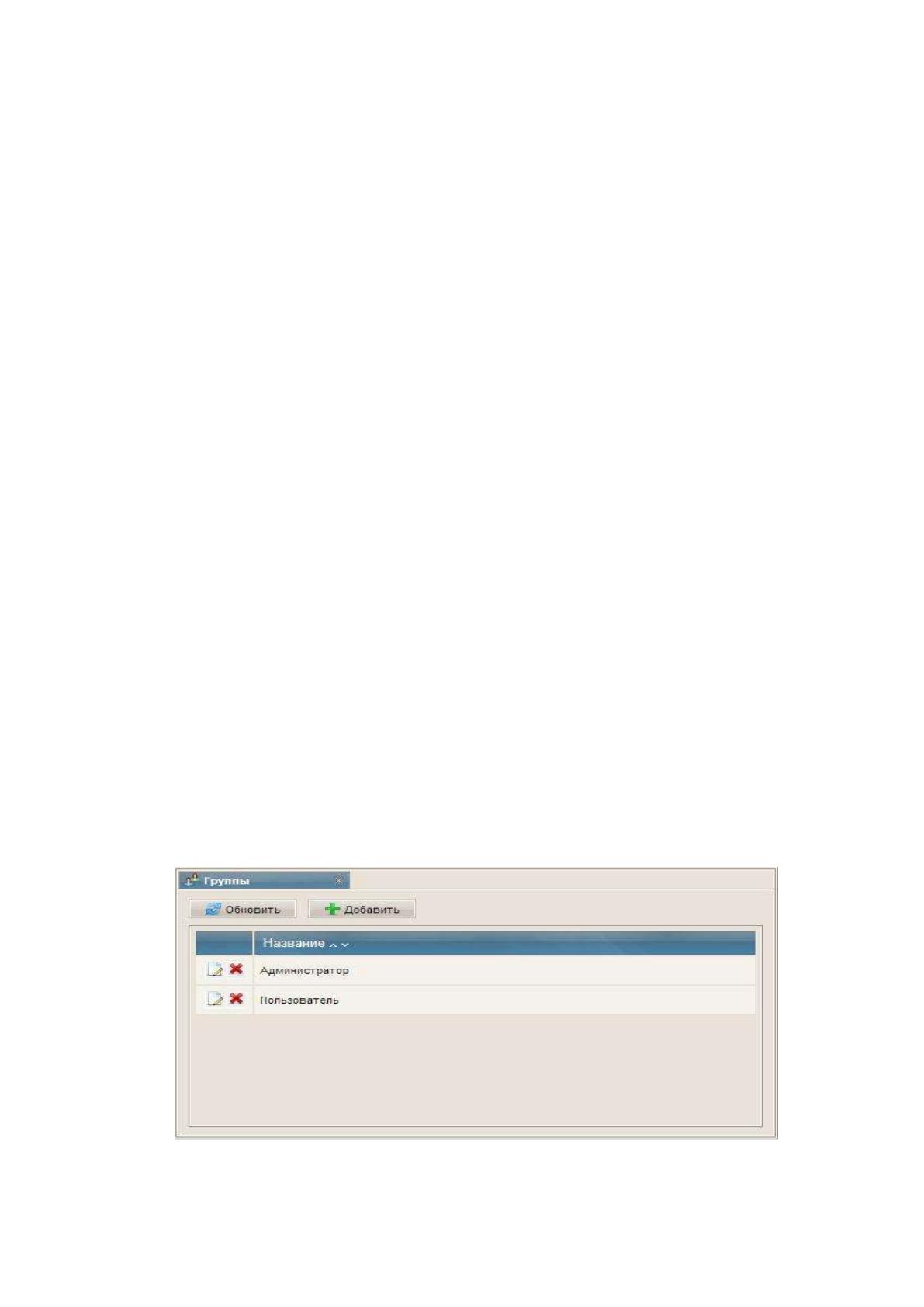
В случае нажатия пользователем на пункт меню «Группы пользователей»,
на экране открывается форма «Список групп пользователей», которая
продемонстрирована на Рис. 2.10.
Рис. 2.10 Форма «Список групп пользователей»
82
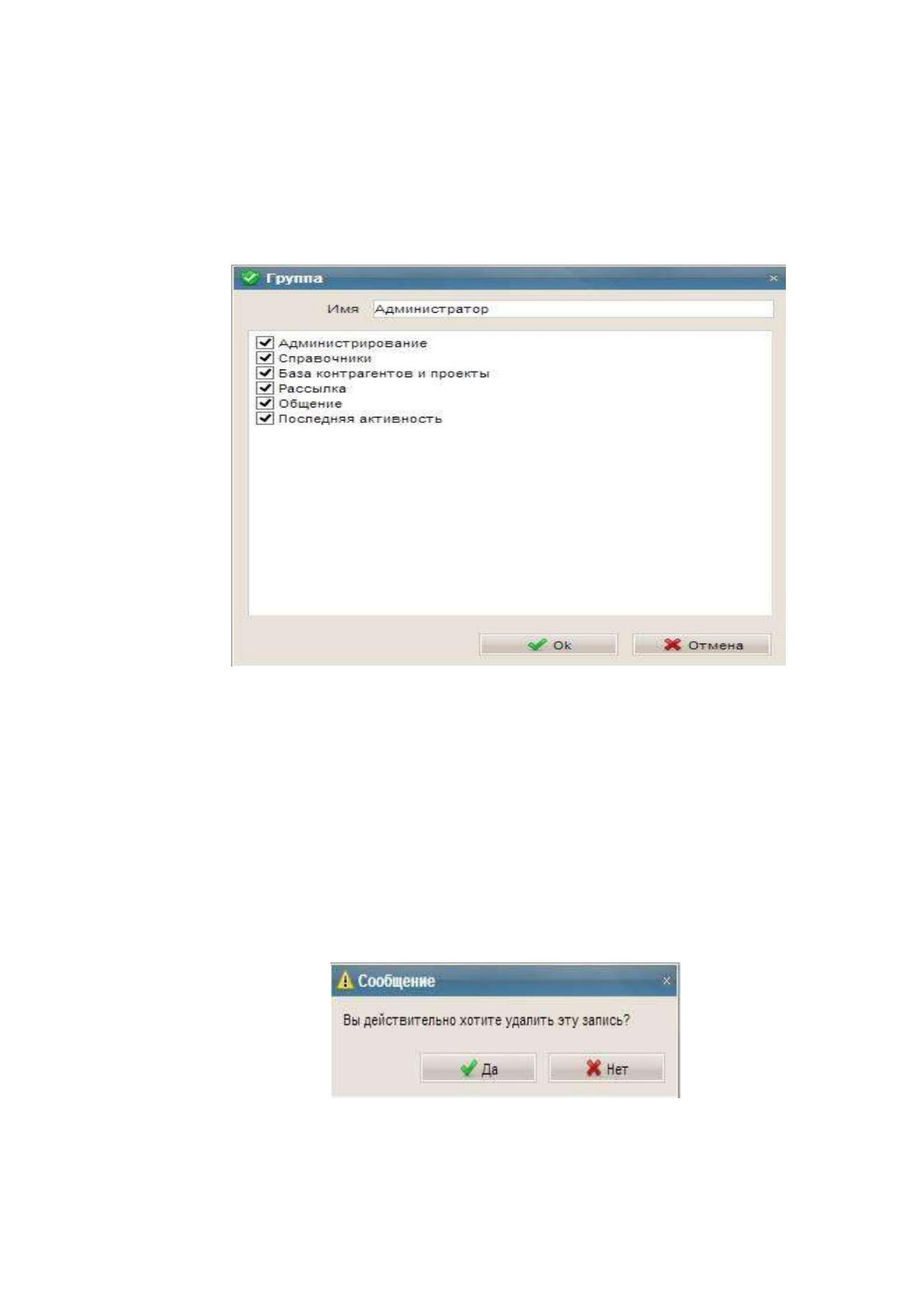
Посредством кнопки «Добавить», расположенной над списком или кнопки
«Редактировать», находящейся у одной из записей, происходит открытие новой
формы «Редактирование группы пользователей», которая продемонстрирована
на Рис. 2.11.
Рис. 2.11 Форма «Редактирование группы пользователей»
Пользователь на данной форме осуществляет ввод названия группы и
выбор доступные для нее группы модулей из главного меню.
В случае нажатия пользователем кнопки «Удалить» на форме «Список
групп пользователей», появляется форма «Подтверждение удаления записи»,
которая изображена на Рис. 2.12.
Рис. 2.12 Форма «Подтверждение удаления записи»

83
Нажатием кнопки «Да» разрешается удаление записи из базы данных,
«Нет» – производит возврат на предыдущую форму.
Вызов указанной формы будет осуществляться на всех будущих формах,
на которых имеется кнопка «Удалить».
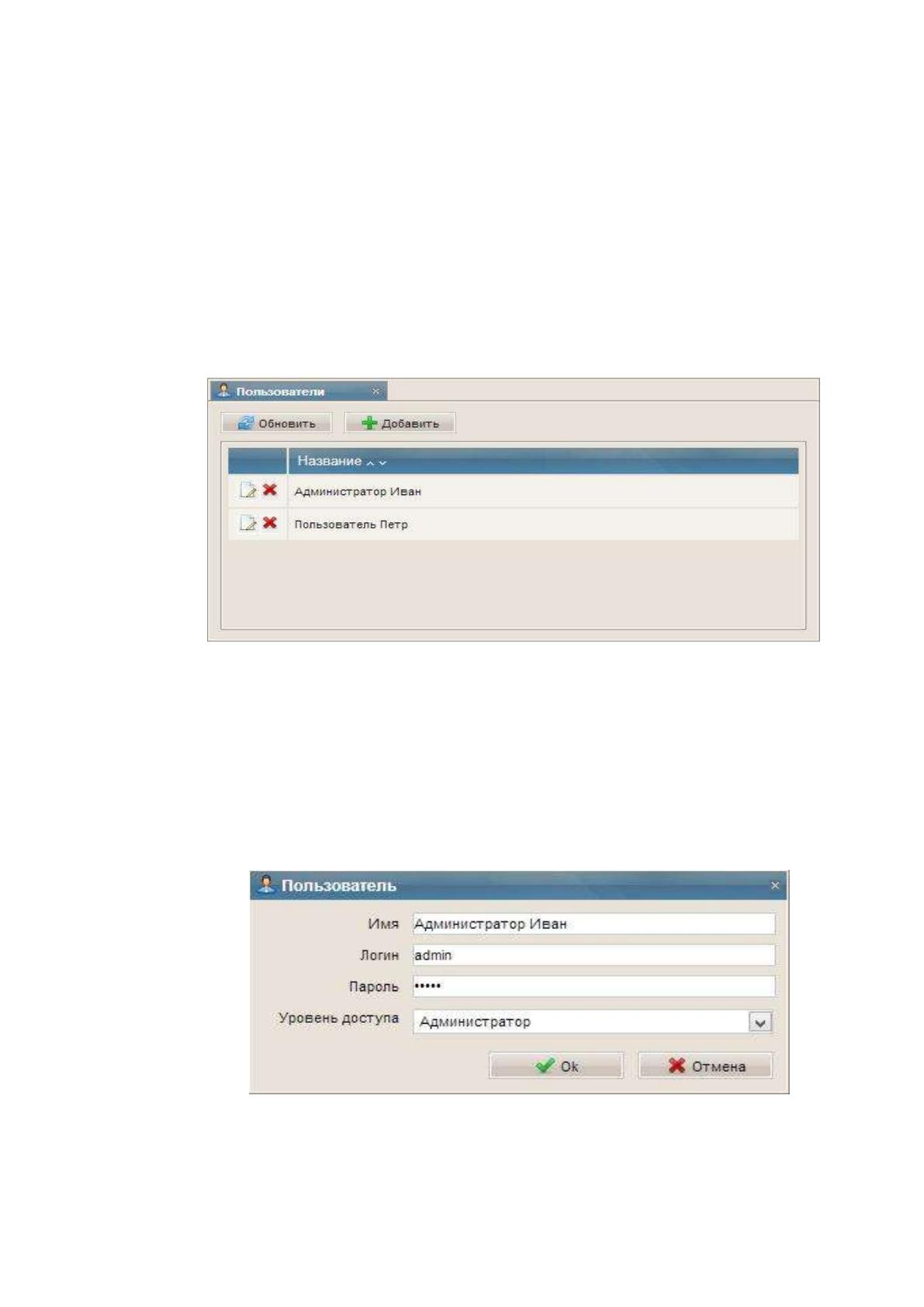
В случае выбора пользователем пункта «Пользователи» в главном меню,
на рабочем пространстве появляется форма «Список пользователей», которая
продемонстрирована на Рис. 2.13.
Рис. 2.13 Форма «Список пользователей»
Посредством кнопки «Добавить», расположенной над списком или кнопки
«Редактировать», находящейся у одной из записей, происходит открытие новой
формы «Редактирование пользователя», которая продемонстрирована на Рис.
2.14.
Рис. 2.14 Форма «Редактирование пользователя»
84
Тут пользователь производит ввод имени, логина, пароля пользователя и
осуществляет выбор из выпадающего списка уровня доступа (группы
пользователя).
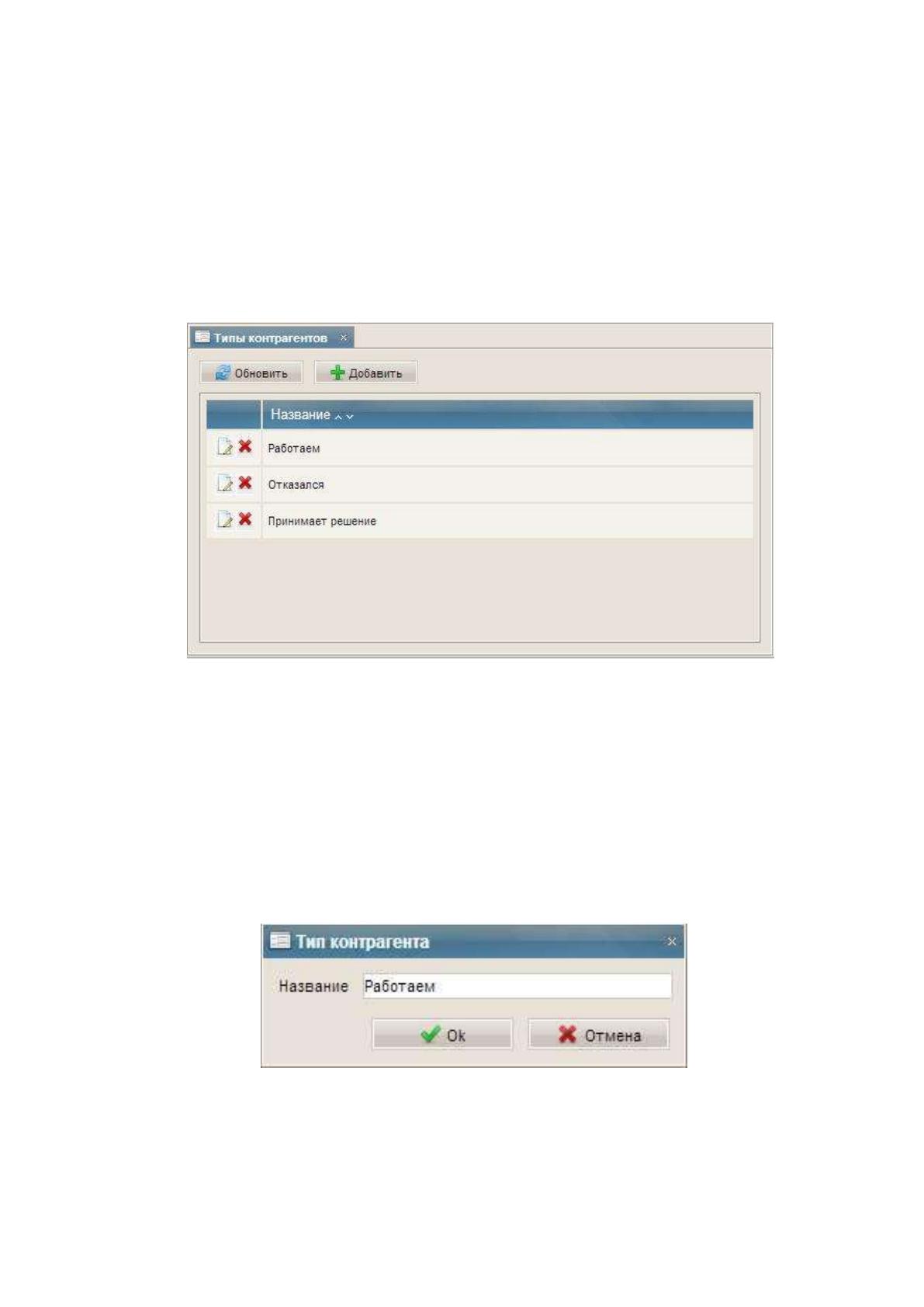
В случае выбора пользователем пункта «Типы контрагентов» в главном
меню, в рабочем пространстве появляется форма «Список типов контрагентов»,
которая продемонстрирована на Рис. 2.15.
Рис. 2.15 Форма «Список типов контрагентов»
Посредством кнопки «Добавить», расположенной над списком или кнопки
«Редактировать», находящейся у одной из записей, происходит открытие новой
формы «Редактирование типа контрагентов», которая продемонстрирована на
Рис. 2.16.
Рис. 2.16 Форма «Редактирование типа контрагентов»
На указанной форме пользователь осуществляет ввод названия для типа
контрагентов, которые будут применяться в карточке контрагента.
85
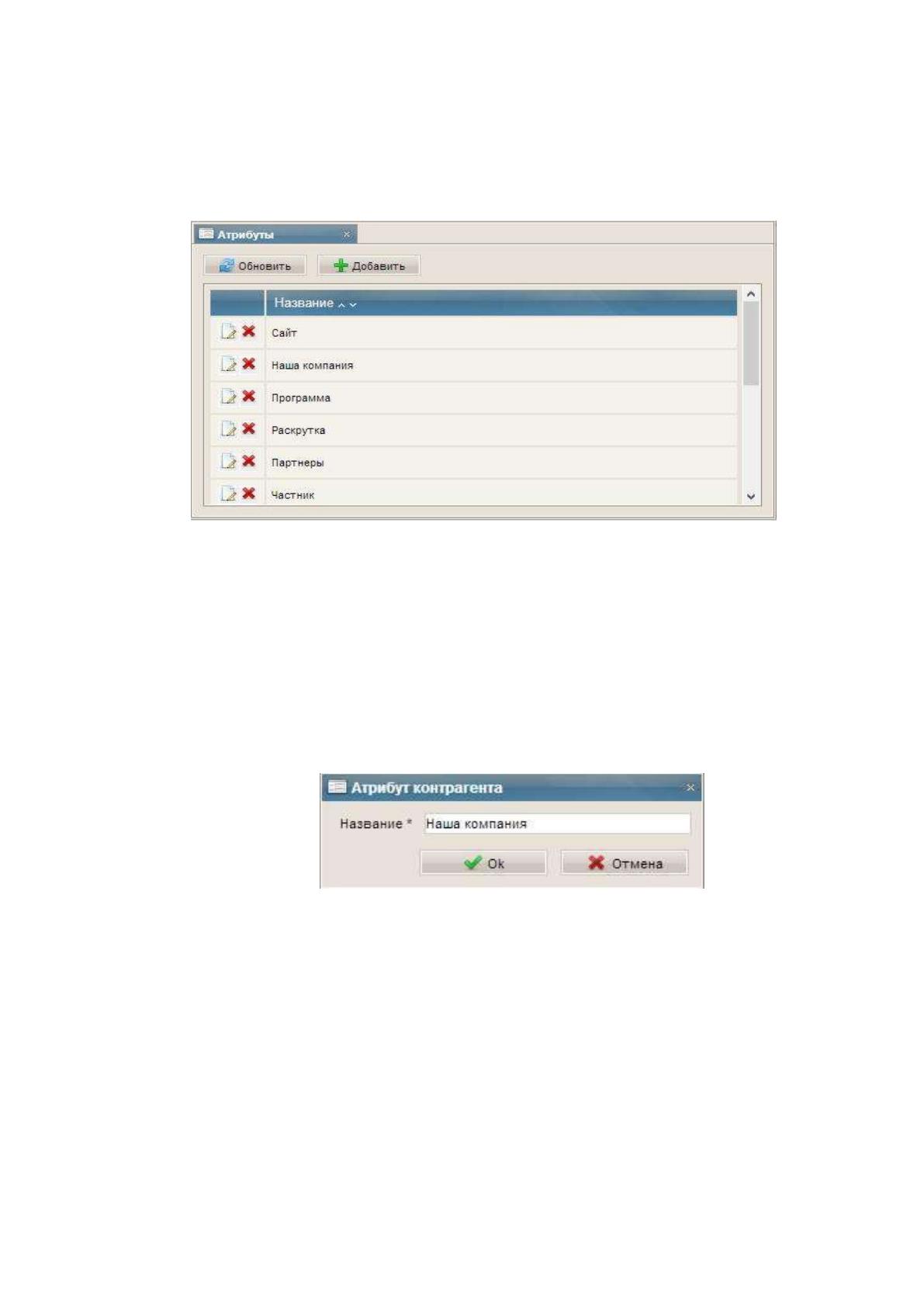
В случае выбора пользователем пункта «Атрибуты контрагентов» в
главном меню, в рабочем пространстве появится форма «Список атрибутов
контрагентов», которая продемонстрирована на Рис. 2.17.
Рис. 2.17 Форма «Список атрибутов контрагентов»
Посредством кнопки «Добавить», расположенной над списком или кнопки
«Редактировать», находящейся у одной из записей, происходит открытие новой
формы «Редактирование атрибута контрагентов», которая продемонстрирована
на Рис. 2.18.
Рис. 2.18 Форма «Редактирование атрибута контрагентов»
На данной форме пользователем осуществляется ввод названия для
атрибута, который впоследствии можно будет присвоить контрагенту.
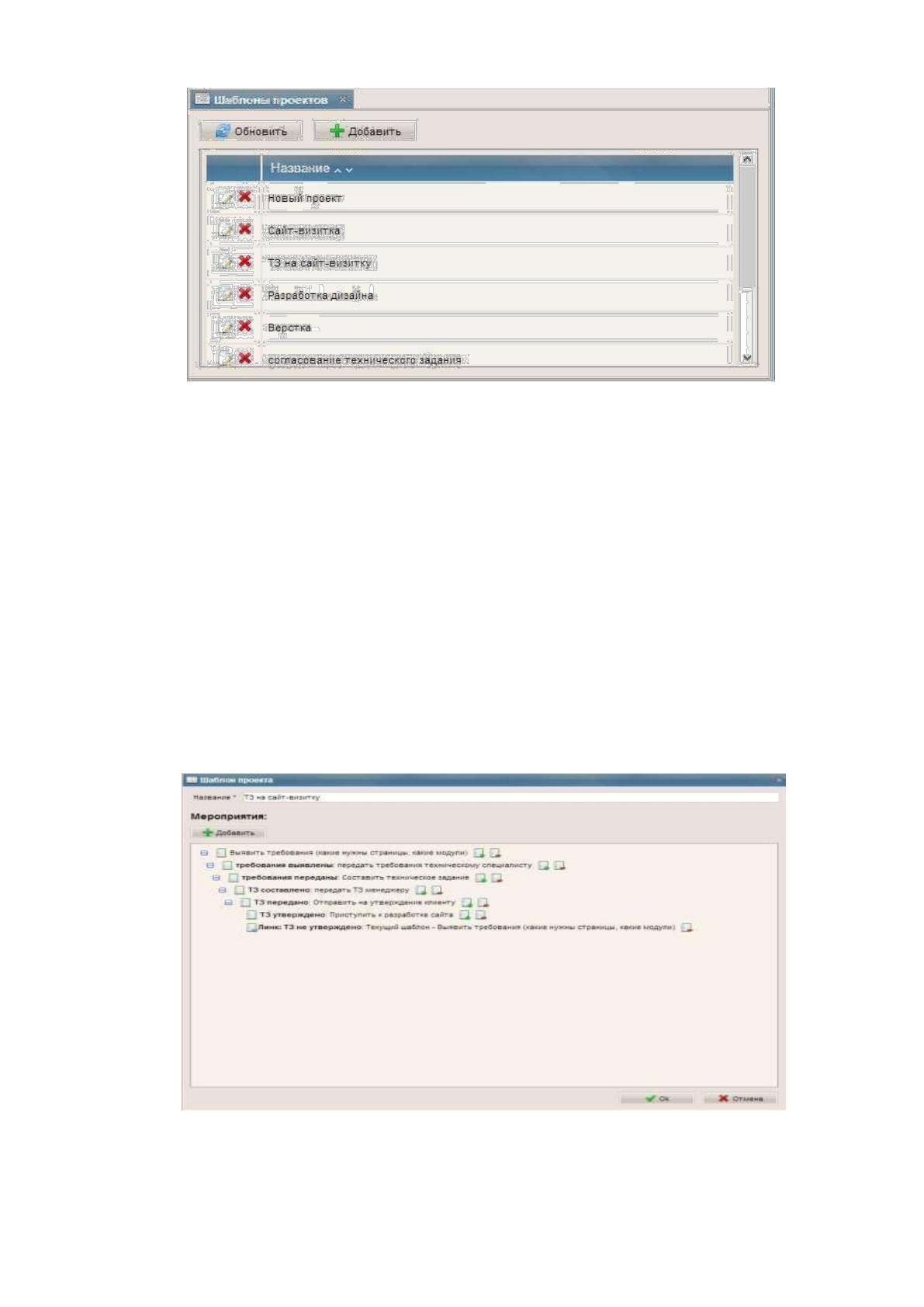
В случае выбора пользователем пункта «Шаблоны проектов» в главном
меню, в рабочем пространстве появится форма «Список шаблонов проектов»,
которая продемонстрирована на Рис. 2.19.
86
Рис. 2.19 Форма «Список шаблонов проектов»
Посредством кнопки «Добавить», расположенной над списком или кнопки
«Редактировать», находящейся у одной из записей, происходит открытие новой
формы «Редактирование шаблона проектов», которая продемонстрирована на
Рис. 2.20.
Рис. 2.20 Форма «Редактирование шаблона проектов»